

您正在查看 Apigee Edge 文档。
前往 Apigee X 文档。 信息
利用开箱即用的开发者门户,您的应用开发者可以注册、登录并管理使用您的 API 的应用。
以下部分介绍了应用开发者如何与您的门户互动:
Edge 中如何跟踪应用开发者注册和登录
开发者注册和门户登录使用 Edge 中的 _apiportal 自定义属性进行跟踪。
当开发者自行注册时,系统会将 _apiportal 自定义属性添加到开发者配置中,并将开发者状态设置为 unverified,以表明开发者尚未登录门户。例如:{"status":"unverified","portals":{}}
开发者首次登录门户时,系统会更新 _apiportal 自定义属性,以跟踪门户名称和访问时间,并将开发者状态设置为 active。每次开发者登录门户时,系统都会更新自定义属性,以重置相应门户的 lastVisit 值(采用纪元格式)。例如 {"status":"active","portals":{"myorg-myportal":{"lastVisit":1480972935}}}
注册应用开发者账号
应用开发者必须先创建账号进行注册,然后才能使用您的 API。
应用开发者在您的门户中注册时:
- 应用开发者信息是在 Edge 上创建和存储的。请参阅开发者账号信息的存储位置。
- 应用开发者会显示在已注册应用开发者的列表中。请参阅浏览“开发者”页面。
或者,您也可以使用 Edge 界面代表应用开发者注册,如注册应用开发者中所述。
新应用开发者可以自行注册您的门户,具体操作如下:
- 导航到门户。
- 点击登录。
点击注册。
系统会显示以下对话框。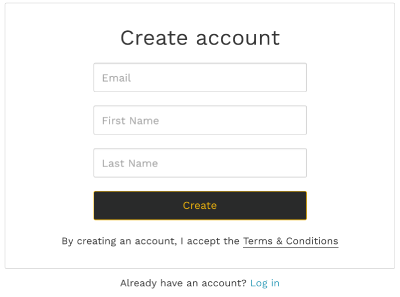
输入所需的信息(名字、姓氏和电子邮件地址)。
点击创建。
系统会显示以下对话框。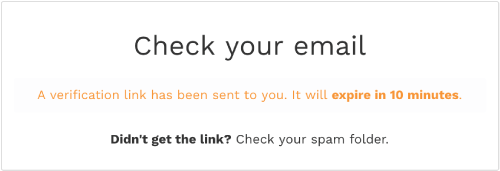
点击电子邮件中的安全链接,打开门户并建立经过身份验证的会话。
登录您的门户
应用开发者在您的门户上注册后,即可使用“登录”页面登录。
每次应用开发者登录门户时,系统都会发送一个安全链接来验证身份并与门户建立会话,而不是使用密码等共享密钥令牌来验证开发者身份。
应用开发者可以按如下方式登录您的门户:
- 导航到门户。
- 点击登录。
- 输入与账号关联的电子邮件地址。
点击 Login(登录)。
系统会显示以下对话框。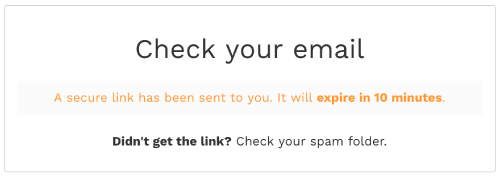
点击电子邮件中的安全链接,打开门户并建立经过身份验证的会话。
注册应用
登录门户后,应用开发者可以注册应用以使用您已发布的 API 产品,如下所示:
- 从用户下拉菜单中选择我的应用。
- 点击 + 应用以创建新应用。
- 在“创建应用”对话框中输入应用的名称和说明。
- 点击创建。
- 管理应用中的 API 产品,如下所述。
在应用中管理 API 产品
应用开发者可以管理其应用中的 API 产品。系统会将 API 产品添加到应用详情页面。对于某些 API 产品,审批不会自动进行。待处理状态表示您已请求访问权限但尚未授予访问权限的 API 产品。
应用开发者可以从您的门户中管理应用中的 API 产品,如下所示:
- 从用户下拉菜单中选择我的应用。
- 点击该应用的名称。
- 点击管理商品。
点击访问权限切换开关,以启用或停用应用对 API 产品的访问权限。
注意:如果应用开发者停用对“专用”或“仅限内部”API 产品的访问权限,则该 API 产品会从应用中移除,并且必须由门户管理员手动重新添加,如注册应用和管理 API 密钥中所述。
点击申请,申请批准尚不允许使用的 API 产品。
点击保存。
查看应用的 API 密钥
应用开发者可以从您的门户中管理应用的 API 密钥,如下所示:
- 从用户下拉菜单中选择我的应用。
- 点击该应用的名称。
- 在密钥部分中查看 API 密钥。
- 点击查看 Secret 以显示 API 密钥 Secret。
- 确认 API 密钥的状态为“已批准”。
轮替应用的 API 密钥
应用开发者可以定期轮替应用的 API 密钥,也可以在发现潜在的泄露或遭入侵风险时轮替。应用开发者轮替 API 密钥时,系统会创建一个新的 API 密钥,该密钥具有与原始密钥相同的 API 产品授权。原始 API 密钥会被标记为已弃用,但在您停用该密钥之前,它仍处于有效状态。您必须停用已弃用的密钥,以防止系统接受其凭据,如为应用停用 API 密钥中所述。
应用开发者可以从您的门户中轮换应用的主 API 密钥,如下所示:
- 从用户下拉菜单中选择我的应用。
- 点击该应用的名称。
- 在“密钥”部分中,将光标置于当前 API 密钥上以显示操作菜单。
- 点击
 展开操作菜单。
 - 点击轮替。
- 点击对话框中的创建以确认操作。
- (可选)停用 API 密钥,如下所述。
停用应用的 API 密钥
如上一部分中所述,当应用开发者轮换 API 密钥时,该 API 密钥会被标记为已弃用,但在您将其停用之前,它仍处于有效状态。您必须停用已弃用的密钥,以防止系统接受其凭据。
应用开发者可以从您的门户中停用应用的 API 密钥,如下所示:
- 从用户下拉菜单中选择我的应用。
- 点击该应用的名称。
- 在“密钥”部分中,点击密钥历史记录以显示已弃用的密钥列表。
- 将光标置于要停用的已弃用 API 密钥上以显示操作菜单。
- 点击 展开操作菜单。
- 点击停用。
- 点击停用以确认操作。
密钥的状态已更新为“已撤消”。
修改应用详细信息
应用开发者可以修改应用详细信息,如下所示:
- 从用户下拉菜单中选择我的应用。
- 点击该应用的名称。
- 修改“名称”或“说明”字段。
- 点击保存。
系统会删除该应用,并将其从“我的应用”列表中移除。
删除应用
应用开发者可以从您的门户中删除应用,如下所示:
- 从用户下拉菜单中选择我的应用。
- 点击该应用的名称。
- 点击页面右上角的删除。
系统会删除该应用,并将其从“我的应用”列表中移除。