

您目前查看的是 Apigee Edge 說明文件。
前往 Apigee X 說明文件。 info
開發人員入口網站可讓應用程式開發人員註冊、登入及管理將使用您 API 的應用程式。
以下各節說明應用程式開發人員如何與您的入口網站互動:
Edge 如何追蹤應用程式開發人員註冊和登入作業
Edge 會使用 _apiportal 自訂屬性追蹤開發人員註冊和入口網站登入作業。
開發人員自行註冊時,系統會將 _apiportal 自訂屬性新增至開發人員設定,並將開發人員狀態設為 unverified,表示開發人員尚未登入入口網站。例如:{"status":"unverified","portals":{}}
開發人員首次登入入口網站時,系統會更新 _apiportal 自訂屬性,追蹤入口網站名稱和存取時間,並將開發人員狀態設為 active。開發人員每次登入入口網站時,系統都會更新自訂屬性,並重設該入口網站的 lastVisit 值 (以紀元格式表示)。例如:{"status":"active","portals":{"myorg-myportal":{"lastVisit":1480972935}}}
註冊應用程式開發人員帳戶
應用程式開發人員必須先建立帳戶完成註冊,才能使用您的 API。
應用程式開發人員向您的入口網站註冊時:
- 應用程式開發人員資訊會在 Edge 中建立及儲存。請參閱「開發人員帳戶資訊的儲存位置」。
- 應用程式開發人員會顯示在已註冊的應用程式開發人員清單中。請參閱「探索開發人員頁面」。
或者,您也可以使用 Edge UI 代表應用程式開發人員註冊,詳情請參閱「註冊應用程式開發人員」。
新應用程式開發人員可以透過您的入口網站自行註冊,方法如下:
- 前往入口網站。
- 按一下「登入」。
按一下「註冊」。
系統會顯示下列對話方塊。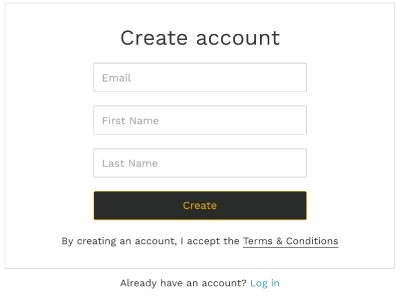
輸入必要資訊 (名字、姓氏和電子郵件地址)。
點選「建立」。
系統會顯示下列對話方塊。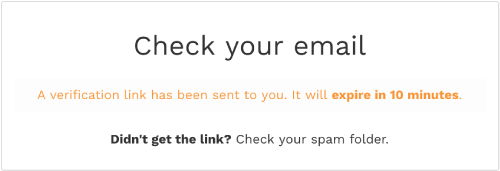
按一下電子郵件中的安全連結,開啟入口網站並建立已驗證的工作階段。
登入入口網站
應用程式開發人員向入口網站註冊後,即可使用「登入」頁面登入。
應用程式開發人員每次登入入口網站時,系統不會使用密碼等共用密鑰驗證開發人員身分,而是傳送安全連結,驗證身分並與入口網站建立工作階段。
應用程式開發人員可以按照下列步驟登入入口網站:
- 前往入口網站。
- 按一下「登入」。
- 輸入與帳戶相關聯的電子郵件地址。
按一下 [Login] (登入)。
系統會顯示下列對話方塊。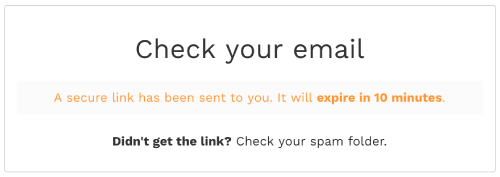
按一下電子郵件中的安全連結,開啟入口網站並建立已驗證的工作階段。
註冊應用程式
登入入口網站後,應用程式開發人員可以註冊應用程式,使用您發布的 API 產品,步驟如下:
- 從使用者下拉式選單中選取「我的應用程式」。
- 按一下「+ 應用程式」即可建立新應用程式。
- 在「建立應用程式」對話方塊中,輸入應用程式的名稱和說明。
- 按一下「建立」。
- 在應用程式中管理 API 產品,詳情請參閱下文。
管理應用程式中的 API 產品
應用程式開發人員可以管理應用程式中的 API 產品。API 產品會新增至應用程式詳細資料頁面。部分 API 產品不會自動核准,「待處理」狀態表示已要求存取 API 產品,但尚未獲得授權。
應用程式開發人員可透過入口網站管理應用程式中的 API 產品,方法如下:
- 從使用者下拉式選單中選取「我的應用程式」。
- 按一下應用程式名稱。
- 按一下「管理產品」。
按一下「存取權」切換鈕,即可啟用或停用應用程式的 API 產品存取權。
注意:如果應用程式開發人員停用僅限私人或內部使用的 API 產品存取權,該 API 產品就會從應用程式中移除,且必須由入口網站管理員手動重新新增,如「註冊應用程式及管理 API 金鑰」一文所述。
按一下「要求」,為尚未獲准的 API 產品申請核准。
按一下「儲存」。
查看應用程式的 API 金鑰
應用程式開發人員可透過入口網站管理應用程式的 API 金鑰,步驟如下:
- 從使用者下拉式選單中選取「我的應用程式」。
- 按一下應用程式名稱。
- 在「金鑰」部分查看 API 金鑰。
- 按一下「查看密鑰」,即可顯示 API 金鑰密鑰。
- 確認 API 金鑰的狀態為「已核准」。
輪替應用程式的 API 金鑰
應用程式開發人員可以定期輪替應用程式的 API 金鑰,或在可能發生洩漏或遭盜用時輪替。應用程式開發人員輪替 API 金鑰時,系統會建立新的 API 金鑰,並授予與原始金鑰相同的 API 產品授權。原始 API 金鑰會標示為已淘汰,但仍可繼續使用,直到您完成轉換為止。您必須停用已淘汰的金鑰,才能防止系統接受其憑證,詳情請參閱「停用應用程式的 API 金鑰」。
應用程式開發人員可以透過入口網站輪替應用程式的主要 API 金鑰,方法如下:
- 從使用者下拉式選單中選取「我的應用程式」。
- 按一下應用程式名稱。
- 在「金鑰」部分,將游標懸停在目前的 API 金鑰上,即可顯示動作選單。
- 按一下
 展開動作選單。
 - 按一下「旋轉」。
- 在對話方塊中點選「建立」,確認這項操作。
- 視需要停用 API 金鑰 (詳情請參閱下文)。
停用應用程式的 API 金鑰
如上一節所述,應用程式開發人員輪替 API 金鑰時,系統會將該金鑰標示為已淘汰,但您在停用該金鑰前,金鑰仍會保持有效。您必須停用已淘汰的索引鍵,才能防止系統接受其憑證。
應用程式開發人員可以透過入口網站停用應用程式的 API 金鑰,方法如下:
- 從使用者下拉式選單中選取「我的應用程式」。
- 按一下應用程式名稱。
- 在「金鑰」部分中,按一下「金鑰記錄」,即可顯示已淘汰的金鑰清單。
- 將游標放在要停用的已淘汰 API 金鑰上,顯示動作選單。
- 按一下 展開動作選單。
- 按一下「停用」。
- 按一下「停用」確認操作。
金鑰狀態會更新為「已撤銷」。
編輯應用程式詳細資料
應用程式開發人員可以按照下列方式編輯應用程式詳細資料:
- 從使用者下拉式選單中選取「我的應用程式」。
- 按一下應用程式名稱。
- 編輯「名稱」或「說明」欄位。
- 按一下「儲存」。
系統會刪除該應用程式,並從「我的應用程式」清單中移除。
刪除應用程式
應用程式開發人員可以從入口網站刪除應用程式,方法如下:
- 從使用者下拉式選單中選取「我的應用程式」。
- 按一下應用程式名稱。
- 按一下頁面右上角的「刪除」。
系統會刪除該應用程式,並從「我的應用程式」清單中移除。