

คุณกำลังดูเอกสารประกอบของ Apigee Edge
ไปที่เอกสารประกอบของ
Apigee X info
พอร์ทัลนักพัฒนาซอฟต์แวร์ช่วยให้นักพัฒนาแอปของคุณลงทะเบียน ลงชื่อเข้าใช้ และจัดการแอปที่จะใช้ API ของคุณได้ทันที
ส่วนต่อไปนี้อธิบายวิธีที่นักพัฒนาแอปโต้ตอบกับพอร์ทัลของคุณ
วิธีติดตามการลงทะเบียนและการลงชื่อเข้าใช้ของนักพัฒนาแอปใน Edge
ระบบจะติดตามการลงทะเบียนนักพัฒนาแอปและการลงชื่อเข้าใช้พอร์ทัลโดยใช้_apiportalแอตทริบิวต์ที่กำหนดเองใน Edge
เมื่อนักพัฒนาแอปจดทะเบียนด้วยตนเอง ระบบจะเพิ่ม_apiportalแอตทริบิวต์ที่กำหนดเองลงในการกำหนดค่าของนักพัฒนาแอป และตั้งค่าสถานะของนักพัฒนาแอปเป็น unverified เพื่อระบุว่านักพัฒนาแอปยังไม่ได้ลงชื่อเข้าใช้พอร์ทัล เช่น {"status":"unverified","portals":{}}
เมื่อนักพัฒนาแอปลงชื่อเข้าใช้พอร์ทัลเป็นครั้งแรก ระบบจะอัปเดต_apiportalแอตทริบิวต์ที่กำหนดเองเพื่อติดตามชื่อพอร์ทัลและเวลาที่เข้าถึง รวมถึงตั้งค่าสถานะนักพัฒนาแอปเป็น active ทุกครั้งที่นักพัฒนาแอปเข้าสู่ระบบพอร์ทัล ระบบจะอัปเดตแอตทริบิวต์ที่กำหนดเองเพื่อรีเซ็ตค่า lastVisit (ในรูปแบบ Epoch) สำหรับพอร์ทัลนั้น เช่น {"status":"active","portals":{"myorg-myportal":{"lastVisit":1480972935}}}
ลงทะเบียนบัญชีนักพัฒนาแอป
ก่อนที่นักพัฒนาแอปจะใช้ API ของคุณได้ นักพัฒนาแอปต้องลงทะเบียนโดยการสร้างบัญชี
เมื่อนักพัฒนาแอปจดทะเบียนกับพอร์ทัลของคุณ
- ระบบจะสร้างและจัดเก็บข้อมูลนักพัฒนาแอปใน Edge ดูตำแหน่งที่จัดเก็บข้อมูลบัญชีนักพัฒนาแอป
- นักพัฒนาแอปจะปรากฏในรายชื่อนักพัฒนาแอปที่ลงทะเบียน ดูสำรวจหน้าสำหรับนักพัฒนาแอป
หรือจะลงทะเบียนนักพัฒนาแอปในนามของนักพัฒนาแอปเหล่านั้นโดยใช้ UI ของ Edge ก็ได้ ตามที่อธิบายไว้ในการลงทะเบียนนักพัฒนาแอป
นักพัฒนาแอปใหม่สามารถลงทะเบียนด้วยตนเองกับพอร์ทัลของคุณได้โดยทำดังนี้
- ไปที่พอร์ทัล
- คลิกลงชื่อเข้าใช้
คลิกลงชื่อสมัครใช้
กล่องโต้ตอบต่อไปนี้จะปรากฏขึ้น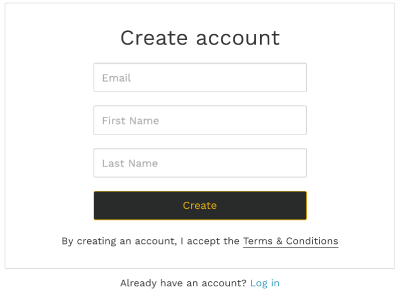
ป้อนข้อมูลที่จำเป็น (ชื่อ นามสกุล และอีเมล)
คลิกสร้าง
กล่องโต้ตอบต่อไปนี้จะปรากฏขึ้น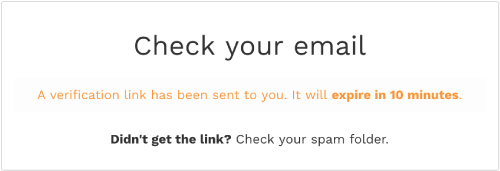
คลิกลิงก์ที่ปลอดภัยในอีเมลเพื่อเปิดพอร์ทัลและสร้างเซสชันที่ตรวจสอบสิทธิ์แล้ว
ลงชื่อเข้าใช้พอร์ทัล
หลังจากนักพัฒนาแอปได้ลงทะเบียนกับพอร์ทัลของคุณแล้ว นักพัฒนาแอปจะลงชื่อเข้าใช้โดยใช้หน้าลงชื่อเข้าใช้
ทุกครั้งที่นักพัฒนาแอปเข้าสู่ระบบพอร์ทัล ระบบจะส่งลิงก์ที่ปลอดภัยเพื่อยืนยันตัวตนและสร้างเซสชันกับพอร์ทัลแทนการใช้ข้อมูลลับที่ใช้ร่วมกัน เช่น รหัสผ่าน เพื่อตรวจสอบสิทธิ์นักพัฒนาแอป
นักพัฒนาแอปสามารถลงชื่อเข้าใช้พอร์ทัลของคุณได้โดยทำดังนี้
- ไปที่พอร์ทัล
- คลิกลงชื่อเข้าใช้
- ป้อนอีเมลที่เชื่อมโยงกับบัญชี
คลิกเข้าสู่ระบบ
กล่องโต้ตอบต่อไปนี้จะปรากฏขึ้น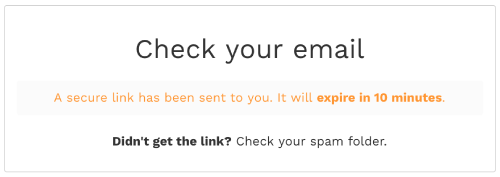
คลิกลิงก์ที่ปลอดภัยในอีเมลเพื่อเปิดพอร์ทัลและสร้างเซสชันที่ตรวจสอบสิทธิ์แล้ว
ลงทะเบียนแอป
หลังจากลงชื่อเข้าใช้พอร์ทัลแล้ว นักพัฒนาแอปจะลงทะเบียนแอปเพื่อใช้ผลิตภัณฑ์ API ที่คุณเผยแพร่ได้โดยทำดังนี้
- เลือกแอปของฉันจากเมนูแบบเลื่อนลงของผู้ใช้
- คลิก + แอปเพื่อสร้างแอปใหม่
- ป้อนชื่อและคำอธิบายแอปในกล่องโต้ตอบสร้างแอป
- คลิกสร้าง
- จัดการผลิตภัณฑ์ API ในแอปตามที่อธิบายไว้ด้านล่าง
จัดการผลิตภัณฑ์ API ในแอป
นักพัฒนาแอปสามารถจัดการผลิตภัณฑ์ API ในแอปของตนได้ ระบบจะเพิ่มผลิตภัณฑ์ API ลงในหน้ารายละเอียดแอป สำหรับผลิตภัณฑ์ API บางรายการ การอนุมัติจะไม่เป็นไปโดยอัตโนมัติ สถานะรอดำเนินการระบุผลิตภัณฑ์ API ที่มีการขอสิทธิ์เข้าถึงแต่ยังไม่ได้รับอนุมัติ
นักพัฒนาแอปสามารถจัดการผลิตภัณฑ์ API ในแอปจากพอร์ทัลได้โดยทำดังนี้
- เลือกแอปของฉันจากเมนูแบบเลื่อนลงของผู้ใช้
- คลิกชื่อแอป
- คลิกจัดการผลิตภัณฑ์
คลิกปุ่มเปิด/ปิดการเข้าถึงเพื่อเปิดหรือปิดใช้สิทธิ์เข้าถึงผลิตภัณฑ์ API จากแอป
หมายเหตุ: หากนักพัฒนาแอปปิดใช้การเข้าถึงผลิตภัณฑ์ API ที่เป็นแบบส่วนตัวหรือภายในเท่านั้น ระบบจะนำผลิตภัณฑ์ API ออกจากแอป และผู้ดูแลระบบพอร์ทัลต้องเพิ่มผลิตภัณฑ์ API อีกครั้งด้วยตนเองตามที่อธิบายไว้ในลงทะเบียนแอปและจัดการคีย์ API
คลิกขอเพื่อขออนุมัติสำหรับผลิตภัณฑ์ API ที่ยังไม่อนุญาต
คลิกบันทึก
ดูคีย์ API สำหรับแอป
นักพัฒนาแอปสามารถจัดการคีย์ API สำหรับแอปจากพอร์ทัลได้โดยทำดังนี้
- เลือกแอปของฉันจากเมนูแบบเลื่อนลงของผู้ใช้
- คลิกชื่อแอป
- ดูคีย์ API ในส่วนคีย์
- คลิกดูข้อมูลลับเพื่อแสดงข้อมูลลับของคีย์ API
- ตรวจสอบว่าสถานะของคีย์ API เป็น "อนุมัติ"
หมุนเวียนคีย์ API สำหรับแอป
นักพัฒนาแอปสามารถหมุนเวียนคีย์ API ของแอปเป็นระยะๆ หรือเพื่อตอบสนองต่อการรั่วไหลหรือการประนีประนอมที่อาจเกิดขึ้น เมื่อนักพัฒนาแอปหมุนเวียนคีย์ API ระบบจะสร้างคีย์ API ใหม่ที่มีสิทธิ์ของผลิตภัณฑ์ API เดียวกันกับคีย์เดิม ระบบจะทําเครื่องหมายคีย์ API เดิมว่าเลิกใช้งานแล้ว แต่คีย์จะยังคงใช้งานได้ในขณะที่คุณเปลี่ยนจากการใช้งาน คุณต้องปิดใช้งานคีย์ที่เลิกใช้งานแล้วเพื่อป้องกันไม่ให้ระบบยอมรับข้อมูลเข้าสู่ระบบของคีย์ดังกล่าว ตามที่อธิบายไว้ในการปิดใช้งานคีย์ API สำหรับแอป
นักพัฒนาแอปสามารถหมุนเวียนคีย์ API หลักของแอปจากพอร์ทัลได้โดยทำดังนี้
- เลือกแอปของฉันจากเมนูแบบเลื่อนลงของผู้ใช้
- คลิกชื่อแอป
- ในส่วนคีย์ ให้วางเคอร์เซอร์เหนือคีย์ API ปัจจุบันเพื่อแสดงเมนูการดำเนินการ
- คลิก
 เพื่อขยายเมนูการทำงาน
 - คลิกหมุน
- คลิกสร้างในกล่องโต้ตอบเพื่อยืนยันการดำเนินการ
- ปิดใช้งานคีย์ API หากต้องการ ตามที่อธิบายไว้ด้านล่าง
ปิดใช้งานคีย์ API สำหรับแอป
เมื่อนักพัฒนาแอปหมุนเวียนคีย์ API ตามที่อธิบายไว้ในส่วนก่อนหน้า ระบบจะทําเครื่องหมายคีย์ API เป็นเลิกใช้งานแล้ว แต่คีย์จะยังคงใช้งานได้ในขณะที่คุณเปลี่ยนคีย์ API ออกจากการใช้งาน คุณต้องปิดใช้งานคีย์ที่เลิกใช้งานแล้วเพื่อป้องกันไม่ให้ระบบยอมรับข้อมูลเข้าสู่ระบบของคีย์ดังกล่าว
นักพัฒนาแอปสามารถปิดใช้งานคีย์ API สำหรับแอปจากพอร์ทัลของคุณได้โดยทำดังนี้
- เลือกแอปของฉันจากเมนูแบบเลื่อนลงของผู้ใช้
- คลิกชื่อแอป
- ในส่วนคีย์ ให้คลิกประวัติคีย์เพื่อแสดงรายการคีย์ที่เลิกใช้งานแล้ว
- วางเคอร์เซอร์เหนือคีย์ API ที่เลิกใช้งานแล้วซึ่งคุณต้องการปิดใช้งานเพื่อแสดงเมนูการดำเนินการ
- คลิก เพื่อขยายเมนูการทำงาน
- คลิกปิดใช้งาน
- คลิกปิดใช้งานเพื่อยืนยันการดำเนินการ
สถานะของคีย์จะอัปเดตเป็น "เพิกถอนแล้ว"
แก้ไขรายละเอียดแอป
นักพัฒนาแอปสามารถแก้ไขรายละเอียดแอปได้โดยทำดังนี้
- เลือกแอปของฉันจากเมนูแบบเลื่อนลงของผู้ใช้
- คลิกชื่อแอป
- แก้ไขช่องชื่อหรือคำอธิบาย
- คลิกบันทึก
ระบบจะลบแอปและนำออกจากรายการแอปของฉัน
ลบแอป
นักพัฒนาแอปสามารถลบแอปออกจากพอร์ทัลของคุณได้โดยทำดังนี้
- เลือกแอปของฉันจากเมนูแบบเลื่อนลงของผู้ใช้
- คลิกชื่อแอป
- คลิกลบที่มุมขวาบนของหน้า
ระบบจะลบแอปและนำออกจากรายการแอปของฉัน