

Você está lendo a documentação do Apigee Edge.
Acesse a documentação da
Apigee X. info
O portal do desenvolvedor é um portal pronto para uso que permite aos desenvolvedores de apps se registrar, fazer login e gerenciar os apps que vão consumir suas APIs.
As seções a seguir descrevem como os desenvolvedores de apps interagem com seu portal:
Como o registro e o login de desenvolvedores de apps são rastreados no Edge
O registro de desenvolvedores e o login no portal são rastreados usando o atributo personalizado _apiportal no Edge.
Quando um desenvolvedor faz o auto-registro, o atributo personalizado _apiportal é adicionado à configuração do desenvolvedor, e o status dele é definido como unverified para indicar que ele não fez login no portal. Por exemplo: {"status":"unverified","portals":{}}
Na primeira vez que o desenvolvedor faz login em um portal, o atributo personalizado _apiportal é atualizado para rastrear o nome do portal e a hora de acesso, além de definir o status do desenvolvedor como active. Sempre que o desenvolvedor faz login no portal, o atributo personalizado é atualizado para redefinir o valor lastVisit (no formato de época) desse portal. Por exemplo: {"status":"active","portals":{"myorg-myportal":{"lastVisit":1480972935}}}
Registrar uma conta de desenvolvedor de apps
Antes de usar suas APIs, os desenvolvedores de apps precisam se registrar criando uma conta.
Quando um desenvolvedor de apps se registra no seu portal:
- As informações do desenvolvedor de apps são criadas e armazenadas no Edge. Consulte Onde as informações da conta de desenvolvedor são armazenadas.
- O desenvolvedor de apps aparece na lista de desenvolvedores de apps registrados. Consulte Acessar a página "Desenvolvedores".
Também é possível registrar desenvolvedores de apps em nome deles usando a interface do Edge, conforme descrito em Como registrar desenvolvedores de apps.
Os novos desenvolvedores de apps podem se registrar no seu portal da seguinte maneira:
- Navegue até o portal.
- Clique em Fazer login.
Clique em Inscrever-se.
A caixa de diálogo a seguir é exibida.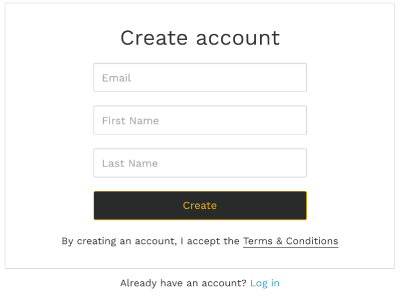
Insira as informações necessárias (nome, sobrenome e endereço de e-mail).
Clique em Criar.
A caixa de diálogo a seguir é exibida.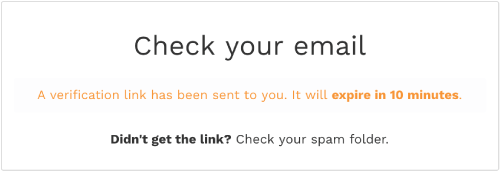
Clique no link seguro no e-mail para abrir o portal e estabelecer a sessão autenticada.
Faça login no portal
Depois que os desenvolvedores de apps se registram no seu portal, eles fazem login usando a página "Fazer login".
Cada vez que um desenvolvedor de apps faz login em um portal, em vez de usar uma senha secreta compartilhada para autenticar o desenvolvedor, um link seguro é enviado para verificar a identidade e estabelecer uma sessão com o portal.
Os desenvolvedores de apps podem fazer login no seu portal da seguinte maneira:
- Navegue até o portal.
- Clique em Fazer login.
- Insira o endereço de e-mail associado à conta.
Clique em Login.
A caixa de diálogo a seguir é exibida.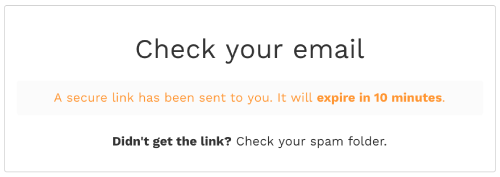
Clique no link seguro no e-mail para abrir o portal e estabelecer a sessão autenticada.
Registrar aplicativos
Depois de fazer login no portal, os desenvolvedores de apps podem registrar apps para usar os produtos de API que você publicou da seguinte maneira:
- Selecione Meus apps no menu suspenso do usuário.
- Clique em + App para criar um novo app.
- Insira um nome e uma descrição para o app na caixa de diálogo "Criar app".
- Clique em Criar.
- Gerencie os produtos de API no app, conforme descrito abaixo.
Gerenciar os produtos de API em um app
Os desenvolvedores de apps podem gerenciar os produtos de API nos aplicativos deles. Os produtos de API são adicionados à página de detalhes do aplicativo. Para alguns produtos de API, a aprovação não é automática. O status Pending indica um produto de API para o qual o acesso foi solicitado, mas ainda não foi concedido.
Os desenvolvedores de apps podem gerenciar os produtos de API em um app no seu portal da seguinte forma:
- Selecione Meus apps no menu suspenso do usuário.
- Clique no nome do aplicativo.
- Clique em Gerenciar produtos.
Clique na chave Acesso para ativar ou desativar o acesso a um produto de API no app.
Observação: se o desenvolvedor de apps desativar o acesso a um produto de API particular ou interno, o produto será removido do app e precisará ser adicionado manualmente pelo administrador do portal, conforme descrito em Registrar apps e gerenciar chaves de API.
Clique em Solicitar para pedir a aprovação de um produto de API que ainda não é permitido.
Clique em Salvar.
Ver a chave de API de um app
Os desenvolvedores de apps podem gerenciar a chave de API de um aplicativo no seu portal da seguinte maneira:
- Selecione Meus apps no menu suspenso do usuário.
- Clique no nome do aplicativo.
- Veja a chave de API na seção Chaves.
- Clique em Ver secret para mostrar o secret da chave de API.
- Confirme se o status da chave de API é "Aprovada".
Girar a chave de API de um aplicativo
Um desenvolvedor de apps pode fazer a rotação da chave de API de um app periodicamente ou em resposta a um possível vazamento ou comprometimento. Quando um desenvolvedor de apps alterna uma chave de API, uma nova chave é criada com os mesmos direitos de produto de API da chave original. A chave de API original é marcada como descontinuada, mas permanece ativa durante a transição. É necessário desativar uma chave descontinuada para impedir que as credenciais dela sejam aceitas, conforme descrito em Como desativar uma chave de API para um app.
Os desenvolvedores de apps podem alternar a chave de API principal de um app no seu portal da seguinte maneira:
- Selecione Meus apps no menu suspenso do usuário.
- Clique no nome do aplicativo.
- Na seção "Chaves", posicione o cursor sobre a chave de API atual para exibir o menu de ações.
- Clique em
 para abrir o menu de ações.
 - Clique em Girar.
- Clique em Criar na caixa de diálogo para confirmar a operação.
- Opcionalmente, desative a chave de API, conforme descrito abaixo.
Desativar uma chave de API para um app
Quando um desenvolvedor de apps gira uma chave de API, como descrito na seção anterior, ela é marcada como descontinuada, mas permanece ativa enquanto você faz a transição. Você precisa desativar uma chave descontinuada para evitar que as credenciais sejam aceitas.
Os desenvolvedores de apps podem desativar uma chave de API de um app no seu portal da seguinte maneira:
- Selecione Meus apps no menu suspenso do usuário.
- Clique no nome do aplicativo.
- Na seção "Chaves", clique em Histórico de chaves para mostrar a lista de chaves descontinuadas.
- Posicione o cursor sobre a chave de API descontinuada que você quer desativar para exibir o menu de ações.
- Clique em para abrir o menu de ações.
- Clique em Desativar.
- Clique em Desativar para confirmar a operação.
O status da chave é atualizado para "Revogada".
Editar detalhes do app
Os desenvolvedores de apps podem editar os detalhes do app da seguinte maneira:
- Selecione Meus apps no menu suspenso do usuário.
- Clique no nome do aplicativo.
- Edite os campos "Nome" ou "Descrição".
- Clique em Salvar.
O app é excluído e removido da lista "Meus apps".
Excluir um app
Os desenvolvedores de apps podem excluir um app do seu portal da seguinte maneira:
- Selecione Meus apps no menu suspenso do usuário.
- Clique no nome do aplicativo.
- Clique em Excluir no canto superior direito da página.
O app é excluído e removido da lista "Meus apps".