

Apigee Edge belgelerini görüntülüyorsunuz.
Apigee X belgelerine gidin. bilgi
Gezinmeyi ayarlayarak geliştirdiğiniz sayfaları portalınıza bağlayın. Bu işlem, aşağıdaki bölümlerde açıklanmıştır.
Menüler sayfasını keşfetme
Menüler sayfasındaki gezinme menüsü düzenleyicisini kullanarak portalınızda gezinme menülerini oluşturun ve yayınlayın.
Menüler sayfasına erişmek için:
- Yan gezinme çubuğunda Yayınla > Portallar'ı seçin, portalınızı seçin ve açılış sayfasında Menüler'i tıklayın.
- Portalınızı düzenlerken üst gezinme çubuğundaki açılır menüden Menüler'i seçin.
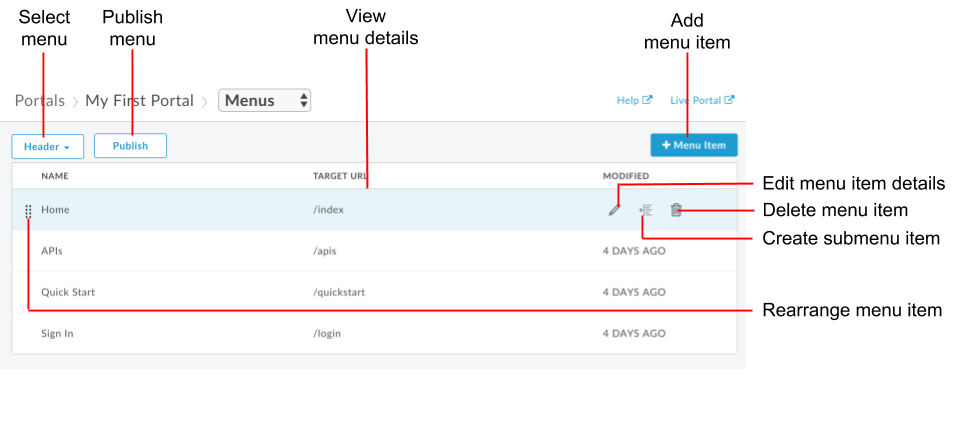
Önceki şekilde vurgulandığı gibi, gezinme menüsü düzenleyicisi şunları yapmanıza olanak tanır:
- Düzenlemek istediğiniz menüyü seçin.
- Gezinme menüsüne öğe ekleme
- Alt menü oluşturma
- Menü öğesini düzenleme veya silme
- Menü öğelerini yeniden düzenleme
- Menü yayınlama
Varsayılan gezinme menüleri hakkında
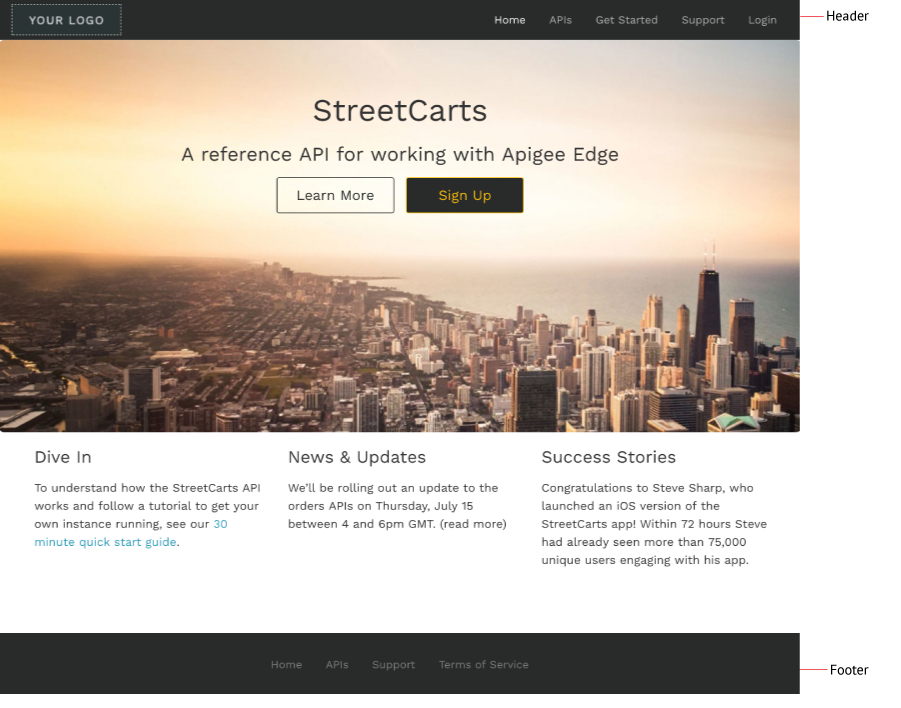
Varsayılan olarak iki gezinme menüsü sağlanır: Üstbilgi ve Altbilgi. Varsayılan gezinme menüleri, aşağıdaki şekilde gösterildiği gibi, sağlanan başlangıç sayfaları grubunda görünür ve bu sayfalara bağlanır.
Gezinme menüsüne öğe ekleme
Gezinme menüsüne öğe eklemek için:
- Menüler sayfasına erişin.
- + Menü Öğesi'ni tıklayın.
Gezinme menüsü iletişim kutusunda aşağıdaki ayrıntıları girin:
Alan Açıklama Zorunlu mu? Sayfa Göreceli URL'yi girin veya açılır listeden portalınızda bir sayfa seçin. Evet Ad Menü öğesinin portalda görünecek adı. Bu değer, gerçek sayfa adından farklı olabilir. Evet Oluştur'u tıklayın.
Değişikliklerinizi canlı portalda yayınlamak için Yayınla'yı tıklayın.
Menü öğelerini yeniden düzenleme
Gezinme menüsündeki bir öğeyi yeniden düzenlemek için:
- Menüler sayfasına erişin.
- İmlecinizi, taşımak istediğiniz menü öğesinin üzerine getirerek işlemleri görüntüleyin.
- Menü öğesi adının solundaki
 simgesinin üzerinde fare düğmesini tıklayıp basılı tutun.
 - Menü öğesini, menü öğesi listesindeki yeni konumuna sürükleyin ve fare düğmesini bırakın.
- Değişikliklerinizi canlı portalda yayınlamak için Yayınla'yı tıklayın.
Alt menü oluşturma
Üst öğenin üzerine geldiğinizde alt menü açılır menü olarak gösterilir.
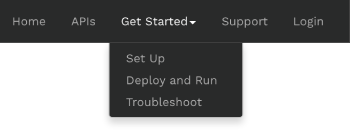
Alt menü oluşturmak için:
- Menüler sayfasına erişin.
- Üst menü olarak kullanılacak bir menü öğesi ekleyin.
- Alt menü olarak kullanılacak ek menü öğeleri ekleyin.
- Alt menü öğelerini, menüde görünmesini istediğiniz sırayla üst menünün altına gelecek şekilde yeniden düzenleyin.
Alt menü öğelerini üst menünün bir seviye altına girintilemek için
 simgesini tıklayın. Aşağıdaki şekilde, bir alt menü öğesinin menü listesinde nasıl göründüğü gösterilmektedir: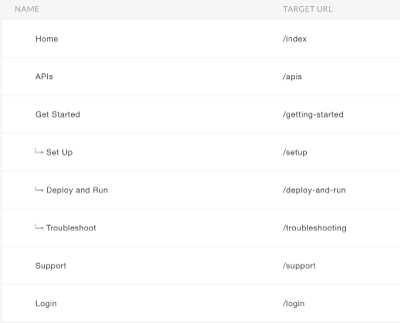
Değişikliklerinizi canlı portalda yayınlamak için Yayınla'yı tıklayın.
Bir alt menü öğesini tekrar üst düzey menü hiyerarşisine taşımak için  simgesini tıklayın.
Gezinme menüsü öğesini düzenleme
Gezinme menüsündeki bir öğeyi düzenlemek için:
- Menüler sayfasına erişin.
- İmleci düzenlemek istediğiniz menü öğesinin üzerine getirin ve
 simgesini tıklayın.
 - Menü öğesi ayrıntılarını düzenleyin.
- Güncelle'yi tıklayın.
- Değişikliklerinizi canlı portalda yayınlamak için Yayınla'yı tıklayın.
Gezinme menüsünden öğe silme
Gezinme menüsünden bir öğeyi silmek için:
- Menüler sayfasına erişin.
- İşlemler menüsünü görüntülemek için imlecinizi listedeki menü öğesinin üzerine getirin.
 simgesini tıklayın.
 - Değişikliklerinizi canlı portalda yayınlamak için Yayınla'yı tıklayın.