

আপনি Apigee Edge-এর ডকুমেন্টেশন দেখছেন।
Apigee X ডকুমেন্টেশন .info- তে যান।
নিম্নলিখিত বিভাগগুলিতে বর্ণিত পদ্ধতি অনুসারে, আপনার তৈরি করা পৃষ্ঠাগুলিকে আপনার পোর্টালের সাথে সংযুক্ত করতে নেভিগেশন সেট আপ করুন।
মেনু পৃষ্ঠাটি অন্বেষণ করুন
মেনু পৃষ্ঠায় থাকা নেভিগেশন মেনু এডিটর ব্যবহার করে আপনার পোর্টালে নেভিগেশন মেনুগুলো সেট আপ ও প্রকাশ করুন।
মেনু পৃষ্ঠায় প্রবেশ করতে:
- সাইড নেভিগেশন বারে Publish > Portals নির্বাচন করুন, আপনার পোর্টালটি বেছে নিন এবং ল্যান্ডিং পেজে Menus- এ ক্লিক করুন।
- আপনার পোর্টাল সম্পাদনা করার সময়, উপরের নেভিগেশন বারে থাকা ড্রপ-ডাউন মেনু থেকে মেনু নির্বাচন করুন।
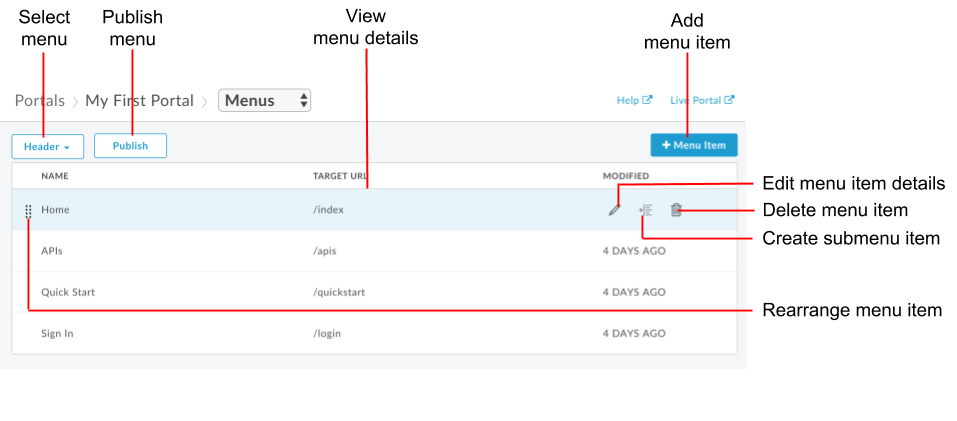
পূর্ববর্তী চিত্রে যেমনটি তুলে ধরা হয়েছে, নেভিগেশন মেনু এডিটর আপনাকে নিম্নলিখিত কাজগুলো করতে সক্ষম করে:
- যে মেনুটি আপনি সম্পাদনা করতে চান তা নির্বাচন করুন।
- নেভিগেশন মেনুতে আইটেম যোগ করুন
- সাবমেনু তৈরি করুন
- মেনুর কোনো আইটেম সম্পাদনা বা মুছে ফেলুন
- মেনুর আইটেমগুলো পুনর্বিন্যাস করুন
- একটি মেনু প্রকাশ করুন
ডিফল্ট নেভিগেশন মেনু সম্পর্কে
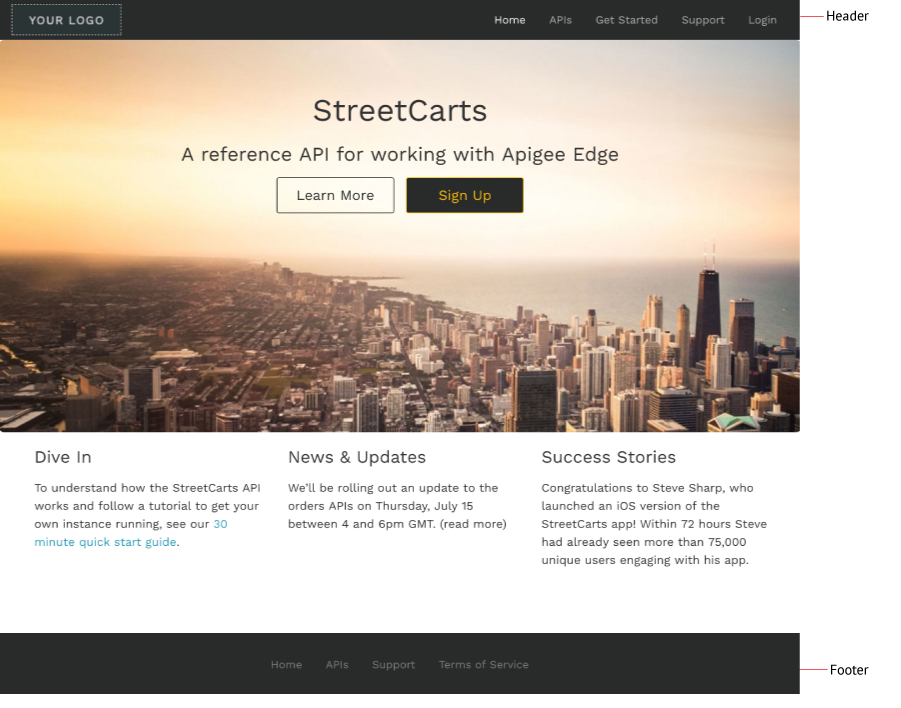
ডিফল্টরূপে দুটি নেভিগেশন মেনু দেওয়া থাকে: হেডার এবং ফুটার । ডিফল্ট নেভিগেশন মেনুগুলো প্রদত্ত স্টার্টার পেজগুলোর সেটে প্রদর্শিত হয় এবং সেগুলোর সাথে লিঙ্ক করা থাকে, যেমনটি নিচের চিত্রে দেখানো হয়েছে।
নেভিগেশন মেনুতে আইটেম যোগ করা
নেভিগেশন মেনুতে একটি আইটেম যোগ করতে:
- মেনু পৃষ্ঠায় প্রবেশ করুন ।
- মেনু আইটেমটিতে ক্লিক করুন।
নেভিগেশন মেনু ডায়ালগে, নিম্নলিখিত বিবরণগুলি প্রবেশ করান:
মাঠ বর্ণনা প্রয়োজন? পৃষ্ঠা আপেক্ষিক URL লিখুন অথবা ড্রপ-ডাউন তালিকা থেকে আপনার পোর্টালের একটি পৃষ্ঠা নির্বাচন করুন। হ্যাঁ নাম মেনু আইটেমটির নাম, যা পোর্টালে প্রদর্শিত হবে। এই মানটি প্রকৃত পৃষ্ঠার নাম থেকে ভিন্ন হতে পারে। হ্যাঁ তৈরি করুন- এ ক্লিক করুন।
লাইভ পোর্টালে আপনার পরিবর্তনগুলো প্রকাশ করতে 'প্রকাশ করুন' বোতামে ক্লিক করুন।
মেনুর আইটেমগুলো পুনর্বিন্যাস করুন
নেভিগেশন মেনুতে কোনো আইটেম পুনর্বিন্যাস করতে:
- মেনু পৃষ্ঠায় প্রবেশ করুন ।
- যে মেনু আইটেমটি আপনি সরাতে চান, সেটির উপর আপনার কার্সার রাখুন যাতে অ্যাকশনগুলো প্রদর্শিত হয়।
- মাউস বাটন ক্লিক করে ধরে রাখুন
 মেনু আইটেমের নামের বাম দিকে
 - মেনু আইটেমটিকে টেনে মেনু আইটেম তালিকার নতুন অবস্থানে নিয়ে যান এবং মাউস বাটনটি ছেড়ে দিন।
- লাইভ পোর্টালে আপনার পরিবর্তনগুলো প্রকাশ করতে 'প্রকাশ করুন' বোতামে ক্লিক করুন।
একটি সাবমেনু তৈরি করুন
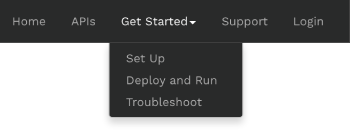
মূল আইটেমের উপর সাবমেনু স্থাপন করলে তা একটি ড্রপ-ডাউন মেনু হিসেবে প্রদর্শিত হয়।
সাবমেনু তৈরি করতে:
- মেনু পৃষ্ঠায় প্রবেশ করুন ।
- একটি মেনু আইটেম যোগ করুন যা মূল মেনু হিসেবে কাজ করবে।
- অতিরিক্ত মেনু আইটেম যোগ করুন যা সাবমেনু হিসেবে কাজ করবে।
- সাবমেনুর আইটেমগুলোকে মূল মেনুর নিচে, মেনুতে আপনার পছন্দসই ক্রমে সাজিয়ে নিন ।
ক্লিক করুন
 প্যারেন্ট মেনুর এক স্তর নিচে সাবমেনু আইটেমগুলো ইনডেন্ট করতে। নিচের চিত্রে দেখানো হয়েছে মেনু তালিকায় একটি সাবমেনু আইটেম কেমন দেখায়: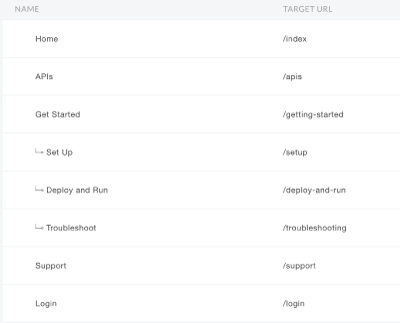
লাইভ পোর্টালে আপনার পরিবর্তনগুলো প্রকাশ করতে 'প্রকাশ করুন' বোতামে ক্লিক করুন।
একটি সাবমেনু আইটেমকে শীর্ষ-স্তরের মেনু শ্রেণিবিন্যাসে ফিরিয়ে আনতে, ক্লিক করুন  .
.
একটি নেভিগেশন মেনু আইটেম সম্পাদনা করুন
নেভিগেশন মেনুতে কোনো আইটেম সম্পাদনা করতে:
- মেনু পৃষ্ঠায় প্রবেশ করুন ।
- যে মেনু আইটেমটি আপনি সম্পাদনা করতে চান, সেটির উপর কার্সর রেখে ক্লিক করুন।
 .
. - মেনু আইটেমের বিবরণ সম্পাদনা করুন।
- আপডেট-এ ক্লিক করুন।
- লাইভ পোর্টালে আপনার পরিবর্তনগুলো প্রকাশ করতে 'প্রকাশ করুন' বোতামে ক্লিক করুন।
নেভিগেশন মেনু থেকে একটি আইটেম মুছে ফেলুন
নেভিগেশন মেনু থেকে কোনো আইটেম মুছে ফেলতে:
- মেনু পৃষ্ঠায় প্রবেশ করুন ।
- অ্যাকশন মেনুটি প্রদর্শন করতে তালিকার মেনু আইটেমটির উপর আপনার কার্সার রাখুন।
- ক্লিক করুন
 .
. - লাইভ পোর্টালে আপনার পরিবর্তনগুলো প্রকাশ করতে 'প্রকাশ করুন' বোতামে ক্লিক করুন।