

شما در حال مشاهده مستندات Apigee Edge هستید.
به مستندات Apigee X مراجعه کنید . اطلاعات
همانطور که در بخشهای بعدی توضیح داده شده است، ناوبری را برای پیوند دادن صفحاتی که ایجاد کردهاید به پورتال خود تنظیم کنید.
صفحه منوها را کاوش کنید
با استفاده از ویرایشگر منوی ناوبری در صفحه منوها، منوهای ناوبری را در پورتال خود تنظیم و منتشر کنید.
برای دسترسی به صفحه منوها:
- در نوار ناوبری کناری، گزینه انتشار > پورتالها را انتخاب کنید، پورتال خود را انتخاب کنید و در صفحه فرود روی منوها کلیک کنید.
- هنگام ویرایش پورتال خود، از منوی کشویی نوار پیمایش بالا، گزینه منوها را انتخاب کنید.
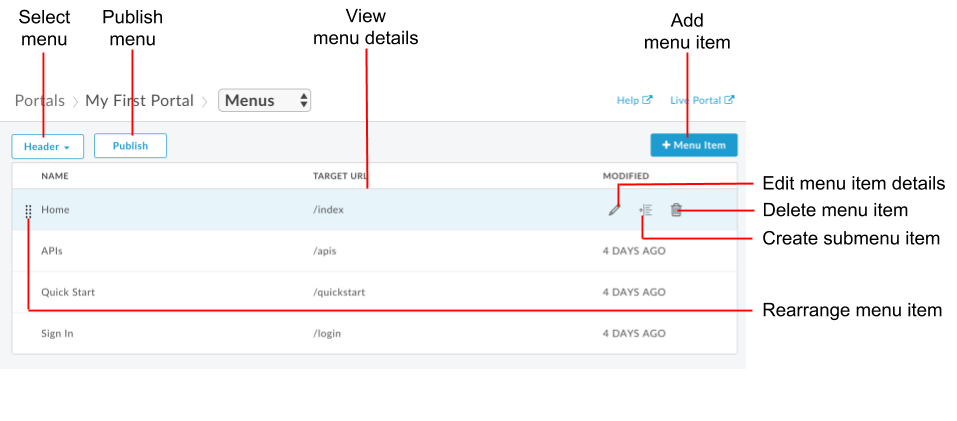
همانطور که در شکل قبلی مشخص شده است، ویرایشگر منوی ناوبری شما را قادر میسازد تا:
- منویی را که میخواهید ویرایش کنید انتخاب کنید
- اضافه کردن آیتمها به منوی ناوبری
- ایجاد زیرمنوها
- ویرایش یا حذف یک آیتم منو
- تنظیم مجدد آیتمهای منو
- انتشار یک منو
درباره منوهای ناوبری پیشفرض
دو منوی ناوبری به طور پیشفرض ارائه میشوند: سربرگ و پابرگ . منوهای ناوبری پیشفرض در مجموعهای از صفحات آغازین ارائه شده ظاهر میشوند و به آنها پیوند دارند، همانطور که در شکل زیر نشان داده شده است.

افزودن موارد به منوی ناوبری
برای افزودن یک آیتم به منوی ناوبری:
- به صفحه منوها دسترسی پیدا کنید .
- روی + مورد منو کلیک کنید.
در کادر گفتگوی منوی ناوبری، جزئیات زیر را وارد کنید:
میدان توضیحات الزامی است؟ صفحه آدرس اینترنتی مربوطه را وارد کنید یا صفحهای را در پورتال خود از فهرست کشویی انتخاب کنید. بله نام نام آیتم منو به شکلی که در پورتال نمایش داده میشود. این مقدار میتواند با نام واقعی صفحه متفاوت باشد. بله روی ایجاد کلیک کنید.
برای انتشار تغییرات خود در پورتال زنده، روی انتشار کلیک کنید.
تنظیم مجدد آیتمهای منو
برای تغییر ترتیب یک آیتم در منوی ناوبری:
- به صفحه منوها دسترسی پیدا کنید .
- مکاننما را روی آیتم منویی که میخواهید جابهجا کنید قرار دهید تا اقدامات نمایش داده شوند.
- کلیک کنید و دکمه ماوس را نگه دارید
 ، در سمت چپ نام آیتم منو
 - آیتم منو را به محل جدیدش در فهرست آیتمهای منو بکشید و دکمه ماوس را رها کنید.
- برای انتشار تغییرات خود در پورتال زنده، روی انتشار کلیک کنید.
ایجاد زیرمنو
وقتی آیتم والد را روی هم قرار میدهید، یک زیرمنو به صورت منوی کشویی نمایش داده میشود.
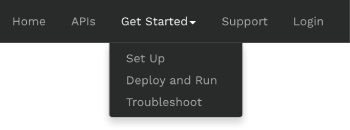
برای ایجاد زیرمنو:
- به صفحه منوها دسترسی پیدا کنید .
- یک آیتم منو اضافه کنید که به عنوان منوی والد عمل کند.
- موارد منوی اضافی را اضافه کنید که به عنوان زیرمنو عمل کنند.
- آیتمهای زیرمنو را طوری مرتب کنید که در زیر منوی والد و به ترتیب دلخواهی که میخواهید در منو ظاهر شوند، قرار گیرند.
کلیک
 برای ایجاد تورفتگی در زیرمنوها، یک سطح پایینتر از منوی والد. شکل زیر نحوه نمایش یک زیرمنو در فهرست منوها را نشان میدهد: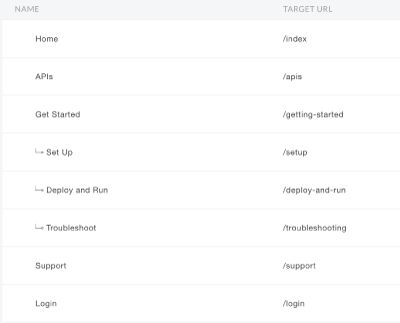
برای انتشار تغییرات خود در پورتال زنده، روی انتشار کلیک کنید.
برای انتقال یک آیتم زیرمنو به سلسله مراتب منوی سطح بالا، کلیک کنید .
.
ویرایش یک آیتم منوی ناوبری
برای ویرایش یک مورد در منوی پیمایش:
- به صفحه منوها دسترسی پیدا کنید .
- مکان نما را روی آیتم منویی که میخواهید ویرایش کنید قرار دهید و کلیک کنید
 .
. - جزئیات آیتم منو را ویرایش کنید.
- روی بهروزرسانی کلیک کنید.
- برای انتشار تغییرات خود در پورتال زنده، روی انتشار کلیک کنید.
حذف یک آیتم از منوی ناوبری
برای حذف یک آیتم از منوی ناوبری:
- به صفحه منوها دسترسی پیدا کنید .
- برای نمایش منوی اقدامات، مکاننما را روی مورد منو در لیست قرار دهید.
- کلیک
 .
. - برای انتشار تغییرات خود در پورتال زنده، روی انتشار کلیک کنید.