

אתם צופים במסמכי התיעוד של Apigee Edge.
כדאי לעיין במסמכי התיעוד של Apigee X. מידע
מגדירים ניווט כדי לקשר את הדפים שפיתחתם לפורטל, כמו שמתואר בקטעים הבאים.
הדף 'תפריטים'
אתם יכולים להגדיר ולפרסם את תפריטי הניווט בפורטל באמצעות כלי העריכה של תפריטי הניווט בדף 'תפריטים'.
כדי לגשת לדף 'תפריטים':
- בסרגל הניווט הצדדי, בוחרים באפשרות פרסום > פורטלים, בוחרים את הפורטל ולוחצים על תפריטים בדף הנחיתה.
- כשעורכים את הפורטל, בוחרים באפשרות תפריטים בתפריט הנפתח שבסרגל הניווט העליון.
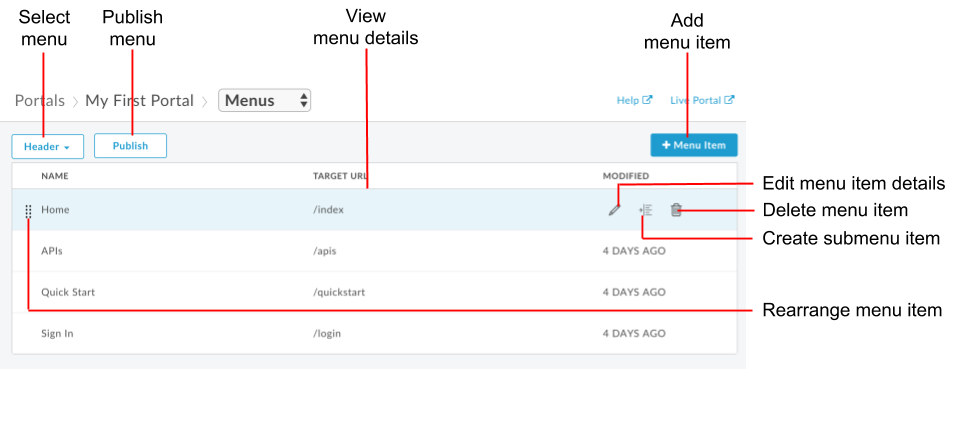
כפי שמודגש באיור הקודם, בכלי לעריכת תפריט הניווט אפשר:
- בוחרים את התפריט שרוצים לערוך.
- הוספת פריטים לתפריט ניווט
- יצירת תפריטי משנה
- עריכה או מחיקה של פריט בתפריט
- ארגון מחדש של פריטים בתפריט
- פרסום תפריט
מידע על תפריטי הניווט שמוגדרים כברירת מחדל
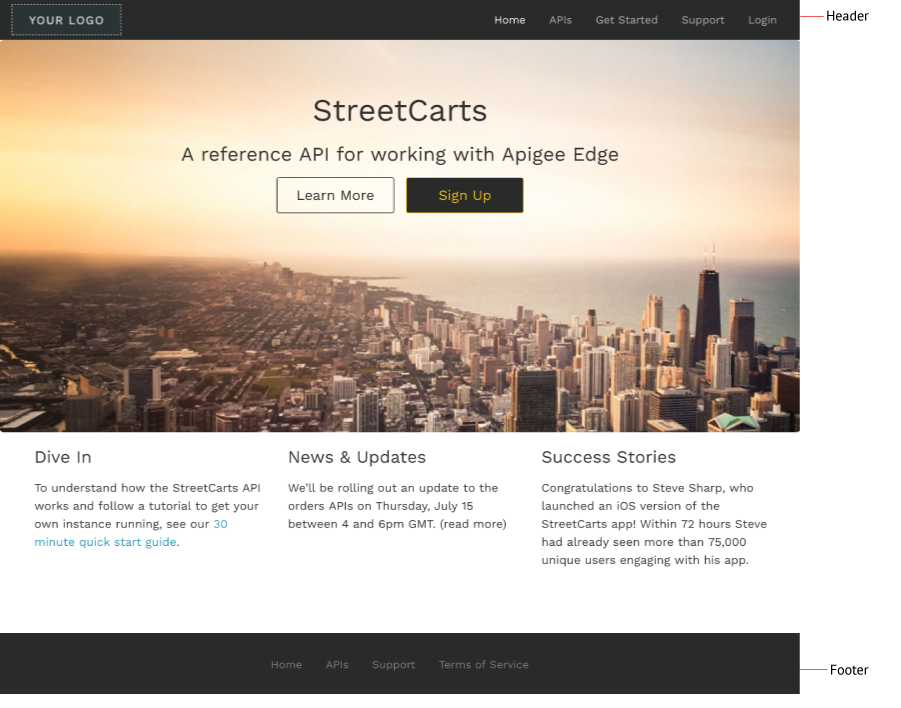
כברירת מחדל, יש שני תפריטי ניווט: כותרת עליונה וכותרת תחתונה. תפריטי הניווט שמוגדרים כברירת מחדל מופיעים בערכת דפי ההתחלה שסופקה ומקשרים אליהם, כמו שמוצג באיור הבא.
הוספת פריטים לתפריט הניווט
כדי להוסיף פריט לתפריט ניווט:
- נכנסים לדף 'תפריטים'.
- לוחצים על + פריט בתפריט.
בתיבת הדו-שיח של תפריט הניווט, מזינים את הפרטים הבאים:
שדה תיאור חובה? דף מזינים את כתובת ה-URL היחסית או בוחרים דף בפורטל מהרשימה הנפתחת. כן שם שם פריט התפריט כפי שיופיע בפורטל. הערך הזה יכול להיות שונה משם הדף בפועל. כן לוחצים על יצירה.
לוחצים על פרסום כדי לפרסם את השינויים בפורטל הפעיל.
סידור מחדש של פריטים בתפריט
כדי לשנות את הסדר של פריט בתפריט הניווט:
- נכנסים לדף 'תפריטים'.
- מציבים את הסמן מעל הפריט בתפריט שרוצים להעביר כדי להציג את הפעולות.
- לוחצים לחיצה ארוכה על לחצן העכבר מעל
 , מימין לשם פריט התפריט.
 - גוררים את הפריט בתפריט למיקום החדש שלו ברשימת הפריטים בתפריט ומשחררים את לחצן העכבר.
- לוחצים על פרסום כדי לפרסם את השינויים בפורטל הפעיל.
יצירת תפריט משנה
תפריט משנה מוצג כתפריט נפתח כשמציבים את סמן העכבר מעל פריט האב.
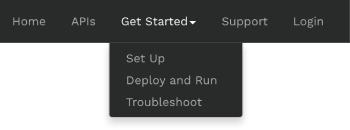
כדי ליצור תפריט משנה:
- נכנסים לדף 'תפריטים'.
- מוסיפים פריט לתפריט שישמש כתפריט הראשי.
- מוסיפים עוד פריטים לתפריט שיהפכו לתפריטי המשנה.
- מסדרים מחדש את הפריטים בתפריט המשנה כך שהם יופיעו מתחת לתפריט הראשי בסדר הרצוי.
לוחצים על
 כדי להזיח את הפריטים בתפריט המשנה ברמה אחת מתחת לתפריט הראשי. באיור הבא אפשר לראות איך פריט בתפריט משנה מופיע ברשימת התפריטים: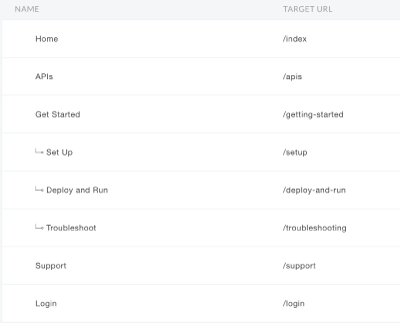
לוחצים על פרסום כדי לפרסם את השינויים בפורטל הפעיל.
כדי להעביר פריט בתפריט משנה בחזרה להיררכיה של התפריט הראשי, לוחצים על  .
.
עריכת פריט בתפריט הניווט
כדי לערוך פריט בתפריט הניווט:
- נכנסים לדף 'תפריטים'.
- מציבים את הסמן מעל פריט התפריט שרוצים לערוך ולוחצים על
 .
. - עורכים את נתוני הפריט בתפריט.
- לוחצים על עדכון.
- לוחצים על פרסום כדי לפרסם את השינויים בפורטל הפעיל.
מחיקת פריט מתפריט הניווט
כדי למחוק פריט מתפריט הניווט:
- נכנסים לדף 'תפריטים'.
- מציבים את הסמן מעל הפריט בתפריט ברשימה כדי להציג את תפריט הפעולות.
- לוחצים על
 .
. - לוחצים על פרסום כדי לפרסם את השינויים בפורטל הפעיל.