

Apigee Edge का दस्तावेज़ देखा जा रहा है.
Apigee X के दस्तावेज़ पर जाएं. info
अपने पोर्टल से बनाए गए पेजों को लिंक करने के लिए, नेविगेशन सेट अप करें. इसके बारे में यहां बताया गया है.
मेन्यू पेज को एक्सप्लोर करना
मेन्यू पेज पर मौजूद नेविगेशन मेन्यू एडिटर का इस्तेमाल करके, अपने पोर्टल में नेविगेशन मेन्यू सेट अप करें और उन्हें पब्लिश करें.
मेन्यू पेज को ऐक्सेस करने के लिए:
- साइड नेविगेशन बार में, पब्लिश करें > पोर्टल को चुनें. इसके बाद, अपना पोर्टल चुनें और लैंडिंग पेज पर मौजूद मेन्यू पर क्लिक करें.
- अपने पोर्टल में बदलाव करते समय, सबसे ऊपर मौजूद नेविगेशन बार में मौजूद ड्रॉप-डाउन मेन्यू में जाकर, मेन्यू को चुनें.
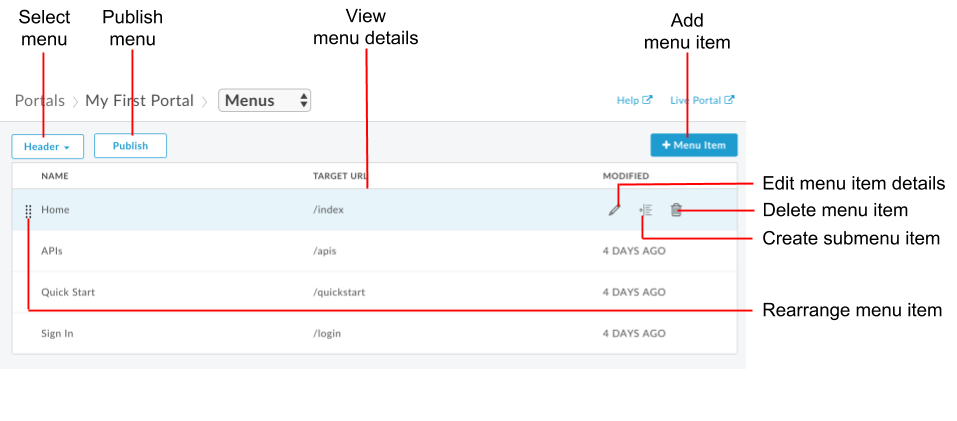
पिछली इमेज में हाइलाइट किए गए नेविगेशन मेन्यू एडिटर की मदद से, ये काम किए जा सकते हैं:
- वह मेन्यू चुनें जिसमें आपको बदलाव करना है
- नेविगेशन मेन्यू में आइटम जोड़ना
- सबमेन्यू बनाना
- मेन्यू आइटम में बदलाव करें या उसे मिटाएं
- मेन्यू आइटम की जगह बदलना
- मेन्यू पब्लिश करना
डिफ़ॉल्ट नेविगेशन मेन्यू के बारे में जानकारी
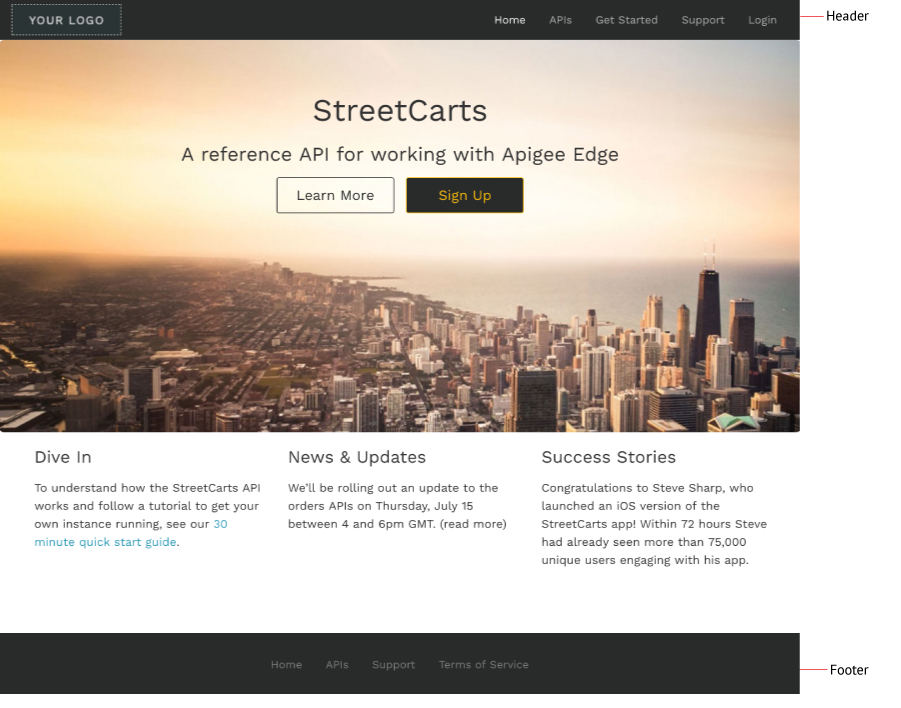
डिफ़ॉल्ट रूप से, दो नेविगेशन मेन्यू उपलब्ध होते हैं: हेडर और फ़ुटर. डिफ़ॉल्ट नेविगेशन मेन्यू, दिए गए स्टार्टर पेजों के सेट में दिखते हैं और उनसे लिंक होते हैं. इन्हें यहां दी गई इमेज में दिखाया गया है.
नेविगेशन मेन्यू में आइटम जोड़ना
नेविगेशन मेन्यू में कोई आइटम जोड़ने के लिए:
- मेन्यू पेज को ऐक्सेस करें.
- + मेन्यू आइटम पर क्लिक करें.
नेविगेशन मेन्यू डायलॉग में, यह जानकारी डालें:
फ़ील्ड ब्यौरा ज़रूरी है? पेज रिलेटिव यूआरएल डालें या ड्रॉप-डाउन सूची से अपने पोर्टल में कोई पेज चुनें. हां नाम मेन्यू आइटम का नाम, जैसा कि पोर्टल में दिखेगा. यह वैल्यू, पेज के असली नाम से अलग हो सकती है. हां बनाएं पर क्लिक करें.
लाइव पोर्टल पर अपने बदलावों को पब्लिश करने के लिए, पब्लिश करें पर क्लिक करें.
मेन्यू आइटम का क्रम बदलना
नेविगेशन मेन्यू में किसी आइटम का क्रम बदलने के लिए:
- मेन्यू पेज को ऐक्सेस करें.
- कर्सर को उस मेन्यू आइटम पर रखें जिसे आपको कार्रवाइयां दिखाने के लिए ले जाना है
- मेन्यू आइटम के नाम के बाईं ओर मौजूद
 पर, माउस बटन को क्लिक करके दबाए रखें
 - मेन्यू आइटम को खींचकर, मेन्यू आइटम की सूची में उसकी नई जगह पर ले जाएं और माउस बटन छोड़ें.
- लाइव पोर्टल पर अपने बदलावों को पब्लिश करने के लिए, पब्लिश करें पर क्लिक करें.
सबमेन्यू बनाना
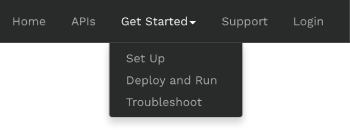
पैरंट आइटम पर कर्सर घुमाने पर, सब-मेन्यू ड्रॉप-डाउन मेन्यू के तौर पर दिखता है.
सबमेन्यू बनाने के लिए:
- मेन्यू पेज को ऐक्सेस करें.
- मेन्यू आइटम जोड़ें, जो पैरंट मेन्यू के तौर पर काम करेगा.
- अन्य मेन्यू आइटम जोड़ें, जो सबमेन्यू के तौर पर काम करेंगे.
- सब-मेन्यू आइटम को फिर से व्यवस्थित करें, ताकि वे पैरंट मेन्यू में उस क्रम में दिखें जिस क्रम में आपको उन्हें मेन्यू में दिखाना है.
सबमेन्यू आइटम को पैरंट मेन्यू के नीचे एक लेवल पर इंडेंट करने के लिए,
 पर क्लिक करें. इस इमेज में दिखाया गया है कि मेन्यू की सूची में सबमेन्यू आइटम कैसे दिखता है: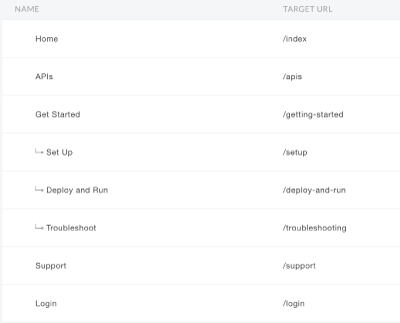
लाइव पोर्टल पर अपने बदलावों को पब्लिश करने के लिए, पब्लिश करें पर क्लिक करें.
किसी सबमेन्यू आइटम को वापस टॉप-लेवल मेन्यू के क्रम में ले जाने के लिए,  पर क्लिक करें.
नेविगेशन मेन्यू आइटम में बदलाव करना
नेविगेशन मेन्यू में मौजूद किसी आइटम में बदलाव करने के लिए:
- मेन्यू पेज को ऐक्सेस करें.
- कर्सर को उस मेन्यू आइटम पर रखें जिसमें आपको बदलाव करना है. इसके बाद,
 पर क्लिक करें.
 - मेन्यू आइटम का ब्यौरा बदलें.
- अपडेट करें पर क्लिक करें.
- लाइव पोर्टल पर अपने बदलावों को पब्लिश करने के लिए, पब्लिश करें पर क्लिक करें.
नेविगेशन मेन्यू से कोई आइटम मिटाना
नेविगेशन मेन्यू से किसी आइटम को मिटाने के लिए:
- मेन्यू पेज को ऐक्सेस करें.
- कार्रवाइयों का मेन्यू दिखाने के लिए, सूची में मौजूद मेन्यू आइटम पर कर्सर रखें.
 पर क्लिक करें.
 - लाइव पोर्टल पर अपने बदलावों को पब्लिश करने के लिए, पब्लिश करें पर क्लिक करें.