

Wyświetlasz dokumentację Apigee Edge.
Otwórz dokumentację Apigee X. info
Skonfiguruj nawigację, aby połączyć opracowane strony z portalem, zgodnie z opisem w sekcjach poniżej.
Zapoznaj się ze stroną Menu
Skonfiguruj i opublikuj menu nawigacyjne w portalu za pomocą edytora menu nawigacyjnego na stronie Menu.
Aby otworzyć stronę Menu:
- Na pasku nawigacyjnym po lewej stronie kliknij Opublikuj > Portale, wybierz portal i na stronie docelowej kliknij Menu.
- Podczas edytowania portalu w menu na pasku nawigacyjnym u góry kliknij Menu.
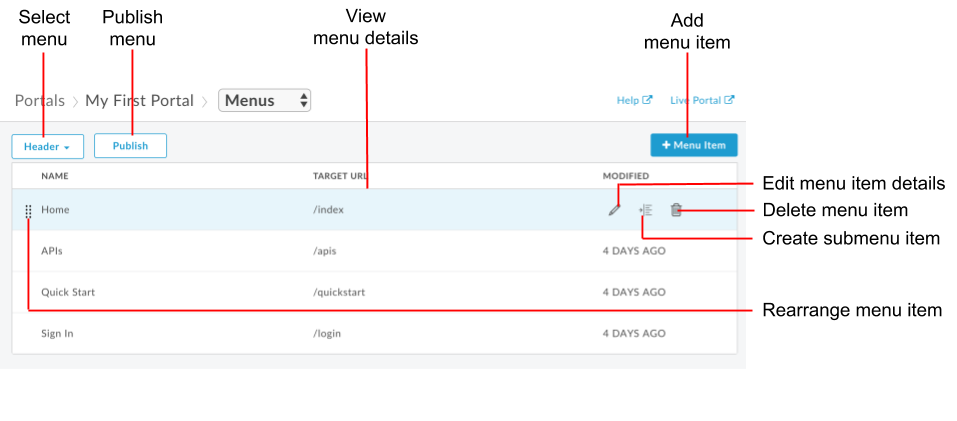
Jak widać na poprzednim rysunku, edytor menu nawigacyjnego umożliwia:
- Wybierz menu, które chcesz edytować.
- Dodawanie elementów do menu nawigacyjnego
- Tworzenie podmenu
- Edytowanie lub usuwanie pozycji menu
- Zmienianie kolejności pozycji menu
- Publikowanie menu
Informacje o domyślnych menu nawigacyjnych
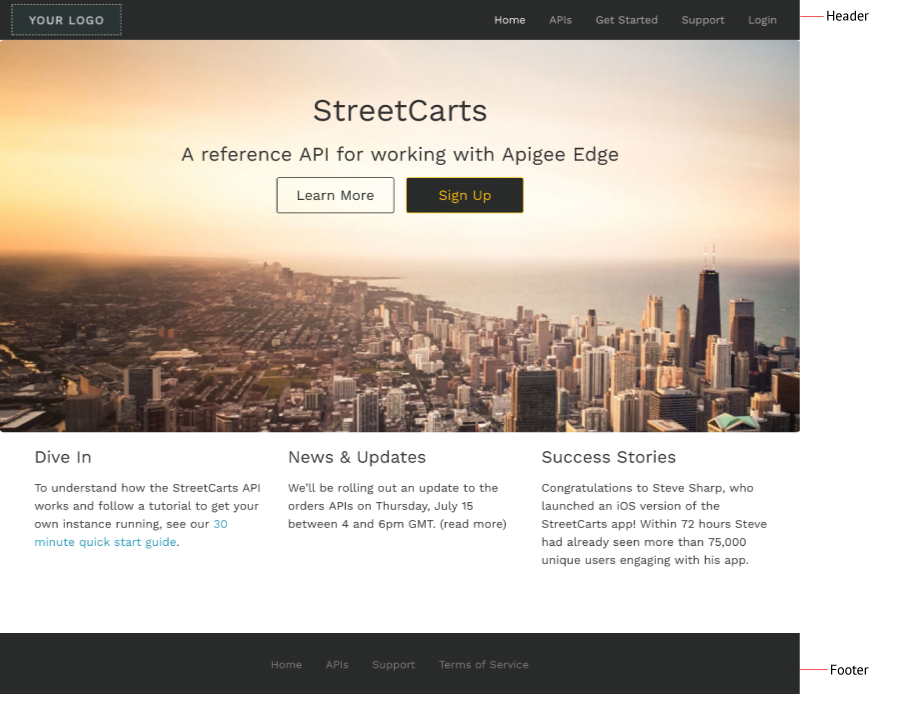
Domyślnie dostępne są 2 menu nawigacyjne: Nagłówek i Stopka. Domyślne menu nawigacyjne pojawiają się w zestawie udostępnionych stron startowych i są z nimi połączone, jak pokazano na ilustracji poniżej.
Dodawanie elementów do menu nawigacyjnego
Aby dodać element do menu nawigacyjnego:
- Otwórz stronę Menu.
- Kliknij + Element menu.
W oknie menu nawigacyjnego podaj te informacje:
Pole Opis Wymagany? Strona Wpisz względny adres URL lub wybierz stronę w portalu z listy. Tak Nazwa Nazwa pozycji menu, która będzie wyświetlana w portalu. Ta wartość może się różnić od rzeczywistej nazwy strony. Tak Kliknij Utwórz.
Aby opublikować zmiany w aktywnym portalu, kliknij Opublikuj.
Zmienianie kolejności pozycji menu
Aby zmienić kolejność elementu w menu nawigacyjnym:
- Otwórz stronę Menu.
- Umieść kursor nad elementem menu, który chcesz przenieść, aby wyświetlić działania.
- Kliknij i przytrzymaj przycisk myszy nad ikoną
 po lewej stronie nazwy elementu menu.
 - Przeciągnij element menu w nowe miejsce na liście elementów menu i zwolnij przycisk myszy.
- Aby opublikować zmiany w aktywnym portalu, kliknij Opublikuj.
Tworzenie menu podrzędnego
Podmenu wyświetla się jako menu, gdy najedziesz kursorem na element nadrzędny.
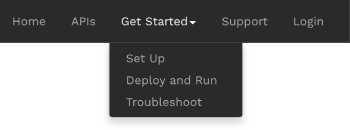
Aby utworzyć podmenu:
- Otwórz stronę Menu.
- Dodaj pozycję menu, która będzie służyć jako menu nadrzędne.
- Dodaj kolejne pozycje menu, które będą służyć jako podmenu.
- Zmień kolejność elementów podmenu, aby znajdowały się pod menu nadrzędnym w kolejności, w jakiej mają się wyświetlać w menu.
Kliknij
 , aby wciąć elementy podmenu o jeden poziom pod menu nadrzędnym. Na ilustracji poniżej widać, jak element menu podrzędnego pojawia się na liście menu: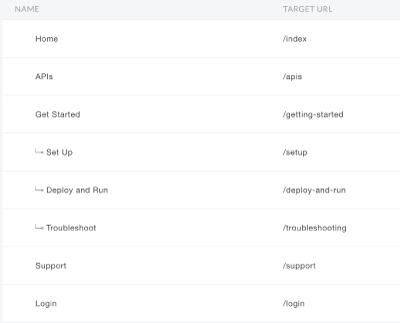
Aby opublikować zmiany w aktywnym portalu, kliknij Opublikuj.
Aby przenieść element podmenu z powrotem do hierarchii menu najwyższego poziomu, kliknij  .
.
Edytowanie pozycji w menu nawigacyjnym
Aby edytować element w menu nawigacyjnym:
- Otwórz stronę Menu.
- Umieść kursor nad elementem menu, który chcesz edytować, i kliknij
 .
. - Edytuj szczegóły elementu menu.
- Kliknij Aktualizuj.
- Aby opublikować zmiany w aktywnym portalu, kliknij Opublikuj.
Usuwanie elementu z menu nawigacyjnego
Aby usunąć element z menu nawigacyjnego:
- Otwórz stronę Menu.
- Umieść kursor na elemencie menu na liście, aby wyświetlić menu działań.
- Kliknij
 .
. - Aby opublikować zmiany w aktywnym portalu, kliknij Opublikuj.