

Bạn đang xem tài liệu về Apigee Edge.
Truy cập vào
tài liệu Apigee X. thông tin
Thiết lập chế độ điều hướng để liên kết các trang mà bạn đã phát triển với cổng thông tin của mình, như mô tả trong các phần sau.
Khám phá trang Trình đơn
Thiết lập và xuất bản trình đơn điều hướng trong cổng thông tin bằng cách sử dụng trình chỉnh sửa trình đơn điều hướng trên trang Trình đơn.
Cách truy cập vào trang Trình đơn:
- Chọn Publish > Portals (Xuất bản > Cổng) trong thanh điều hướng bên, chọn cổng của bạn rồi nhấp vào Menus (Trình đơn) trên trang đích.
- Khi chỉnh sửa cổng thông tin, hãy chọn Trình đơn trong trình đơn thả xuống ở thanh điều hướng trên cùng.
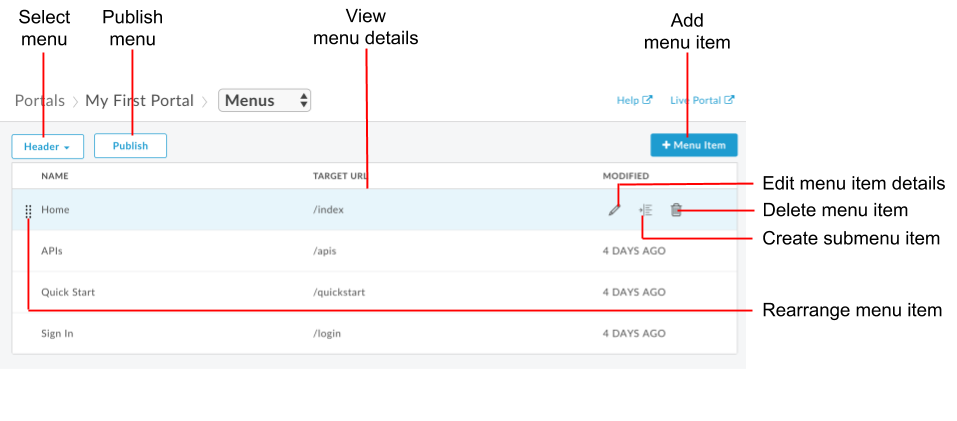
Như được làm nổi bật trong hình trước, trình chỉnh sửa trình đơn điều hướng cho phép bạn:
- Chọn trình đơn mà bạn muốn chỉnh sửa
- Thêm các mục vào trình đơn điều hướng
- Tạo trình đơn con
- Chỉnh sửa hoặc xoá một món ăn trong thực đơn
- Sắp xếp lại các mục trong trình đơn
- Xuất bản thực đơn
Giới thiệu về trình đơn điều hướng mặc định
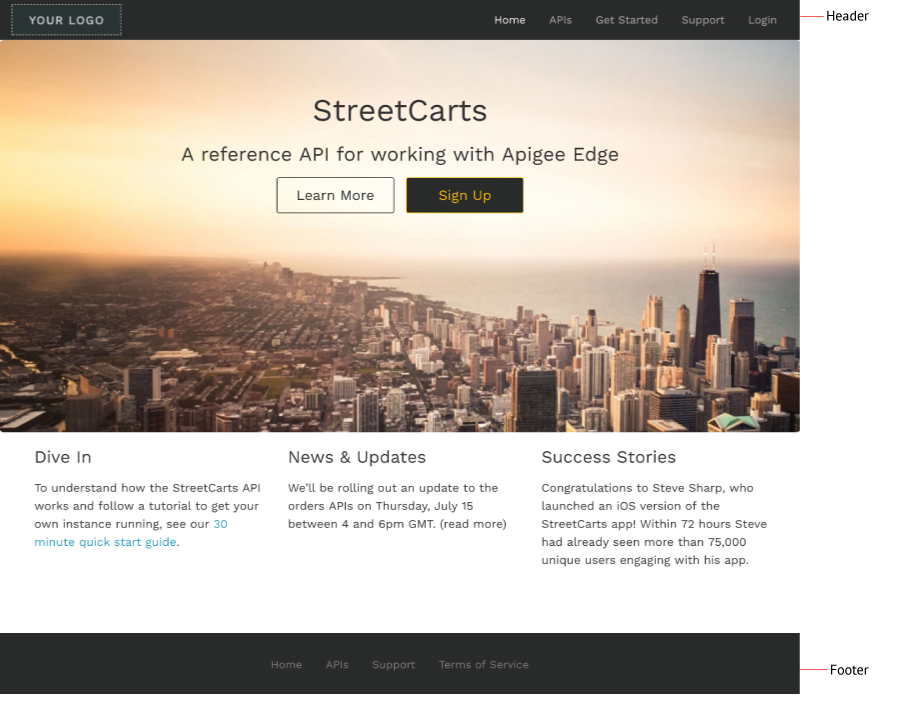
Theo mặc định, có 2 trình đơn điều hướng: Đầu trang và Chân trang. Trình đơn điều hướng mặc định xuất hiện và liên kết đến tập hợp các trang bắt đầu được cung cấp, như trong hình sau.
Thêm các mục vào trình đơn điều hướng
Cách thêm một mục vào trình đơn điều hướng:
- Truy cập vào trang Trình đơn.
- Nhấp vào + Mục trong trình đơn.
Trong hộp thoại trình đơn điều hướng, hãy nhập các thông tin sau:
Trường Mô tả Bắt buộc? Trang Nhập URL tương đối hoặc chọn một trang trong cổng thông tin của bạn trong danh sách thả xuống. Có Tên Tên của mục trong trình đơn sẽ xuất hiện trong cổng thông tin. Giá trị này có thể khác với tên trang thực tế. Có Nhấp vào Tạo.
Nhấp vào Xuất bản để xuất bản các thay đổi đối với cổng thông tin đang hoạt động.
Sắp xếp lại các mục trong trình đơn
Cách sắp xếp lại một mục trong trình đơn điều hướng:
- Truy cập vào trang Trình đơn.
- Đặt con trỏ lên mục trong trình đơn mà bạn muốn di chuyển để hiển thị các thao tác
- Nhấp và giữ nút chuột trên biểu tượng
 , ở bên trái tên mục trong trình đơn
 - Kéo mục trong trình đơn đến vị trí mới trong danh sách mục trong trình đơn rồi nhả nút chuột.
- Nhấp vào Xuất bản để xuất bản các thay đổi đối với cổng thông tin đang hoạt động.
Tạo một trình đơn con
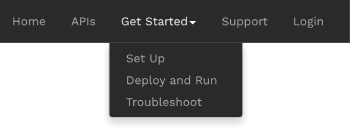
Một trình đơn con sẽ xuất hiện dưới dạng trình đơn thả xuống khi bạn đặt con trỏ lên mục mẹ.
Cách tạo một trình đơn con:
- Truy cập vào trang Trình đơn.
- Thêm một mục trong trình đơn sẽ đóng vai trò là trình đơn chính.
- Thêm các mục khác vào trình đơn để làm trình đơn con.
- Sắp xếp lại các mục trong trình đơn con để chúng nằm trong trình đơn chính theo thứ tự bạn muốn chúng xuất hiện trong trình đơn.
Nhấp vào biểu tượng
 để thụt các mục trong trình đơn phụ vào một cấp bên dưới trình đơn chính. Hình sau đây cho thấy cách một mục trong trình đơn con xuất hiện trong danh sách trình đơn:
Nhấp vào Xuất bản để xuất bản các thay đổi đối với cổng thông tin đang hoạt động.
Để di chuyển một mục trong trình đơn con trở lại hệ phân cấp trình đơn cấp cao nhất, hãy nhấp vào biểu tượng  .
.
Chỉnh sửa một mục trong trình đơn điều hướng
Cách chỉnh sửa một mục trong trình đơn điều hướng:
- Truy cập vào trang Trình đơn.
- Di chuyển con trỏ lên mục trong trình đơn mà bạn muốn chỉnh sửa rồi nhấp vào biểu tượng
 .
. - Chỉnh sửa thông tin chi tiết về món trong thực đơn.
- Nhấp vào Cập nhật.
- Nhấp vào Xuất bản để xuất bản các thay đổi đối với cổng thông tin đang hoạt động.
Xoá một mục khỏi trình đơn điều hướng
Cách xoá một mục khỏi trình đơn điều hướng:
- Truy cập vào trang Trình đơn.
- Đặt con trỏ lên mục trong trình đơn trong danh sách để trình đơn thao tác xuất hiện.
- Nhấp vào
 .
. - Nhấp vào Xuất bản để xuất bản các thay đổi đối với cổng thông tin đang hoạt động.