

Anda sedang melihat dokumentasi Apigee Edge.
Buka dokumentasi
Apigee X. info
Siapkan navigasi untuk menautkan halaman yang telah Anda kembangkan ke portal Anda, seperti yang dijelaskan di bagian berikut.
Mempelajari halaman Menu
Siapkan dan publikasikan menu navigasi di portal Anda menggunakan editor menu navigasi di halaman Menu.
Untuk mengakses halaman Menu:
- Pilih Publish > Portals di panel navigasi samping, pilih portal Anda, lalu klik Menus di halaman landing.
- Saat mengedit portal, pilih Menu di menu drop-down pada menu navigasi atas.
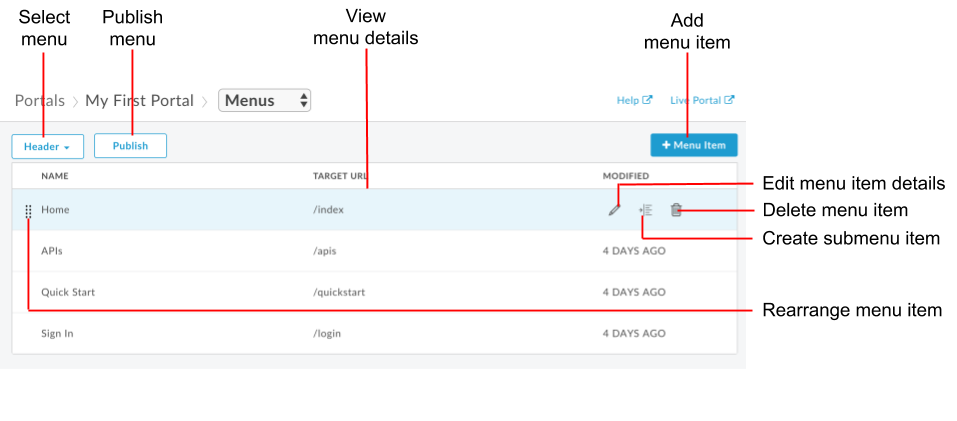
Seperti yang ditunjukkan pada gambar sebelumnya, editor menu navigasi memungkinkan Anda:
- Pilih menu yang ingin Anda edit
- Menambahkan item ke menu navigasi
- Membuat submenu
- Mengedit atau menghapus item menu
- Menata ulang item menu
- Memublikasikan menu
Tentang menu navigasi default
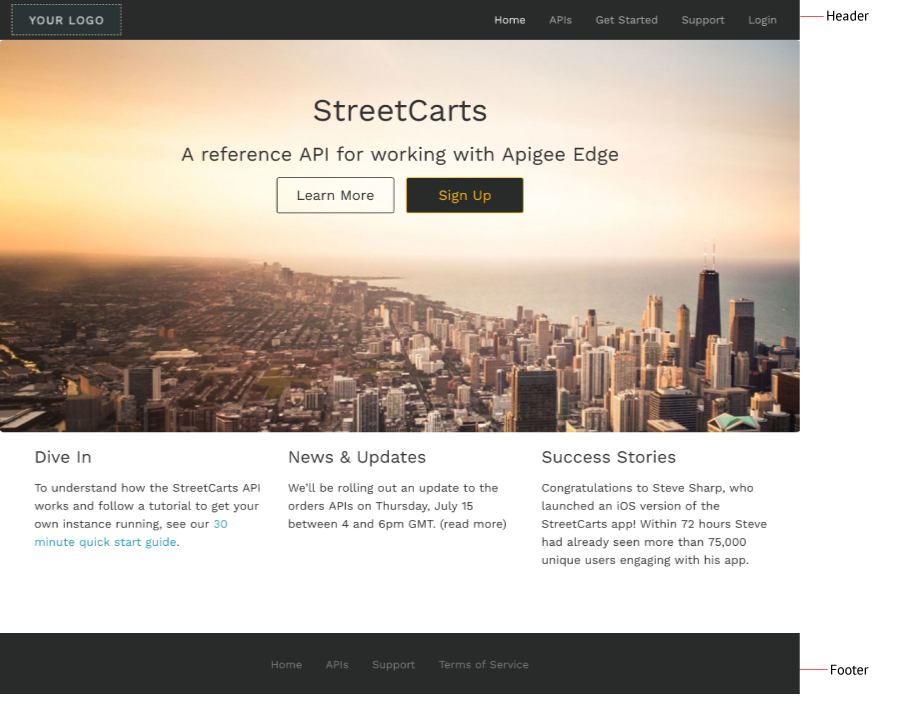
Dua menu navigasi disediakan secara default: Header dan Footer. Menu navigasi default muncul di dan ditautkan ke kumpulan halaman awal yang disediakan, seperti yang ditunjukkan pada gambar berikut.
Menambahkan item ke menu navigasi
Untuk menambahkan item ke menu navigasi:
- Akses halaman Menu.
- Klik + Item Menu.
Di dialog menu navigasi, masukkan detail berikut:
Kolom Deskripsi Wajib? Halaman Masukkan URL relatif atau pilih halaman di portal Anda dari menu drop-down. Ya Nama Nama item menu seperti yang akan muncul di portal. Nilai ini dapat berbeda dari nama halaman sebenarnya. Ya Klik Buat.
Klik Publikasikan untuk memublikasikan perubahan Anda ke portal aktif.
Menyusun ulang item menu
Untuk menyusun ulang item di menu navigasi:
- Akses halaman Menu.
- Posisikan kursor Anda di atas item menu yang ingin Anda pindahkan untuk menampilkan tindakan
- Klik dan tahan tombol mouse di atas
 , di sebelah kiri nama item menu
 - Tarik item menu ke lokasi barunya dalam daftar item menu, lalu lepaskan tombol mouse.
- Klik Publikasikan untuk memublikasikan perubahan Anda ke portal aktif.
Membuat submenu
Submenu ditampilkan sebagai menu drop-down saat Anda mengarahkan kursor ke item induk.
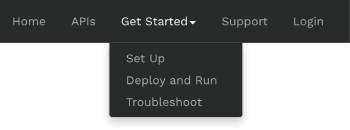
Untuk membuat submenu:
- Akses halaman Menu.
- Tambahkan item menu yang akan berfungsi sebagai menu induk.
- Tambahkan item menu lainnya yang akan berfungsi sebagai submenu.
- Atur ulang item submenu agar berada di bawah menu induk dalam urutan yang Anda inginkan di menu.
Klik
 untuk mengindentasi item submenu satu tingkat di bawah menu induk. Gambar berikut menunjukkan cara item submenu muncul dalam daftar menu: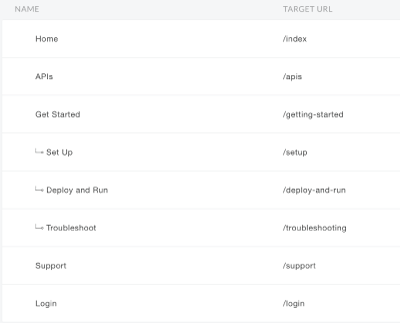
Klik Publikasikan untuk memublikasikan perubahan Anda ke portal aktif.
Untuk memindahkan item submenu kembali ke hierarki menu tingkat teratas, klik  .
.
Mengedit item menu navigasi
Untuk mengedit item di menu navigasi:
- Akses halaman Menu.
- Arahkan kursor ke item menu yang ingin Anda edit, lalu klik
 .
. - Edit detail item menu.
- Klik Perbarui.
- Klik Publikasikan untuk memublikasikan perubahan Anda ke portal aktif.
Menghapus item dari menu navigasi
Untuk menghapus item dari menu navigasi:
- Akses halaman Menu.
- Posisikan kursor Anda di atas item menu dalam daftar untuk menampilkan menu tindakan.
- Klik
 .
. - Klik Publikasikan untuk memublikasikan perubahan Anda ke portal aktif.