

Вы просматриваете документацию по Apigee Edge.
Перейдите к документации по Apigee X. Информация
Тема – это глобальная каскадная таблица стилей (CSS), которая обеспечивает единообразный внешний вид всех страниц портала. Тема позволяет изменить внешний вид всех страниц портала одновременно.
Большинство стилей по умолчанию, представленных в образце портала, основаны на Bootstrap. Вы можете настроить, посмотреть и опубликовать тему, как описано в следующих разделах.
Посмотрите видео о том, как настроить тему портала.
Как открыть редактор тем
Настройте, посмотрите и опубликуйте тему для своего портала в редакторе тем. Чтобы открыть редактор тем, выберите Тема в раскрывающемся меню на верхней панели навигации.
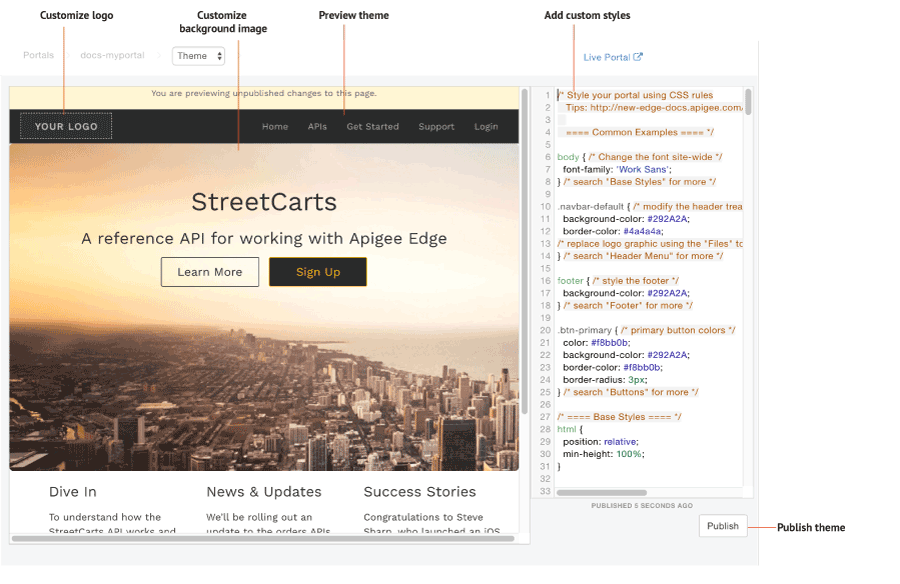
Как показано на рисунке выше, редактор тем позволяет:
- Добавьте собственные стили, чтобы настроить тему с помощью панели редактора стилей.
- Чтобы посмотреть, как тема будет выглядеть после публикации, нажмите Обновить.
- Как настроить логотип
- Как настроить фоновое изображение
- Опубликуйте тему на портале трансляций
Как добавить собственные стили
Настройте тему, добавив собственный код CSS в области редактора стилей. Поддерживаются все элементы стиля CSS.
Чтобы настроить тему:
- На панели навигации вверху страницы выберите Тема в раскрывающемся меню.
- Добавьте собственный код CSS в редактор стилей в правой части страницы.
- Чтобы посмотреть, как будут выглядеть изменения, нажмите Обновить в области предварительного просмотра.
> Примечание. Чтобы посмотреть контент на всех страницах, используйте навигацию по порталу. - Нажмите Опубликовать, чтобы изменения темы вступили в силу.
- Нажмите Опубликовать, чтобы подтвердить обновление.
Как настроить логотип
Замените изображение "Ваш логотип" на логотип своей компании. Для этого в файловом менеджере загрузите логотип, используя те же названия и относительные размеры файлов:
logo.png(140 x 40 пикселей)mobile-logo.png(140 x 40 пикселей)
Кроме того, при необходимости измените в таблице стилей CSS следующие элементы:
/* ==== Header Menu ==== */
...
body .navbar-brand {
  padding: 5px 15px;
}

.navbar-brand img {
  max-height: 50px;
  margin: 0;
  padding: 0;
}
Подробнее о том, как управлять объектами…
Как настроить фоновое изображение на главной странице
Чтобы изменить фоновое изображение на главной странице, отредактируйте следующий контент в таблице стилей CSS.
Изменить файл фонового изображения и его расположение.
Вы можете загрузить собственную версию изображенияportal-hero.jpgв менеджер файлов, используя то же название и относительный размер файла (1440 x 540 пикселей). Если вы хотите использовать другое название файла, измените значениеbackground-imageв приведенном ниже коде CSS./* ==== Jumbotron ==== a billboard for drawing attention, from Bootstrap */ home-page-jumbotron-bg { background-image: url('/files/portal-hero.jpg'); }Изменить формат текста, наложенного на фоновое изображение.
.jumbotron {
 text-align: center;
 height: 500px;
 background-size: cover;
 margin: -50px -30px 0 -30px;
 border-radius: 0;
}

.jumbotron h1 {
 font-size: 40px;
 font-weight: 400;
}

.jumbotron h2 {
 font-size: 25px;
 font-weight: 400;
}

.jumbotron a, .jumbotron a:hover {
 font-size: 18px;
}

.jumbotron p {
 max-width: none;
}
Правила определения приоритета CSS
Специфичность CSS – это метод, который браузер использует для определения приоритета объявлений элементов стиля CSS при возникновении конфликтов. При расчете специфичности CSS каждому элементу стиля CSS присваивается вес в зависимости от типа селектора. Чем точнее селектор CSS, тем выше его вес. Например, атрибут ID будет иметь больший вес, чем селектор типа.
Например, если вы определите следующие элементы стиля в коде CSS, элемент абзаца будет окрашен в красный цвет, поскольку объявление элемента стиля p внутри элемента div более специфично, чем объявление элемента стиля p.
div p { color: red }  ← More specific
p { color: blue }
Аналогично, если в коде CSS вы определите следующие объявления элементов стиля, то любой текст, заключенный в теги <div class="test"></div>, будет синим, поскольку объявление стиля атрибута id в элементе div более специфично, чем объявление элемента стиля div.
div#test { background-color: blue; }  ← More specific
div { background-color: red; }
Если у объявлений элементов стиля одинаковая точность, приоритет будет иметь последнее объявление. Например, если объявления элементов стиля расположены в следующем порядке, элемент абзаца будет синим.
p { color: red }
p { color: blue }  ← Last specified
Как опубликовать тему
Чтобы опубликовать в портале Live добавленные вами настройки темы и стиля:
- В раскрывающемся меню в верхнем меню навигации выберите Тема.
- Нажмите Опубликовать.
Чтобы посмотреть опубликованный контент на портале, нажмите Портал трансляций на панели навигации вверху страницы.