

คุณกำลังดูเอกสารประกอบของ Apigee Edge
ไปที่เอกสารประกอบของ
Apigee X info
ธีมประกอบด้วย Cascading Style Sheet (CSS) ทั่วโลกซึ่งให้รูปลักษณ์และความรู้สึกที่สอดคล้องกันสำหรับทุกหน้าในพอร์ทัล เป้าหมายของธีมคือการช่วยให้คุณเปลี่ยนรูปลักษณ์และความรู้สึกของหน้าพอร์ทัลทั้งหมดได้ในครั้งเดียว
รูปแบบเริ่มต้นส่วนใหญ่ที่มาพร้อมกับพอร์ทัลตัวอย่างจะอิงตาม Bootstrap คุณสามารถปรับแต่ง ดูตัวอย่าง และเผยแพร่ธีมได้ตามที่อธิบายไว้ในส่วนต่อไปนี้
ดูวิธีปรับแต่งธีมพอร์ทัลได้ในวิดีโอต่อไปนี้
เข้าถึงตัวแก้ไขธีม
ปรับแต่ง ดูตัวอย่าง และเผยแพร่ธีมสำหรับพอร์ทัลในเครื่องมือแก้ไขธีม หากต้องการเปิดตัวแก้ไขธีม ให้เลือกธีมในเมนูแบบเลื่อนลงในแถบนำทางด้านบน
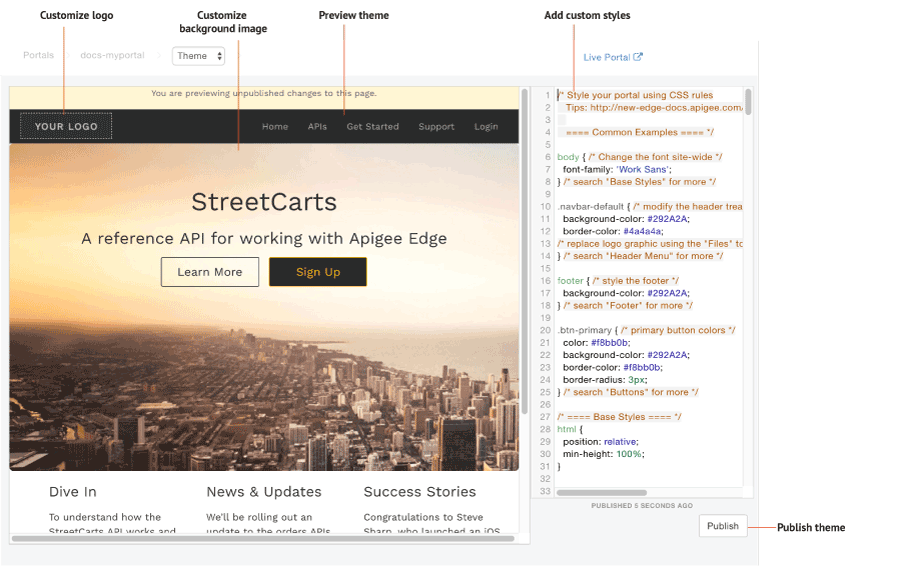
ดังที่ไฮไลต์ไว้ในรูปก่อนหน้า เครื่องมือแก้ไขธีมช่วยให้คุณทำสิ่งต่อไปนี้ได้
- เพิ่มสไตล์ที่กำหนดเองเพื่อปรับแต่งธีมโดยใช้แผงเครื่องมือแก้ไขสไตล์
- แสดงตัวอย่างธีมในพื้นที่แสดงตัวอย่างโดยคลิกโหลดตัวอย่างซ้ำ
- ปรับแต่งโลโก้
- ปรับแต่งภาพพื้นหลัง
- เผยแพร่ธีมไปยังพอร์ทัลที่ใช้งานจริง
เพิ่มสไตล์ที่กำหนดเอง
ปรับแต่งธีมโดยเพิ่มโค้ด CSS ของคุณเองในบานหน้าต่างเครื่องมือแก้ไขสไตล์ ระบบรองรับองค์ประกอบรูปแบบ CSS ทั้งหมด
วิธีปรับแต่งธีม
- เลือกธีมในเมนูแบบเลื่อนลงในแถบนำทางด้านบน
- เพิ่มโค้ด CSS ที่กำหนดเองในบานหน้าต่างเครื่องมือแก้ไขสไตล์ทางด้านขวาของหน้า
- ดูตัวอย่างการเปลี่ยนแปลงในแผงแสดงตัวอย่างโดยคลิกโหลดตัวอย่างซ้ำ
> หมายเหตุ: คุณคลิกผ่านการนำทางของพอร์ทัลเพื่อดูตัวอย่างเนื้อหาในทุกหน้าได้ - คลิกเผยแพร่เพื่อเผยแพร่การเปลี่ยนแปลงธีม
- คลิกเผยแพร่เพื่อยืนยันการอัปเดต
ปรับแต่งโลโก้
ปรับแต่งรูปภาพ "โลโก้ของคุณ" ด้วยโลโก้ของบริษัท จากนั้นแทนที่ไฟล์รูปภาพต่อไปนี้ในเครื่องมือจัดการไฟล์โดยอัปโหลดโลโก้โดยใช้ชื่อและขนาดไฟล์ที่สัมพันธ์กัน
logo.png(140 x 40 พิกเซล)mobile-logo.png(140 x 40 พิกเซล)
นอกจากนี้ ให้แก้ไขเนื้อหาต่อไปนี้ในสไตล์ชีต CSS ตามที่จำเป็น
/* ==== Header Menu ==== */
...
body .navbar-brand {
  padding: 5px 15px;
}

.navbar-brand img {
  max-height: 50px;
  margin: 0;
  padding: 0;
}
ดูข้อมูลเพิ่มเติมได้ที่จัดการชิ้นงาน
ปรับแต่งภาพพื้นหลังในหน้าแรก
ปรับแต่งภาพพื้นหลังในหน้าแรกโดยแก้ไขเนื้อหาต่อไปนี้ในสไตล์ชีต CSS
แก้ไขไฟล์ภาพพื้นหลังและตำแหน่งของไฟล์
คุณอัปโหลดportal-hero.jpgรูปภาพเวอร์ชันของคุณเองไปยังเครื่องมือจัดการไฟล์ได้โดยใช้ชื่อและขนาดไฟล์ที่สัมพันธ์กัน (1440 x 540 พิกเซล) หากต้องการใช้ชื่อไฟล์อื่น โปรดแก้ไขค่าbackground-imageใน CSS ด้านล่าง/* ==== Jumbotron ==== a billboard for drawing attention, from Bootstrap */ home-page-jumbotron-bg { background-image: url('/files/portal-hero.jpg'); }แก้ไขรูปแบบของข้อความที่ซ้อนทับรูปภาพพื้นหลัง
.jumbotron {
 text-align: center;
 height: 500px;
 background-size: cover;
 margin: -50px -30px 0 -30px;
 border-radius: 0;
}

.jumbotron h1 {
 font-size: 40px;
 font-weight: 400;
}

.jumbotron h2 {
 font-size: 25px;
 font-weight: 400;
}

.jumbotron a, .jumbotron a:hover {
 font-size: 18px;
}

.jumbotron p {
 max-width: none;
}
ทำความเข้าใจกฎความเฉพาะเจาะจงของ CSS
ความเฉพาะเจาะจงของ CSS อธิบายวิธีการที่เบราว์เซอร์ใช้เพื่อกำหนดลำดับความสำคัญของการประกาศองค์ประกอบของรูปแบบ CSS เมื่อเกิดข้อขัดแย้ง ระบบจะคํานวณความเฉพาะเจาะจงของ CSS โดยการกําหนดน้ำหนักให้กับการประกาศองค์ประกอบรูปแบบ CSS ที่เฉพาะเจาะจงตามประเภทตัวเลือก ยิ่งตัวเลือก CSS เจาะจงมากเท่าใด น้ำหนักก็จะยิ่งสูงขึ้น เช่น แอตทริบิวต์รหัสจะได้รับน้ำหนักที่สูงกว่าตัวเลือกประเภทในการคำนวณ
ตัวอย่างเช่น หากคุณกำหนดองค์ประกอบของรูปแบบต่อไปนี้ในโค้ด CSS องค์ประกอบย่อหน้าจะมีสีแดงเนื่องจากการประกาศองค์ประกอบของรูปแบบ p ภายในองค์ประกอบ div มีความเฉพาะเจาะจงมากกว่าการประกาศองค์ประกอบของรูปแบบ p
div p { color: red }  ← More specific
p { color: blue }
ในทำนองเดียวกัน หากคุณกำหนดการประกาศองค์ประกอบของรูปแบบต่อไปนี้ในโค้ด CSS ข้อความใดๆ ที่อยู่ในแท็ก <div class="test"></div> จะเป็นสีน้ำเงิน เนื่องจากประกาศรูปแบบแอตทริบิวต์รหัสภายในองค์ประกอบ div มีความเฉพาะเจาะจงมากกว่าประกาศองค์ประกอบของรูปแบบ div
div#test { background-color: blue; }  ← More specific
div { background-color: red; }
สำหรับการประกาศองค์ประกอบของรูปแบบที่มีความเฉพาะเจาะจงเหมือนกัน การประกาศองค์ประกอบของรูปแบบสุดท้ายที่กำหนดจะมีลำดับความสำคัญสูงกว่า ตัวอย่างเช่น เมื่อกำหนดลำดับการประกาศองค์ประกอบของรูปแบบต่อไปนี้ องค์ประกอบย่อหน้าจะมีสีน้ำเงิน
p { color: red }
p { color: blue }  ← Last specified
เผยแพร่ธีม
วิธีเผยแพร่ธีมและการปรับแต่งสไตล์ที่คุณเพิ่มลงในพอร์ทัลสด
- เลือกธีมในเมนูแบบเลื่อนลงในเมนูการนำทางด้านบน
- คลิกเผยแพร่
หากต้องการดูเนื้อหาที่เผยแพร่ในพอร์ทัลไลฟ์สด ให้คลิกพอร์ทัลไลฟ์สดในแถบนำทางด้านบน