

Apigee Edge belgelerini görüntülüyorsunuz.
Apigee X belgelerine gidin. bilgi
Aşağıdaki bölümlerde açıklandığı gibi, API'leri portalınızda yayınlayarak uygulama geliştiricilerin kullanımına sunun.
API yayınlamaya genel bakış
API'leri portalınızda yayınlama süreci iki adımdan oluşur:
- Portalınızda yayınlamak istediğiniz API ürününü seçin.
- Uygulama geliştiricilerin API'leriniz hakkında bilgi edinmesini sağlamak için OpenAPI spesifikasyonunuzun anlık görüntüsünden API referans belgelerini otomatik olarak oluşturun. (Anlık görüntüler hakkında daha fazla bilgi için OpenAPI Spesifikasyonu'nun anlık görüntüsü nedir? başlıklı makaleyi inceleyin.)
Portalınızda bir API yayınladığınızda portalınızda otomatik olarak aşağıdaki güncellemeler yapılır:
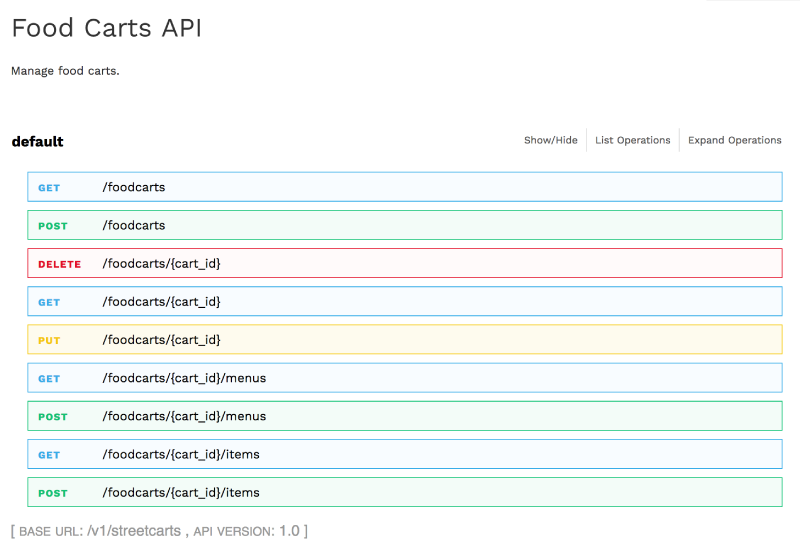
Portalınıza bir API Referans sayfası eklenir
API Referans sayfasında, OpenAPI spesifikasyonunuzun anlık görüntüsünden otomatik olarak oluşturduğunuz API referans belgeleri gösterilir. Geliştiriciler, API dokümanlarınızı inceleyebilir ve Try It'i (Deneyin) tıklayarak API isteğinde bulunup çıkışı görüntüleyebilir.Not: Bu sayfanın içeriğini doğrudan düzenleyemezsiniz. Bu sayfa, portalınızdaki sayfalar listesinde görünmez.
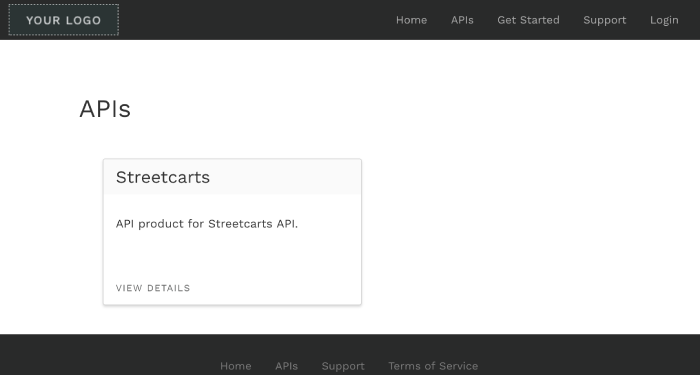
API Referans sayfası bağlantısı, API'ler sayfasına eklendi
API'ler sayfası (örnek portal ile birlikte gelir), portalınızda yayınlanan tüm API'lerin listesini ve daha fazla bilgi için ilgili API referans belgelerinin bağlantılarını içerir.Not: Bu sayfanın içeriğini doğrudan düzenleyemezsiniz. Bu sayfa, portalınızdaki sayfalar listesinde görünmez.
OpenAPI Spesifikasyonu'nun anlık görüntüsü nedir?
Her OpenAPI Spesifikasyonu, bir API'nin yaşam döngüsü boyunca doğru bilgilerin kaynağı olarak kullanılır. Geliştirmeden yayınlamaya ve izlemeye kadar API yaşam döngüsünün her aşamasında aynı spesifikasyon kullanılır. Bir spesifikasyonu değiştirdiğinizde, Bir spesifikasyonu değiştirirsem ne olur? başlıklı makalede açıklandığı gibi, değişikliklerin diğer yaşam döngüsü aşamalarında API'niz üzerindeki etkisinin farkında olmanız gerekir.
API'nizi yayınladığınızda, API referans belgeleri oluşturmak için OpenAPI Spesifikasyonu'nun anlık görüntüsünü alırsınız. Bu anlık görüntü, spesifikasyon mağazasındaki spesifikasyonun belirli bir sürümünü temsil eder. OpenAPI Spesifikasyonu'nu spesifikasyon düzenleyiciyi kullanarak değiştirirseniz API referans belgelerindeki en son değişiklikleri yansıtmak için spesifikasyonun başka bir anlık görüntüsünü alabilirsiniz.
API proxy'lerinize CORS desteği ekleme
API'lerinizi yayınlamadan önce, istemci tarafında merkezler arası kaynak isteklerini desteklemek için API proxy'lerinize CORS desteği eklemeniz gerekir.
CORS (Merkezler arası kaynak paylaşımı), bir web sayfasında yürütülen JavaScript XMLHttpRequest (XHR) çağrılarının, kaynak olmayan alanlardaki kaynaklarla etkileşime girmesine olanak tanıyan standart bir mekanizmadır. CORS, tüm tarayıcılar tarafından zorunlu kılınan aynı kaynak politikasına yönelik yaygın olarak uygulanan bir çözümdür. Örneğin, tarayıcınızda yürütülen JavaScript kodundan Twitter API'sine bir XHR çağrısı yaparsanız çağrı başarısız olur. Bunun nedeni, sayfayı tarayıcınıza sunan alan adının, Twitter API'yi sunan alan adıyla aynı olmamasıdır. CORS, sunucuların kaynaklar arası kaynak paylaşımı sağlamak istemeleri durumunda "etkinleştirmelerine" izin vererek bu soruna bir çözüm sunar.
API'leri yayınlamadan önce API proxy'lerinize CORS desteği ekleme hakkında bilgi edinmek için API proxy'sine CORS desteği ekleme başlıklı makaleyi inceleyin.
Not: Çoğu modern tarayıcıda CORS uygulanır. Desteklenen tarayıcıların kapsamlı listesini inceleyin. CORS'un ayrıntılı açıklaması için Merkezler Arası Kaynak Paylaşımı W3C Önerisi'ne bakın.
API'ler sayfasını keşfetme
API'ler sayfasına erişmek için:
- Yayınla > Portallar'ı seçip portalınızı belirleyin.
- Portalın ana sayfasında API'ler'i tıklayın.
Alternatif olarak, üst gezinme çubuğundaki portal açılır menüsünde API'ler'i seçebilirsiniz.
API listesi gösterilir.
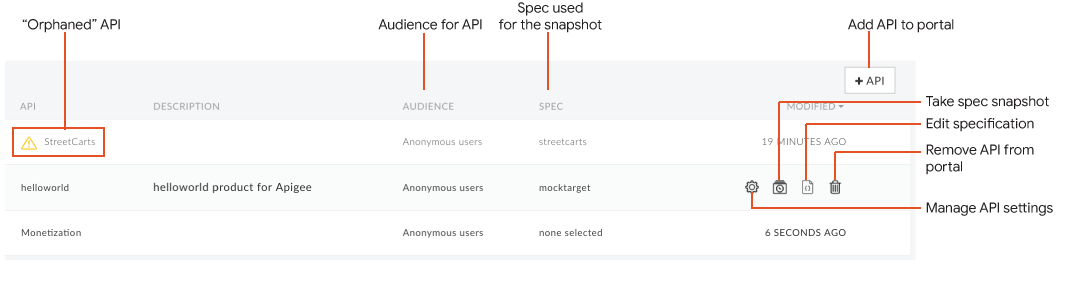
Önceki şekilde vurgulandığı gibi, API'ler sayfası şunları yapmanızı sağlar:
- Portalınızda bulunan API'lerin ayrıntılarını görüntüleme
- Portalınıza API ekleme
- API referans belgelerini güncellemek için bir API ürünüyle ilişkili OpenAPI Spesifikasyonu'nun anlık görüntüsünü alma
- Portalınızda API yayınlama veya yayından kaldırma
- Portalınızdaki bir API'nin hedef kitlesini yönetme
- İlişkili spesifikasyonu düzenleyin (bkz. Spesifikasyon düzenleyiciyi kullanarak spesifikasyon oluşturma).
- Portalınızdan API kaldırma
- İlişkili API ürünü Edge'den kaldırılmış olan "üst öğesi olmayan" API'leri hızlıca belirleyin ve API ürününü yeniden oluşturun veya API'yi portalınızdan silin.
Portalınıza API ekleme
Not: Portalınıza en fazla 100 API ekleyebilirsiniz.
Portalınıza API eklemek için:
- Yayınla > Portallar'ı seçip portalınızı belirleyin.
- Portalın ana sayfasında API'ler'i tıklayın.
Alternatif olarak, üst gezinme çubuğundaki portal açılır menüsünde API'ler'i seçebilirsiniz. - + API'yi tıklayın.
API ürününü portala ekle iletişim kutusu gösterilir. İletişim kutusundaki API Ürünü sekmesinde, portalınıza eklemek istediğiniz API ürününü seçin.
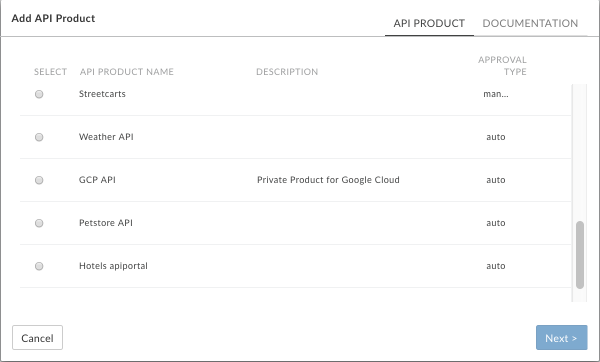
İleri'yi tıklayın.
Anlık görüntü için kullanılacak kaynağı seçin.
API ürününe dahil edilen API proxy'sini OpenAPI Spesifikasyonu kullanarak oluşturduysanız açılır listeden spesifikasyonu seçin.
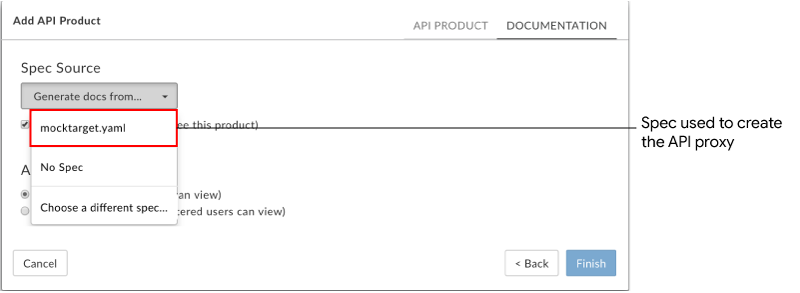
Alternatif olarak şunları seçebilirsiniz:
- Belirtim yok'u seçin ve API yayınlandıktan sonra Belirtimin anlık görüntüsünü alma bölümünde açıklandığı şekilde bir belirtim ekleyin.
- Yeni bir spesifikasyon seçmek veya yüklemek için farklı bir spesifikasyon seçin.
API'yi portalınızda yayınlamak için Yayınlandı onay kutusunu işaretleyin. API'yi yayınlamaya hazır değilseniz Yayınlandı'nın seçimini kaldırın.
Bu ayarı daha sonra API'leri portalınızda yayınlama veya yayından kaldırma başlıklı makalede açıklandığı şekilde değiştirebilirsiniz.Kitle bölümünde, API'nize erişime izin vererek API'nizin kitlesini yönetmek için aşağıdaki seçeneklerden birini belirleyin:
- Tüm kullanıcıların sayfayı görüntülemesine izin vermek için Anonim kullanıcılar'ı seçin.
- Sayfayı yalnızca kayıtlı kullanıcıların görüntülemesine izin vermek için Kayıtlı kullanıcılar'ı seçin.
Bu ayarı daha sonra Portalınızdaki bir API'nin kitlesini yönetme bölümünde açıklandığı şekilde değiştirebilirsiniz.
Son'u tıklayın.
Şartnamenin anlık görüntüsünü alma
API'nizi yayınladıktan sonra, portalınızda yayınlanan API referans dokümanlarını güncellemek için istediğiniz zaman OpenAPI Spesifikasyonu'nun yeni bir anlık görüntüsünü alabilirsiniz.
OpenAPI Spesifikasyonu'nun anlık görüntüsünü almak için:
- Yayınla > Portallar'ı seçip portalınızı belirleyin.
- Portalın ana sayfasında API'ler'i tıklayın.
Alternatif olarak, üst gezinme çubuğundaki portal açılır menüsünde API'ler'i seçebilirsiniz. - İşlemleri görüntülemek için imleci, anlık görüntüsünü almak istediğiniz API'nin üzerine getirin.
 simgesini tıklayın.
 Not: Anlık görüntünüz, seçilen kaynak spesifikasyonuyla güncelse bir mesaj gösterilir.
Anlık Görüntü Kaynağı açılır listesinden mevcut bir spesifikasyonu seçin veya Farklı bir spesifikasyon seçin'i tıklayarak API için doküman oluşturmada kullanılacak yeni bir spesifikasyon seçin ya da yükleyin. Alternatif olarak, mevcut spesifikasyonu kaldırmak için Spesifikasyon yok'u seçebilirsiniz.
Anlık Görüntüyü Güncelle'yi (veya No Spec'i seçtiyseniz Anlık Görüntüyü Kaldır'ı) tıklayın.
API referans belgeleri, spesifikasyondan oluşturulur ve API Referans sayfasına eklenir.
Portalınızda API yayınlama veya yayından kaldırma
Portalınızda bir API'yi yayınlamak veya yayından kaldırmak için:
- Yayınla > Portallar'ı seçip portalınızı belirleyin.
- Portalın ana sayfasında API'ler'i tıklayın.
Alternatif olarak, üst gezinme çubuğundaki portal açılır menüsünde API'ler'i seçebilirsiniz. - İmleci, yayınlamak veya yayından kaldırmak istediğiniz API'nin üzerine getirin.
 simgesini tıklayın.
 - API'yi portalınızda yayınlamak için Etkin onay kutusunu işaretleyin. API'yi yayından kaldırmak için Etkin'in seçimini kaldırın.
- Kaydet'i tıklayın.
Portalınızdaki bir API'nin kitlesini yönetme
Aşağıdakilere erişime izin vererek portalınızda API'nizin kitlesini yönetin:
- Tüm kullanıcılar
- Yalnızca kayıtlı kullanıcılar
Portalınızdaki bir API'nin kitlesini yönetmek için:
- Yayınla > Portallar'ı seçip portalınızı belirleyin.
- Portalın ana sayfasında API'ler'i tıklayın.
Alternatif olarak, üst gezinme çubuğundaki portal açılır menüsünde API'ler'i seçebilirsiniz. - İşlemleri görüntülemek için imleci, kitleyi yönetmek istediğiniz API'nin üzerine getirin.
- simgesini tıklayın.
- Kitle bölümünde aşağıdaki seçeneklerden birini belirleyin:
- Tüm kullanıcıların API ürününü görüntülemesine izin vermek için anonim kullanıcılar.
- Yalnızca kayıtlı kullanıcıların API ürününü görüntülemesine izin vermek için Kayıtlı kullanıcılar.
- Kaydet'i tıklayın.
Portalınızdan API kaldırma
Portalınızdan bir API'yi kaldırmak için:
- Yayınla > Portallar'ı seçip portalınızı belirleyin.
- Portalın ana sayfasında API'ler'i tıklayın.
Alternatif olarak, üst gezinme çubuğundaki portal açılır menüsünde API'ler'i seçebilirsiniz. - İşlemler menüsünü görüntülemek için imlecinizi listedeki API'nin üzerine getirin.
 simgesini tıklayın.
Yayınlanan API'lerinizle ilgili sorunları giderme
Try It özelliğini kullanırken TypeError: Failed to fetch hatası döndürülürse aşağıdaki olası nedenleri ve çözümleri göz önünde bulundurun:
Karma içerik hatalarında, hata bilinen bir swagger-ui sorunundan kaynaklanabilir. Olası bir geçici çözüm, OpenAPI spesifikasyonunuzdaki
schemestanımında HTTP'den önce HTTPS'yi belirttiğinizden emin olmaktır. Örneğin:schemes: - https - httpCORS (Merkezler arası kaynak paylaşımı) kısıtlama hataları için API proxy'lerinizde CORS'un desteklendiğinden emin olun. CORS, istemci taraflı çapraz kaynak isteklere olanak tanıyan standart bir mekanizmadır. API proxy'si için CORS desteği ekleme başlıklı makaleyi inceleyin. Tarayıcınızda CORS'un etkinleştirildiğinden de emin olun.