

আপনি Apigee Edge-এর ডকুমেন্টেশন দেখছেন।
Apigee X ডকুমেন্টেশন .info- তে যান।
অ্যাপ ডেভেলপারদের ব্যবহারের জন্য, নিম্নলিখিত বিভাগগুলিতে বর্ণিত পদ্ধতি অনুযায়ী আপনার পোর্টালে এপিআই (API) প্রকাশ করুন।
এপিআই প্রকাশনার সংক্ষিপ্ত বিবরণ
আপনার পোর্টালে এপিআই (API) প্রকাশ করার প্রক্রিয়াটি দুটি ধাপে সম্পন্ন হয়:
- যে এপিআই পণ্যটি আপনি আপনার পোর্টালে প্রকাশ করতে চান, সেটি নির্বাচন করুন।
- আপনার OpenAPI স্পেসিফিকেশনের একটি স্ন্যাপশট থেকে স্বয়ংক্রিয়ভাবে API রেফারেন্স ডকুমেন্টেশন তৈরি করুন, যাতে অ্যাপ ডেভেলপাররা আপনার API সম্পর্কে জানতে পারে। (স্ন্যাপশট সম্পর্কে আরও তথ্যের জন্য, “OpenAPI স্পেসিফিকেশনের স্ন্যাপশট কী?” দেখুন।)
যখন আপনি আপনার পোর্টালে একটি API প্রকাশ করেন, তখন আপনার পোর্টালে নিম্নলিখিত আপডেটগুলি স্বয়ংক্রিয়ভাবে করা হয়:
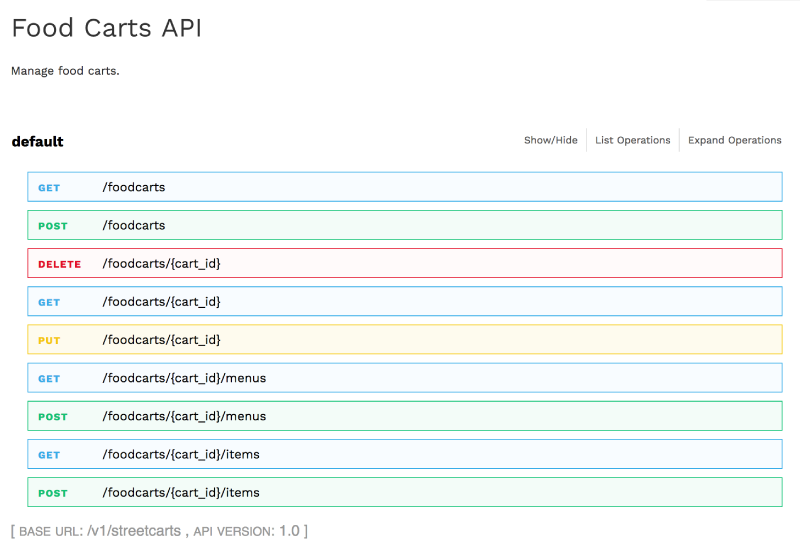
আপনার পোর্টালে একটি এপিআই রেফারেন্স পৃষ্ঠা যোগ করা হয়েছে।
এপিআই রেফারেন্স পেজটি আপনার ওপেনএপিআই স্পেসিফিকেশনের একটি স্ন্যাপশট থেকে স্বয়ংক্রিয়ভাবে তৈরি করা এপিআই রেফারেন্স ডকুমেন্টেশন প্রদর্শন করে। ডেভেলপাররা আপনার এপিআই ডকুমেন্টেশন পর্যালোচনা করতে পারেন এবং একটি এপিআই অনুরোধ পাঠাতে ও তার আউটপুট দেখতে 'Try It'-এ ক্লিক করতে পারেন।দ্রষ্টব্য : আপনি সরাসরি এই পৃষ্ঠার বিষয়বস্তু সম্পাদনা করতে পারবেন না; এটি আপনার পোর্টালের পৃষ্ঠার তালিকায় প্রদর্শিত হয় না।
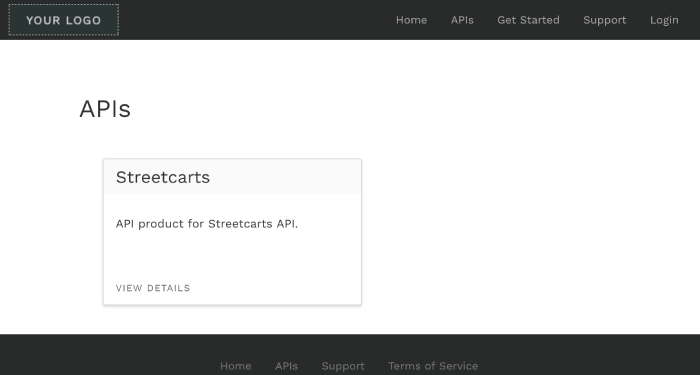
এপিআই পৃষ্ঠায় এপিআই রেফারেন্স পৃষ্ঠার একটি লিঙ্ক যোগ করা হয়েছে।
এপিআই পৃষ্ঠাটি ( নমুনা পোর্টালের সাথে অন্তর্ভুক্ত) আপনার পোর্টালে প্রকাশিত সমস্ত এপিআই-এর একটি তালিকা প্রদান করে এবং আরও তথ্যের জন্য সংশ্লিষ্ট এপিআই রেফারেন্স ডকুমেন্টেশনের লিঙ্কও দেয়।দ্রষ্টব্য : আপনি সরাসরি এই পৃষ্ঠার বিষয়বস্তু সম্পাদনা করতে পারবেন না; এটি আপনার পোর্টালের পৃষ্ঠার তালিকায় প্রদর্শিত হয় না।
ওপেনএপিআই স্পেসিফিকেশনের স্ন্যাপশট বলতে কী বোঝায়?
প্রতিটি ওপেনএপিআই স্পেসিফিকেশন একটি এপিআই-এর জীবনচক্র জুড়ে তথ্যের নির্ভরযোগ্য উৎস হিসেবে কাজ করে। এপিআই জীবনচক্রের প্রতিটি পর্যায়ে, অর্থাৎ উন্নয়ন থেকে শুরু করে প্রকাশনা ও পর্যবেক্ষণ পর্যন্ত, একই স্পেসিফিকেশন ব্যবহৃত হয়। যখন আপনি কোনো স্পেসিফিকেশন পরিবর্তন করেন, তখন "আমি একটি স্পেসিফিকেশন পরিবর্তন করলে কী হবে?" অংশে বর্ণিত পদ্ধতি অনুযায়ী, এই পরিবর্তনগুলো আপনার এপিআই-এর জীবনচক্রের অন্যান্য পর্যায়ে কী প্রভাব ফেলবে সে সম্পর্কে আপনাকে সচেতন থাকতে হবে।
যখন আপনি আপনার এপিআই প্রকাশ করেন, তখন এপিআই রেফারেন্স ডকুমেন্টেশন তৈরি করার জন্য আপনি ওপেনএপিআই স্পেসিফিকেশনের একটি স্ন্যাপশট নেন। সেই স্ন্যাপশটটি স্পেক স্টোরে থাকা স্পেসিফিকেশনের একটি নির্দিষ্ট সংস্করণকে প্রতিনিধিত্ব করে। যদি আপনি স্পেক এডিটর ব্যবহার করে ওপেনএপিআই স্পেসিফিকেশন পরিবর্তন করেন, তাহলে এপিআই রেফারেন্স ডকুমেন্টেশনে সর্বশেষ পরিবর্তনগুলো প্রতিফলিত করার জন্য আপনি স্পেসিফিকেশনটির আরেকটি স্ন্যাপশট নেওয়ার সিদ্ধান্ত নিতে পারেন।
আপনার API প্রক্সিগুলিতে CORS সমর্থন যোগ করা
আপনার এপিআইগুলো প্রকাশ করার আগে, ক্লায়েন্ট-সাইড ক্রস-অরিজিন অনুরোধ সমর্থন করার জন্য আপনার এপিআই প্রক্সিগুলোতে CORS সমর্থন যোগ করতে হবে।
CORS (ক্রস-অরিজিন রিসোর্স শেয়ারিং) হলো একটি স্ট্যান্ডার্ড ব্যবস্থা যা একটি ওয়েব পেজে এক্সিকিউট হওয়া জাভাস্ক্রিপ্ট XMLHttpRequest (XHR) কলগুলোকে নন-অরিজিন ডোমেইনের রিসোর্সের সাথে ইন্টারঅ্যাক্ট করার সুযোগ দেয়। সমস্ত ব্রাউজার দ্বারা বলবৎকৃত সেম-অরিজিন পলিসির একটি বহুল ব্যবহৃত সমাধান হলো CORS। উদাহরণস্বরূপ, আপনি যদি আপনার ব্রাউজারে এক্সিকিউট হওয়া জাভাস্ক্রিপ্ট কোড থেকে টুইটার এপিআই-তে একটি XHR কল করেন, তবে কলটি ব্যর্থ হবে। এর কারণ হলো, যে ডোমেইনটি আপনার ব্রাউজারে পেজটি সার্ভ করছে, সেটি টুইটার এপিআই সার্ভকারী ডোমেইনের মতো নয়। CORS এই সমস্যার একটি সমাধান প্রদান করে, যা সার্ভারগুলোকে ক্রস-অরিজিন রিসোর্স শেয়ারিং প্রদান করতে চাইলে "অপট-ইন" করার সুযোগ দেয়।
এপিআইগুলো প্রকাশ করার আগে আপনার এপিআই প্রক্সিগুলোতে CORS সাপোর্ট যোগ করার বিষয়ে তথ্যের জন্য, “Adding CORS support to an API proxy” দেখুন।
দ্রষ্টব্য : অধিকাংশ আধুনিক ব্রাউজার CORS প্রয়োগ করে। সমর্থিত ব্রাউজারগুলির বিস্তারিত তালিকাটি পর্যালোচনা করুন। CORS সম্পর্কে বিশদ বিবরণের জন্য, Cross-Origin Resource Sharing W3C Recommendation দেখুন।
এপিআই পৃষ্ঠাটি অন্বেষণ করুন
এপিআই পৃষ্ঠা অ্যাক্সেস করতে:
- প্রকাশ করুন > পোর্টাল নির্বাচন করুন এবং আপনার পোর্টালটি বেছে নিন।
- পোর্টালের হোম পেজে API-গুলোতে ক্লিক করুন।
বিকল্পভাবে, আপনি উপরের নেভিগেশন বারে থাকা পোর্টাল ড্রপ-ডাউন মেনু থেকে এপিআই (API) নির্বাচন করতে পারেন।
এপিআইগুলোর তালিকা প্রদর্শিত হচ্ছে।
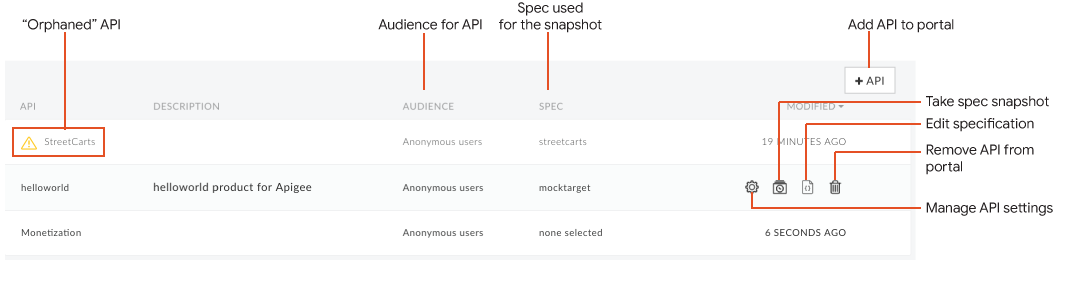
পূর্ববর্তী চিত্রে যেমনটি তুলে ধরা হয়েছে, এপিআই (API) পৃষ্ঠাটি আপনাকে নিম্নলিখিত কাজগুলো করতে সক্ষম করে:
- আপনার পোর্টালে উপলব্ধ এপিআইগুলির বিবরণ দেখুন
- আপনার পোর্টালে একটি API যোগ করুন
- এপিআই রেফারেন্স ডকুমেন্টেশন আপডেট করার জন্য কোনো এপিআই প্রোডাক্টের সাথে যুক্ত ওপেনএপিআই স্পেসিফিকেশনের একটি স্ন্যাপশট নিন।
- আপনার পোর্টালে একটি API প্রকাশ বা অপ্রকাশ করুন
- আপনার পোর্টালে একটি এপিআই-এর জন্য দর্শক পরিচালনা করুন
- সংশ্লিষ্ট স্পেসিফিকেশনটি সম্পাদনা করুন (দেখুন ‘স্পেক এডিটর ব্যবহার করে স্পেসিফিকেশন তৈরি করুন ’)।
- আপনার পোর্টাল থেকে একটি API সরান
- দ্রুত সেইসব 'অনাথ' API শনাক্ত করুন, যাদের সংশ্লিষ্ট API প্রোডাক্ট Edge থেকে সরিয়ে ফেলা হয়েছে, এবং API প্রোডাক্টটি পুনরায় তৈরি করুন অথবা আপনার পোর্টাল থেকে API-টি মুছে ফেলুন।
আপনার পোর্টালে একটি API যোগ করুন
দ্রষ্টব্য : আপনি আপনার পোর্টালে সর্বোচ্চ ১০০টি এপিআই (API) যোগ করতে পারবেন।
আপনার পোর্টালে একটি API যোগ করতে:
- প্রকাশ করুন > পোর্টাল নির্বাচন করুন এবং আপনার পোর্টালটি বেছে নিন।
- পোর্টালের হোম পেজে API-গুলোতে ক্লিক করুন।
বিকল্পভাবে, আপনি উপরের নেভিগেশন বারে থাকা পোর্টাল ড্রপ-ডাউন মেনু থেকে এপিআই (API) নির্বাচন করতে পারেন। - ক্লিক + এপিআই ।
পোর্টালে এপিআই পণ্য যোগ করার ডায়ালগ বক্সটি প্রদর্শিত হয়। ডায়ালগ বক্সের API প্রোডাক্ট ট্যাবে, আপনার পোর্টালে যোগ করতে চান এমন API প্রোডাক্টটি নির্বাচন করুন।
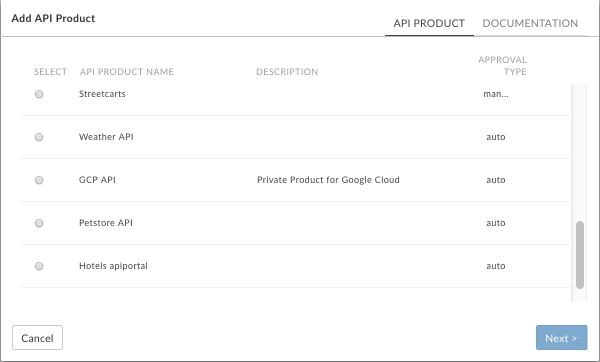
পরবর্তী ধাপে যান।
স্ন্যাপশটের জন্য উৎস নির্বাচন করুন।
যদি আপনি কোনো OpenAPI স্পেসিফিকেশন ব্যবহার করে API প্রোডাক্টের অন্তর্ভুক্ত API প্রক্সিটি তৈরি করে থাকেন, তাহলে ড্রপ-ডাউন তালিকা থেকে স্পেকটি নির্বাচন করুন।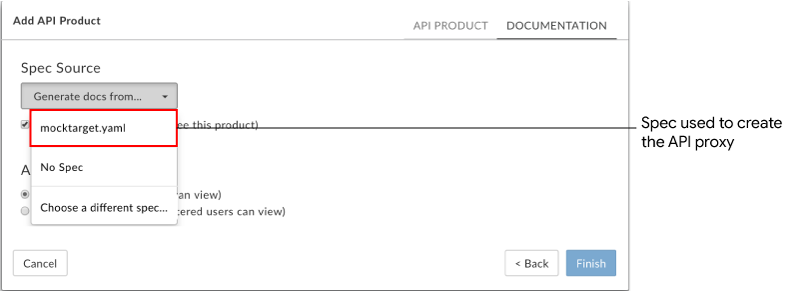
বিকল্পভাবে, আপনি নির্বাচন করতে পারেন:
- কোনো স্পেক থাকবে না এবং এপিআই প্রকাশিত হওয়ার পরে একটি যোগ করা হবে, যেমনটি "স্পেসিফিকেশনের একটি স্ন্যাপশট নেওয়া" অংশে বর্ণনা করা হয়েছে।
- নির্বাচন করতে একটি ভিন্ন স্পেক বেছে নিন অথবা একটি নতুন স্পেসিফিকেশন আপলোড করুন।
আপনার পোর্টালে API-টি প্রকাশ করতে ‘Published’ চেকবক্সটি নির্বাচন করুন। আপনি যদি API-টি প্রকাশ করার জন্য প্রস্তুত না থাকেন, তবে ‘Published’ থেকে নির্বাচন তুলে দিন।
আপনার পোর্টালে একটি API প্রকাশ বা অপ্রকাশ করার অংশে বর্ণিত পদ্ধতি অনুসরণ করে আপনি পরে এই সেটিংটি পরিবর্তন করতে পারেন।Audience-এর অধীনে, আপনার API-এর জন্য অডিয়েন্স পরিচালনা করতে এবং অ্যাক্সেসের অনুমতি দিতে নিম্নলিখিত বিকল্পগুলির মধ্যে একটি নির্বাচন করুন:
- বেনামী ব্যবহারকারীদের সকল ব্যবহারকারীকে পৃষ্ঠাটি দেখার অনুমতি দিতে হবে।
- শুধুমাত্র নিবন্ধিত ব্যবহারকারীরাই পৃষ্ঠাটি দেখতে পারবেন।
আপনার পোর্টালে একটি API-এর জন্য দর্শক ব্যবস্থাপনা (Managing the audience for an API on your portal) অংশে বর্ণিত পদ্ধতি অনুযায়ী আপনি পরে এই সেটিংটি পরিবর্তন করতে পারবেন।
শেষ করুন- এ ক্লিক করুন।
স্পেসিফিকেশনের একটি স্ন্যাপশট নিন।
আপনার এপিআই প্রকাশ করার পরে, আপনি যেকোনো সময় আপনার পোর্টালে প্রকাশিত এপিআই রেফারেন্স ডকুমেন্টেশন আপডেট করার জন্য ওপেনএপিআই স্পেসিফিকেশনের একটি নতুন স্ন্যাপশট নিতে পারেন।
ওপেনএপিআই স্পেসিফিকেশনের একটি চিত্র নিতে:
- প্রকাশ করুন > পোর্টাল নির্বাচন করুন এবং আপনার পোর্টালটি বেছে নিন।
- পোর্টালের হোম পেজে API-গুলোতে ক্লিক করুন।
বিকল্পভাবে, আপনি উপরের নেভিগেশন বারে থাকা পোর্টাল ড্রপ-ডাউন মেনু থেকে এপিআই (API) নির্বাচন করতে পারেন। - যে API-টির স্ন্যাপশট নিতে চান, তার অ্যাকশনগুলো দেখতে কার্সারটি তার উপর রাখুন।
ক্লিক করুন
 .
.দ্রষ্টব্য : নির্বাচিত উৎস স্পেসিফিকেশন অনুযায়ী আপনার স্ন্যাপশটটি হালনাগাদ থাকলে একটি বার্তা প্রদর্শিত হবে।
এপিআই-এর জন্য ডকুমেন্টেশন তৈরির উদ্দেশ্যে ব্যবহার করার জন্য, স্ন্যাপশট সোর্স ড্রপ-ডাউন থেকে একটি বিদ্যমান স্পেসিফিকেশন নির্বাচন করুন অথবা একটি নতুন স্পেসিফিকেশন নির্বাচন বা আপলোড করতে ‘Choose a different spec’ নির্বাচন করুন। বিকল্পভাবে, আপনি বর্তমান স্পেসিফিকেশনটি মুছে ফেলার জন্য ‘No spec’ নির্বাচন করতে পারেন।
আপডেট স্ন্যাপশট-এ ক্লিক করুন (অথবা রিমুভ স্ন্যাপশট-এ ক্লিক করুন, যদি আপনি নো স্পেক নির্বাচন করে থাকেন)।
স্পেসিফিকেশন থেকে এপিআই রেফারেন্স ডকুমেন্টেশন তৈরি করে এপিআই রেফারেন্স পেজে যোগ করা হয়।
আপনার পোর্টালে একটি API প্রকাশ বা অপ্রকাশ করুন
আপনার পোর্টালে একটি API প্রকাশ বা অপ্রকাশ করতে:
- প্রকাশ করুন > পোর্টাল নির্বাচন করুন এবং আপনার পোর্টালটি বেছে নিন।
- পোর্টালের হোম পেজে API-গুলোতে ক্লিক করুন।
বিকল্পভাবে, আপনি উপরের নেভিগেশন বারে থাকা পোর্টাল ড্রপ-ডাউন মেনু থেকে এপিআই (API) নির্বাচন করতে পারেন। - যে API-টি আপনি প্রকাশ বা অপ্রকাশ করতে চান, তার উপর কার্সারটি রাখুন।
- ক্লিক করুন
 .
. - আপনার পোর্টালে API প্রকাশ করতে ‘Enabled’ চেকবক্সটি নির্বাচন করুন। API অপ্রকাশ করতে ‘Enabled’ থেকে টিক চিহ্ন তুলে দিন।
- সংরক্ষণ করুন- এ ক্লিক করুন।
আপনার পোর্টালে একটি এপিআই-এর জন্য দর্শক পরিচালনা করুন
আপনার পোর্টালে এপিআই (API)-এর জন্য দর্শক পরিচালনা করতে নিম্নলিখিতদের অ্যাক্সেস দিন:
- সকল ব্যবহারকারী
- শুধুমাত্র নিবন্ধিত ব্যবহারকারীদের জন্য
আপনার পোর্টালে একটি এপিআই-এর জন্য দর্শক পরিচালনা করতে:
- প্রকাশ করুন > পোর্টাল নির্বাচন করুন এবং আপনার পোর্টালটি বেছে নিন।
- পোর্টালের হোম পেজে API-গুলোতে ক্লিক করুন।
বিকল্পভাবে, আপনি উপরের নেভিগেশন বারে থাকা পোর্টাল ড্রপ-ডাউন মেনু থেকে এপিআই (API) নির্বাচন করতে পারেন। - যে API-এর জন্য আপনি দর্শক পরিচালনা করতে চান, তার উপর কার্সারটি রাখুন, তাহলে অ্যাকশনগুলো প্রদর্শিত হবে।
- ক্লিক করুন .
- অডিয়েন্স-এর অধীনে, নিম্নলিখিত বিকল্পগুলির মধ্যে একটি নির্বাচন করুন:
- বেনামী ব্যবহারকারীদের সকল ব্যবহারকারীকে এপিআই পণ্যটি দেখার অনুমতি দিতে হবে।
- শুধুমাত্র নিবন্ধিত ব্যবহারকারীরাই এপিআই পণ্যটি দেখতে পারবেন।
- সংরক্ষণ করুন- এ ক্লিক করুন।
আপনার পোর্টাল থেকে একটি API সরান
আপনার পোর্টাল থেকে একটি API সরাতে:
- প্রকাশ করুন > পোর্টাল নির্বাচন করুন এবং আপনার পোর্টালটি বেছে নিন।
- পোর্টালের হোম পেজে API-গুলোতে ক্লিক করুন।
বিকল্পভাবে, আপনি উপরের নেভিগেশন বারে থাকা পোর্টাল ড্রপ-ডাউন মেনু থেকে এপিআই (API) নির্বাচন করতে পারেন। - অ্যাকশন মেনুটি প্রদর্শন করতে তালিকার API-টির উপর আপনার কার্সার রাখুন।
- ক্লিক করুন
 .
.
আপনার প্রকাশিত API-গুলির সমস্যা সমাধান করুন
Try It ব্যবহার করার সময় যদি TypeError: Failed to fetch ত্রুটিটি আসে, তাহলে নিম্নলিখিত সম্ভাব্য কারণ ও সমাধানগুলো বিবেচনা করুন:
মিক্সড কন্টেন্ট এররের ক্ষেত্রে, ত্রুটিটি একটি পরিচিত swagger-ui সমস্যার কারণে হতে পারে। এর একটি সম্ভাব্য সমাধান হলো, আপনার OpenAPI স্পেসিফিকেশনের
schemesডেফিনিশনে HTTP-এর আগে HTTPS উল্লেখ করা নিশ্চিত করা। উদাহরণস্বরূপ:schemes: - https - httpCORS (ক্রস-অরিজিন রিসোর্স শেয়ারিং) সীমাবদ্ধতার ত্রুটির ক্ষেত্রে, নিশ্চিত করুন যে আপনার API প্রক্সিগুলিতে CORS সমর্থিত আছে। CORS একটি স্ট্যান্ডার্ড ব্যবস্থা যা ক্লায়েন্ট-সাইড ক্রস-অরিজিন অনুরোধ সক্ষম করে। একটি API প্রক্সির জন্য CORS সমর্থন যোগ করা দেখুন। আপনার ব্রাউজারেও CORS সক্রিয় আছে কিনা তা নিশ্চিত করুন।