

Vous consultez la documentation Apigee Edge.
Accédez à la documentation Apigee X.
Publiez des API sur votre portail pour les mettre à la disposition des développeurs d'applications, comme décrit dans les sections suivantes.
Présentation de la publication d'API
Le processus de publication des API sur votre portail comporte deux étapes :
- Sélectionnez le produit d'API que vous souhaitez publier sur votre portail.
- Générez automatiquement la documentation de référence de l'API à partir d'un instantané de votre spécification OpenAPI pour permettre aux développeurs d'applications d'en savoir plus sur vos API. (Pour plus d'informations sur les instantanés, consultez la section Qu'est-ce qu'un instantané d'une spécification OpenAPI ?
Lorsque vous publiez une API sur votre portail, les mises à jour suivantes sont apportées automatiquement à votre portail :
Une page de référence de l'API est ajoutée à votre portail.
La page de référence de l'API affiche la documentation de référence de l'API que vous générez automatiquement à partir d'un instantané de votre spécification OpenAPI. Les développeurs peuvent consulter la documentation de l'API et cliquer sur Essayer pour créer une requête API et afficher le résultat.Remarque : Vous ne pouvez pas modifier le contenu de cette page directement. Il n'apparaît pas dans la liste des pages de votre portail.
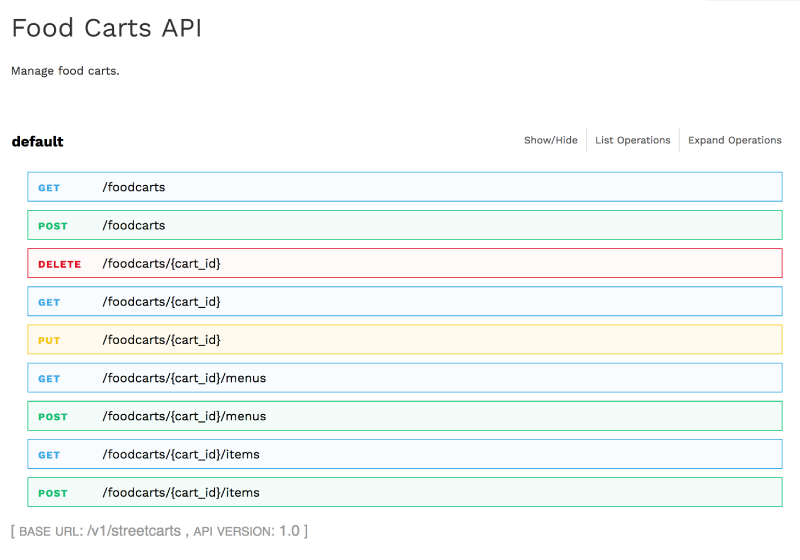
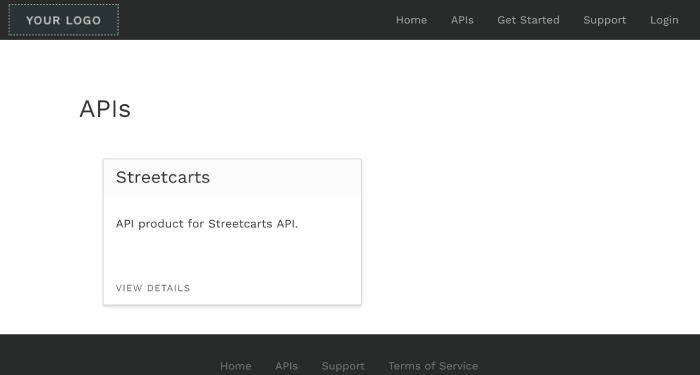
Un lien vers la page de référence de l'API a été ajouté à la page des API.
La page des API (incluse dans l'exemple de portail) fournit une liste de toutes les API publiées sur votre portail, ainsi que des liens vers la documentation de référence de l'API correspondante pour plus d'informations.Remarque : Vous ne pouvez pas modifier le contenu de cette page directement. Il n'apparaît pas dans la liste des pages de votre portail.
Qu'est-ce qu'un instantané d'une spécification OpenAPI ?
Chaque spécification OpenAPI sert de source d'information tout au long du cycle de vie d'une API. La même spécification est utilisée à chaque phase du cycle de vie de l'API, du développement à la publication, en passant par la surveillance. Lorsque vous modifiez une spécification, vous devez être conscient de l'impact des modifications de votre API sur les autres phases du cycle de vie, comme décrit dans la section Que se passe-t-il si je modifie une spécification ?
Lorsque vous publiez votre API, vous prenez un instantané de la spécification OpenAPI pour générer la documentation de référence de l'API. Cet instantané représente une version spécifique de la spécification dans le magasin de spécifications. Si vous modifiez la spécification OpenAPI à l'aide de l'éditeur de spécifications, vous pouvez décider de prendre un autre instantané de la spécification afin de refléter les dernières modifications apportées dans la documentation de référence de l'API.
Ajouter la compatibilité CORS à vos proxys d'API
Avant de publier vos API, vous devez ajouter la compatibilité CORS à vos proxys d'API pour prendre en charge les requêtes interorigines côté client.
CORS (Cross-Origin Resource Sharing) est un mécanisme standard qui permet aux appels XMLHttpRequest (XHR) JavaScript exécutés sur une page Web d'interagir avec les ressources de domaines interorigines. CORS est une solution couramment mise en œuvre à la règle de même origine appliquée par tous les navigateurs. Par exemple, si vous effectuez un appel XHR à l'API Twitter à partir d'un code JavaScript exécuté dans votre navigateur, l'appel échouera. En effet, le domaine qui diffuse la page dans votre navigateur n'est pas le même que celui qui diffuse l'API Twitter. CORS fournit une solution à ce problème en permettant aux serveurs de "s'inscrire" s'ils souhaitent partager des ressources interorigines.
Pour savoir comment ajouter la compatibilité CORS à vos proxys d'API avant de publier les API, consultez Ajouter la compatibilité CORS à un proxy d'API.
Remarque : La plupart des navigateurs modernes appliquent CORS. Consultez la liste complète des navigateurs compatibles. Pour obtenir une description détaillée de CORS, consultez la recommandation W3C sur le partage des ressources entre origines multiples.
Explorer la page "API"
Pour accéder à la page "API" :
- Sélectionnez Publier > Portails et sélectionnez votre portail.
- Cliquez sur API sur la page d'accueil du portail.
Vous pouvez également sélectionner API dans le menu déroulant du portail dans la barre de navigation supérieure.
La liste des API s'affiche.
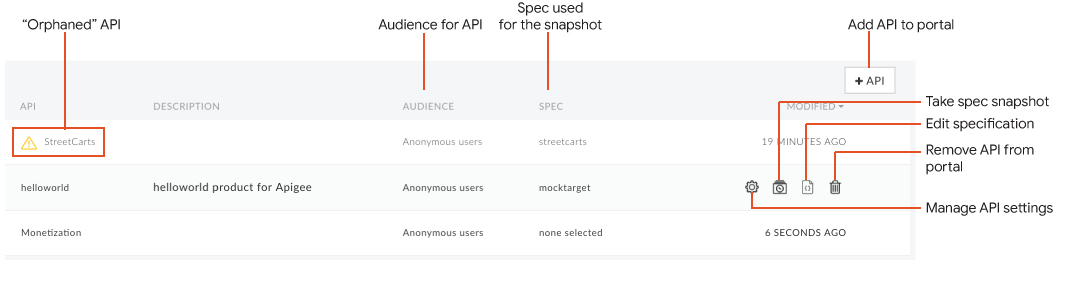
Comme le montre la figure précédente, la page des API vous permet d'effectuer les opérations suivantes :
- Afficher les détails des API disponibles sur votre portail
- Ajouter une API à votre portail
- Prendre un instantané de la spécification OpenAPI associée à un produit d'API pour mettre à jour la documentation de référence de l'API
- Publiez ou annulez la publication d'une API sur votre portail
- Gérez l'audience d'une API sur votre portail
- Modifiez la spécification associée (consultez Créer des spécifications à l'aide de l'éditeur de spécifications).
- Supprimer une API de votre portail
- Identifier rapidement les API "orphelines" dont le produit d'API associé a été supprimé d'Edge, puis recréer le produit d'API ou supprimer l'API de votre portail
Ajouter une API à votre portail
Remarque : Vous pouvez ajouter jusqu'à 100 API à votre portail.
Pour ajouter une API à votre portail :
- Sélectionnez Publier > Portails et sélectionnez votre portail.
- Cliquez sur API sur la page d'accueil du portail.
Vous pouvez également sélectionner API dans le menu déroulant du portail dans la barre de navigation supérieure. - Cliquez sur + API.
La boîte de dialogue "Ajouter un produit d'API au portail" s'affiche. Dans l'onglet "Produit d'API" de la boîte de dialogue, sélectionnez le produit d'API que vous souhaitez ajouter à votre portail.
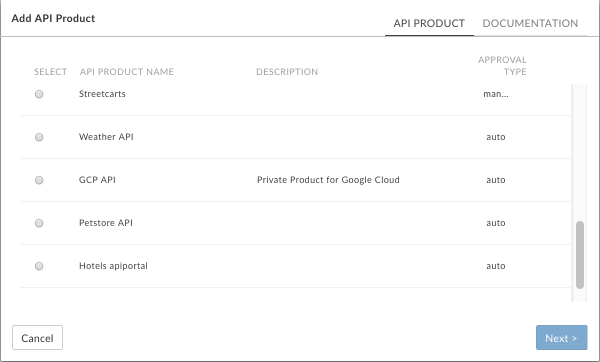
Cliquez sur Suivant.
Sélectionnez la source à utiliser pour l'instantané.
Si vous avez créé le proxy d'API inclus dans le produit d'API à l'aide d'une spécification OpenAPI, sélectionnez la spécification dans la liste déroulante.
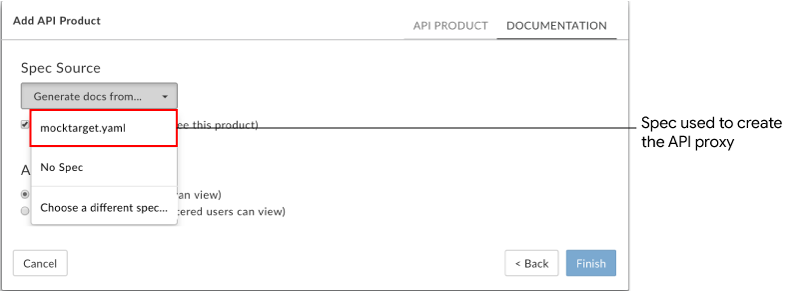
Vous pouvez également sélectionner :
- Aucune spécification et en ajouter une après la publication de l'API, comme décrit dans Créer un instantané de la spécification.
- Choisir une autre spécification pour sélectionner ou importer une nouvelle spécification.
Cochez la case Publiée pour publier l'API sur votre portail. Désélectionnez Publiée si vous n'êtes pas prêt à publier l'API.
Vous pourrez modifier ce paramètre ultérieurement, comme décrit dans Publier ou annuler la publication d'une API sur votre portail.Sous "Audience", sélectionnez l'une des options suivantes pour gérer l'audience de votre API en autorisant l'accès aux publics suivants :
- Utilisateurs anonymes pour autoriser tous les utilisateurs à afficher la page.
- Utilisateurs enregistrés pour autoriser uniquement les utilisateurs enregistrés à afficher la page.
Vous pourrez modifier ce paramètre ultérieurement, comme décrit dans Gérer l'audience d'une API sur votre portail.
Cliquez sur Terminer.
Prendre un instantané de la spécification
Une fois l'API publiée, vous pouvez à tout moment effectuer un nouvel instantané de la spécification OpenAPI pour mettre à jour la documentation de référence de l'API qui est publiée sur votre portail.
Pour prendre un instantané de la spécification OpenAPI :
- Sélectionnez Publier > Portails et sélectionnez votre portail.
- Cliquez sur API sur la page d'accueil du portail.
Vous pouvez également sélectionner API dans le menu déroulant du portail dans la barre de navigation supérieure. - Placez le curseur sur l'API pour laquelle vous souhaitez prendre un instantané afin d'afficher les actions possibles.
Cliquez sur
 .
. Remarque : Un message s'affiche si votre instantané est actuel avec la spécification source sélectionnée.
Sélectionnez une spécification existante dans le menu déroulant "Source de l'instantané" ou cliquez sur Choisir une autre spécification pour sélectionner ou importer une nouvelle spécification à utiliser pour générer la documentation de l'API. Vous pouvez également sélectionner Aucune spécification pour supprimer la spécification actuelle.
Cliquez sur Mettre à jour l'instantané (ou sur Supprimer l'instantané si vous avez sélectionné "Aucune spécification").
La documentation de référence de l'API est générée à partir de la spécification et ajoutée à la page de référence de l'API.
Publier ou annuler la publication d'une API sur votre portail
Pour publier ou annuler la publication d'une API sur votre portail :
- Sélectionnez Publier > Portails et sélectionnez votre portail.
- Cliquez sur API sur la page d'accueil du portail.
Vous pouvez également sélectionner API dans le menu déroulant du portail dans la barre de navigation supérieure. - Placez le curseur sur l'API que vous souhaitez publier ou dont vous souhaitez annuler la publication.
- Cliquez sur
 .
. - Cochez la case Activée pour publier l'API sur votre portail. Désélectionnez Activée pour annuler la publication de l'API.
- Cliquez sur Enregistrer.
Gérer l'audience d'une API sur votre portail
Gérez l'audience de votre API sur votre portail en autorisant l'accès à :
- Tous les utilisateurs
- Les utilisateurs enregistrés uniquement
Pour gérer l'audience d'une API sur votre portail :
- Sélectionnez Publier > Portails et sélectionnez votre portail.
- Cliquez sur API sur la page d'accueil du portail.
Vous pouvez également sélectionner API dans le menu déroulant du portail dans la barre de navigation supérieure. - Placez le curseur sur l'API pour laquelle vous souhaitez gérer l'audience afin d'afficher les actions.
- Cliquez sur .
- Sous "Audience", sélectionnez l'une des options suivantes :
- Utilisateurs anonymes pour autoriser tous les utilisateurs à afficher le produit d'API.
- Utilisateurs enregistrés pour autoriser uniquement les utilisateurs enregistrés à afficher le produit d'API.
- Cliquez sur Enregistrer.
Supprimer une API de votre portail
Pour supprimer une API de votre portail, :
- Sélectionnez Publier > Portails et sélectionnez votre portail.
- Cliquez sur API sur la page d'accueil du portail.
Vous pouvez également sélectionner API dans le menu déroulant du portail dans la barre de navigation supérieure. - Placez votre curseur sur l'API de la liste pour afficher le menu d'actions.
- Cliquez sur
 .
.
Résoudre les problèmes liés à vos API publiées
Lorsque vous utilisez Essayer, si l'erreur TypeError: Failed to fetch est renvoyée, voici les causes et les résolutions possibles :
Dans le cas d'erreurs de contenu mixte, l'erreur peut être due à un problème connu de l'interface utilisateur Swagger. Pour contourner le problème, vous pouvez spécifier HTTPS avant HTTP dans la définition de
schemesde votre spécification OpenAPI. Exemple :schemes: - https - httpPour les erreurs de restriction CORS (partage de ressources interorigines), assurez-vous que CORS est compatible avec vos proxys d'API. CORS est un mécanisme standard qui active les requêtes multi-origines côté client. Consultez Ajouter la compatibilité CORS à un proxy d'API. Assurez-vous également que CORS est activé dans votre navigateur.