

Stai visualizzando la documentazione di Apigee Edge.
Consulta la
documentazione di Apigee X. info
Pubblica le API nel tuo portale per renderle disponibili per l'utilizzo da parte degli sviluppatori di app, come descritto nelle sezioni seguenti.
Panoramica della pubblicazione di API
La procedura di pubblicazione delle API sul portale è composta da due passaggi:
- Seleziona il prodotto API che vuoi pubblicare nel tuo portale.
- Genera automaticamente la documentazione di riferimento dell'API da uno snapshot della specifica OpenAPI per consentire agli sviluppatori di app di conoscere le tue API. Per saperne di più sugli snapshot, consulta Che cos'è uno snapshot di una specifica OpenAPI?
Quando pubblichi un'API nel tuo portale, vengono apportati automaticamente i seguenti aggiornamenti:
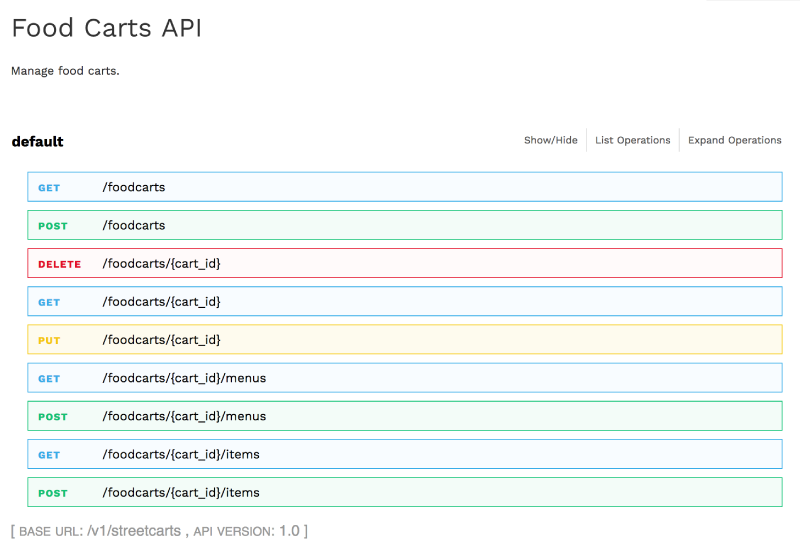
Una pagina di riferimento API viene aggiunta al portale
La pagina di riferimento API mostra la documentazione di riferimento dell'API che generi automaticamente da uno snapshot della specifica OpenAPI. Gli sviluppatori possono esaminare la documentazione dell'API e fare clic su Prova per effettuare una richiesta API e visualizzare l'output.Nota: non puoi modificare direttamente i contenuti di questa pagina, che non viene visualizzata nell'elenco delle pagine del portale.
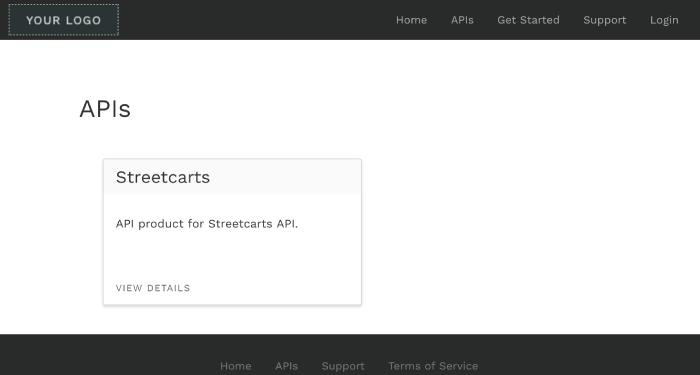
Un link alla pagina Riferimento API viene aggiunto alla pagina API
La pagina API (inclusa nel portale di esempio) fornisce un elenco di tutte le API pubblicate sul tuo portale con link alla rispettiva documentazione di riferimento dell'API per maggiori informazioni.Nota: non puoi modificare direttamente i contenuti di questa pagina, che non viene visualizzata nell'elenco delle pagine del portale.
Che cos'è uno snapshot di una specifica OpenAPI?
Ogni specifica OpenAPI funge da fonte attendibile durante l'intero ciclo di vita di un'API. La stessa specifica viene utilizzata in ogni fase del ciclo di vita dell'API, dallo sviluppo alla pubblicazione al monitoraggio. Quando modifichi una specifica, devi essere consapevole dell'impatto che le modifiche hanno sulla tua API nelle altre fasi del ciclo di vita, come descritto in Cosa succede se modifico una specifica?
Quando pubblichi l'API, acquisisci uno snapshot della specifica OpenAPI per generare la documentazione di riferimento dell'API. Questo snapshot rappresenta una versione specifica della specifica nello spec store. Se modifichi la specifica OpenAPI utilizzando l'editor delle specifiche, potresti decidere di acquisire un altro snapshot della specifica per riflettere le ultime modifiche nella documentazione di riferimento dell'API.
Aggiunta del supporto CORS ai proxy API
Prima di pubblicare le API, devi aggiungere il supporto CORS ai proxy API per supportare le richieste multiorigine lato client.
CORS (Cross-origin resource sharing) è un meccanismo standard che consente alle chiamate JavaScript XMLHttpRequest (XHR) eseguite in una pagina web di interagire con le risorse di domini multiorigine. CORS è una soluzione comunemente implementata per il criterio della stessa origine applicato da tutti i browser. Ad esempio, se effettui una chiamata XHR all'API Twitter dal codice JavaScript eseguito nel browser, la chiamata non andrà a buon fine. Questo perché il dominio che pubblica la pagina nel browser non è lo stesso che pubblica l'API Twitter. CORS fornisce una soluzione a questo problema consentendo ai server di "attivarsi" se vogliono fornire la condivisione di risorse multiorigine.
Per informazioni sull'aggiunta del supporto CORS ai proxy API prima della pubblicazione delle API, consulta Aggiunta del supporto CORS a un proxy API.
Nota: la maggior parte dei browser moderni applica CORS. Consulta l'elenco completo dei browser supportati. Per una descrizione dettagliata di CORS, consulta la raccomandazione W3C sulla condivisione delle risorse tra origini.
Esplorare la pagina delle API
Per accedere alla pagina delle API:
- Seleziona Pubblica > Portali e seleziona il tuo portale.
- Fai clic su API nella home page del portale.
In alternativa, puoi selezionare API nel menu a discesa del portale nella barra di navigazione in alto.
Viene visualizzato l'elenco delle API.
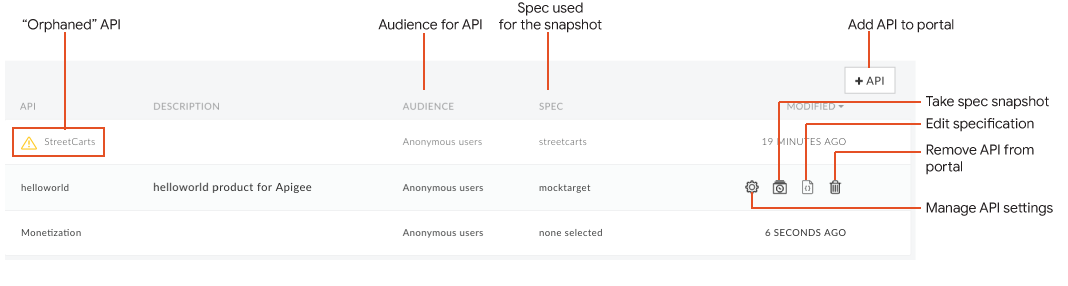
Come evidenziato nella figura precedente, la pagina API ti consente di:
- Visualizza i dettagli delle API disponibili sul tuo portale
- Aggiungere un'API al portale
- Acquisire uno snapshot della specifica OpenAPI associata a un prodotto API per aggiornare la documentazione di riferimento dell'API
- Pubblicare o annullare la pubblicazione di un'API sul portale
- Gestire il pubblico di un'API sul portale
- Modifica la specifica associata (vedi Creare specifiche utilizzando l'editor delle specifiche)
- Rimuovere un'API dal portale
- Identifica rapidamente le API "orfane" il cui prodotto API associato è stato rimosso da Edge e ricrea il prodotto API o elimina l'API dal tuo portale
Aggiungere un'API al portale
Nota: puoi aggiungere un massimo di 100 API al tuo portale.
Per aggiungere un'API al tuo portale:
- Seleziona Pubblica > Portali e seleziona il tuo portale.
- Fai clic su API nella home page del portale.
In alternativa, puoi selezionare API nel menu a discesa del portale nella barra di navigazione in alto. - Fai clic su + API.
Viene visualizzata la finestra di dialogo Aggiungi prodotto API al portale. Nella scheda Prodotto API della finestra di dialogo, seleziona il prodotto API che vuoi aggiungere al portale.
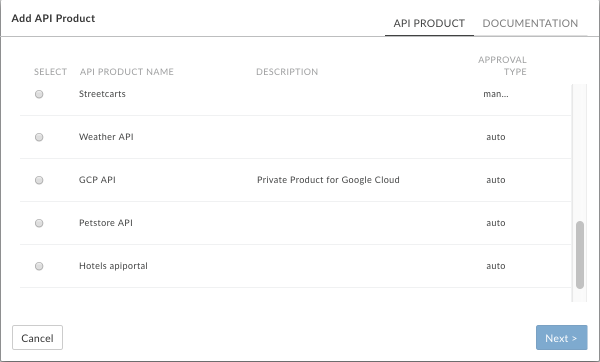
Fai clic su Avanti.
Seleziona l'origine da utilizzare per lo snapshot.
Se hai creato il proxy API incluso nel prodotto API utilizzando una specifica OpenAPI, seleziona la specifica dall'elenco a discesa.
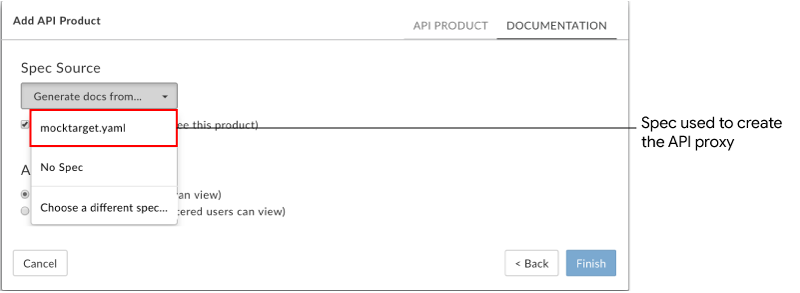
In alternativa, puoi selezionare:
- Nessuna specifica e aggiungine una in un secondo momento dopo la pubblicazione dell'API, come descritto in Acquisizione di uno snapshot della specifica.
- Scegli un'altra specifica per selezionare o caricare una nuova specifica.
Seleziona la casella di controllo Pubblicato per pubblicare l'API sul tuo portale. Deseleziona Pubblicato se non vuoi pubblicare l'API.
Puoi modificare l'impostazione in un secondo momento, come descritto in Pubblicare o annullare la pubblicazione di un'API sul portale.In Pubblico, seleziona una delle seguenti opzioni per gestire il pubblico della tua API consentendo l'accesso a:
- Utenti anonimi per consentire a tutti gli utenti di visualizzare la pagina.
- Utenti registrati per consentire la visualizzazione della pagina solo agli utenti registrati.
Puoi modificare l'impostazione in un secondo momento, come descritto in Gestire il pubblico di un'API sul portale.
Fai clic su Fine.
Acquisire uno snapshot della specifica
Dopo aver pubblicato l'API, puoi acquisire in qualsiasi momento un nuovo snapshot della specifica OpenAPI per aggiornare la documentazione di riferimento dell'API pubblicata sul tuo portale.
Per acquisire uno snapshot della specifica OpenAPI:
- Seleziona Pubblica > Portali e seleziona il tuo portale.
- Fai clic su API nella home page del portale.
In alternativa, puoi selezionare API nel menu a discesa del portale nella barra di navigazione in alto. - Posiziona il cursore sull'API di cui vuoi eseguire uno snapshot per visualizzare le azioni.
Fai clic su
 .
. Nota: viene visualizzato un messaggio se lo snapshot è aggiornato con la specifica della sorgente selezionata.
Seleziona una specifica esistente dal menu a discesa Origine snapshot o seleziona Scegli un'altra specifica per selezionare o caricare una nuova specifica da utilizzare per generare la documentazione dell'API. In alternativa, puoi selezionare Nessuna specifica per rimuovere la specifica corrente.
Fai clic su Aggiorna snapshot (o Rimuovi snapshot, se hai selezionato Nessuna specifica).
La documentazione di riferimento dell'API viene generata dalla specifica e aggiunta alla pagina Riferimento API.
Pubblicare o annullare la pubblicazione di un'API sul portale
Per pubblicare o annullare la pubblicazione di un'API sul tuo portale:
- Seleziona Pubblica > Portali e seleziona il tuo portale.
- Fai clic su API nella home page del portale.
In alternativa, puoi selezionare API nel menu a discesa del portale nella barra di navigazione in alto. - Posiziona il cursore sull'API che vuoi pubblicare o annullare la pubblicazione.
- Fai clic su
 .
. - Seleziona la casella di controllo Abilitato per pubblicare l'API sul tuo portale. Deseleziona Abilitata per annullare la pubblicazione dell'API.
- Fai clic su Salva.
Gestire il pubblico di un'API sul tuo portale
Gestisci il pubblico della tua API sul tuo portale consentendo l'accesso a:
- Tutti gli utenti
- Solo utenti registrati
Per gestire il segmento di pubblico per un'API sul tuo portale:
- Seleziona Pubblica > Portali e seleziona il tuo portale.
- Fai clic su API nella home page del portale.
In alternativa, puoi selezionare API nel menu a discesa del portale nella barra di navigazione in alto. - Posiziona il cursore sull'API per la quale vuoi gestire il segmento di pubblico per visualizzare le azioni.
- Fai clic su .
- Nella sezione Pubblico, seleziona una delle seguenti opzioni:
- Utenti anonimi per consentire a tutti gli utenti di visualizzare il prodotto API.
- Utenti registrati per consentire solo agli utenti registrati di visualizzare il prodotto API.
- Fai clic su Salva.
Rimuovere un'API dal portale
Per rimuovere un'API dal portale:
- Seleziona Pubblica > Portali e seleziona il tuo portale.
- Fai clic su API nella home page del portale.
In alternativa, puoi selezionare API nel menu a discesa del portale nella barra di navigazione in alto. - Posiziona il cursore sull'API nell'elenco per visualizzare il menu delle azioni.
- Fai clic su
 .
.
Risolvi i problemi relativi alle API pubblicate
Quando utilizzi Prova, se viene restituito l'errore TypeError: Failed to fetch, considera le seguenti possibili cause e soluzioni:
Per gli errori relativi ai contenuti misti, l'errore potrebbe essere causato da un problema noto di swagger-ui. Una possibile soluzione alternativa è assicurarsi di specificare HTTPS prima di HTTP nella definizione di
schemesnella specifica OpenAPI. Ad esempio:schemes: - https - httpPer gli errori di limitazione CORS (condivisione di risorse multiorigine), assicurati che CORS sia supportato per i tuoi proxy API. CORS è un meccanismo standard che consente le richieste multiorigine lato client. Consulta la sezione Aggiunta del supporto CORS per un proxy API. Assicurati che CORS sia abilitato anche nel browser.