

คุณกำลังดูเอกสารประกอบของ Apigee Edge
ไปที่เอกสารประกอบของ
Apigee X info
เผยแพร่ API ไปยังพอร์ทัลเพื่อให้พร้อมใช้งานสำหรับนักพัฒนาแอปตามที่อธิบายไว้ในส่วนต่อไปนี้
ภาพรวมของการเผยแพร่ API
กระบวนการเผยแพร่ API ไปยังพอร์ทัลมี 2 ขั้นตอน ดังนี้
- เลือกผลิตภัณฑ์ API ที่ต้องการเผยแพร่ไปยังพอร์ทัล
- สร้างเอกสารอ้างอิง API โดยอัตโนมัติจากสแนปชอตของข้อกำหนด OpenAPI เพื่อให้นักพัฒนาแอปได้เรียนรู้เกี่ยวกับ API ของคุณ (ดูข้อมูลเพิ่มเติมเกี่ยวกับสแนปชอตได้ที่สแนปชอตของข้อกำหนด OpenAPI คืออะไร
เมื่อคุณเผยแพร่ API ไปยังพอร์ทัล ระบบจะอัปเดตพอร์ทัลโดยอัตโนมัติ ดังนี้
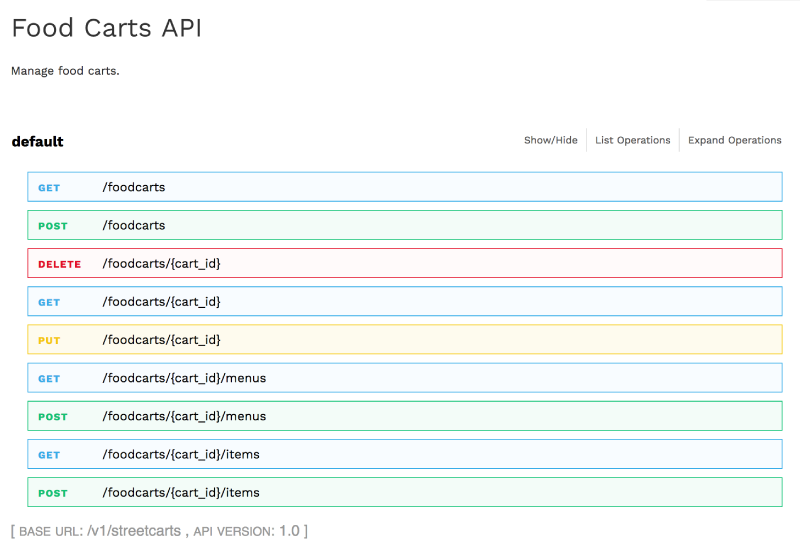
ระบบจะเพิ่มหน้าเอกสารอ้างอิง API ลงในพอร์ทัล
หน้าเอกสารอ้างอิง API จะแสดงเอกสารประกอบเอกสารอ้างอิง API ที่คุณสร้างขึ้นโดยอัตโนมัติจากสแนปชอตของข้อกำหนด OpenAPI นักพัฒนาแอปสามารถตรวจสอบเอกสารประกอบเกี่ยวกับ API และคลิกลองใช้เพื่อส่งคำขอ API และดูเอาต์พุตหมายเหตุ: คุณแก้ไขเนื้อหาของหน้านี้โดยตรงไม่ได้ และหน้าดังกล่าวจะไม่ปรากฏในรายการหน้าเว็บในพอร์ทัล
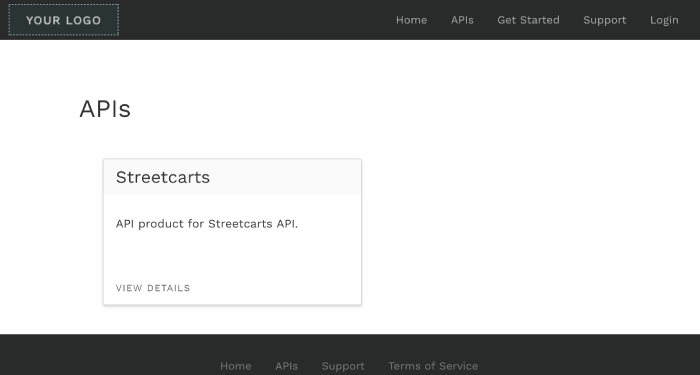
เพิ่มลิงก์ไปยังหน้าเอกสารอ้างอิง API ในหน้า API
หน้า API (รวมอยู่ในพอร์ทัลตัวอย่าง) แสดงรายการ API ทั้งหมดที่เผยแพร่ไปยังพอร์ทัลของคุณพร้อมลิงก์ไปยังเอกสารประกอบอ้างอิง API ที่เกี่ยวข้องเพื่อดูข้อมูลเพิ่มเติมหมายเหตุ: คุณแก้ไขเนื้อหาของหน้านี้โดยตรงไม่ได้ และหน้าดังกล่าวจะไม่ปรากฏในรายการหน้าเว็บในพอร์ทัล
ภาพรวมของข้อกำหนด OpenAPI คืออะไร
ข้อกำหนด OpenAPI แต่ละรายการทำหน้าที่เป็นแหล่งข้อมูลที่เชื่อถือได้ตลอดวงจรของ API ข้อกำหนดเดียวกันนี้จะใช้ในแต่ละระยะของวงจร API ตั้งแต่การพัฒนาไปจนถึงการเผยแพร่และการตรวจสอบ เมื่อแก้ไขข้อกำหนด คุณต้องตระหนักถึงผลกระทบที่การเปลี่ยนแปลงมีต่อ API ผ่านระยะวงจรอื่นๆ ตามที่อธิบายไว้ในจะเกิดอะไรขึ้นหากฉันแก้ไขข้อกำหนด
เมื่อเผยแพร่ API คุณจะสแนปชอตของข้อกำหนด OpenAPI เพื่อสร้างเอกสารอ้างอิง API สแนปชอตดังกล่าวแสดงถึงข้อกำหนดเวอร์ชันที่เฉพาะเจาะจงในร้านค้าข้อกำหนด หากแก้ไขข้อกำหนด OpenAPI โดยใช้เครื่องมือแก้ไขข้อกำหนด คุณอาจตัดสินใจที่จะถ่ายสแนปชอตข้อกำหนดอีกครั้งเพื่อให้การเปลี่ยนแปลงล่าสุดแสดงในเอกสารอ้างอิง API
การเพิ่มการรองรับ CORS ในพร็อกซี API
ก่อนเผยแพร่ API คุณจะต้องเพิ่มการรองรับ CORS ในพร็อกซี API เพื่อรองรับคำขอแบบข้ามต้นทางฝั่งไคลเอ็นต์
CORS (การแชร์ทรัพยากรแบบข้ามต้นทาง) เป็นกลไกมาตรฐานที่อนุญาตให้การเรียกใช้ JavaScript XMLHttpRequest (XHR) ที่ดำเนินการในหน้าเว็บโต้ตอบกับทรัพยากรจากโดเมนที่ไม่ใช่ต้นทาง CORS เป็นโซลูชันที่ใช้กันโดยทั่วไปสำหรับนโยบายต้นทางเดียวกันซึ่งเบราว์เซอร์ทั้งหมดบังคับใช้ เช่น หากคุณเรียก XHR ไปยัง Twitter API จากโค้ด JavaScript ที่ทำงานในเบราว์เซอร์ การเรียกจะล้มเหลว เนื่องจากโดเมนที่แสดงหน้าเว็บในเบราว์เซอร์ของคุณไม่เหมือนกับโดเมนที่แสดง Twitter API CORS ช่วยแก้ปัญหานี้ด้วยการอนุญาตให้เซิร์ฟเวอร์ "เลือกใช้" หากต้องการแชร์ทรัพยากรแบบข้ามต้นทาง
ดูข้อมูลเกี่ยวกับการเพิ่มการรองรับ CORS ในพร็อกซี API ก่อนเผยแพร่ API ได้ที่การเพิ่มการรองรับ CORS ในพร็อกซี API
หมายเหตุ: เบราว์เซอร์สมัยใหม่ส่วนใหญ่บังคับใช้ CORS ดูรายการเบราว์เซอร์ที่รองรับทั้งหมด ดูคำอธิบายโดยละเอียดเกี่ยวกับ CORS ได้ที่คำแนะนำของ W3C เกี่ยวกับการแชร์ทรัพยากรข้ามโดเมน
สำรวจหน้า API
วิธีเข้าถึงหน้า API
- เลือกเผยแพร่ > พอร์ทัล แล้วเลือกพอร์ทัล
- คลิก API ในหน้าแรกของพอร์ทัล
หรือจะเลือก API ในเมนูแบบเลื่อนลงของพอร์ทัลในแถบนำทางด้านบนก็ได้
รายการ API จะปรากฏขึ้น
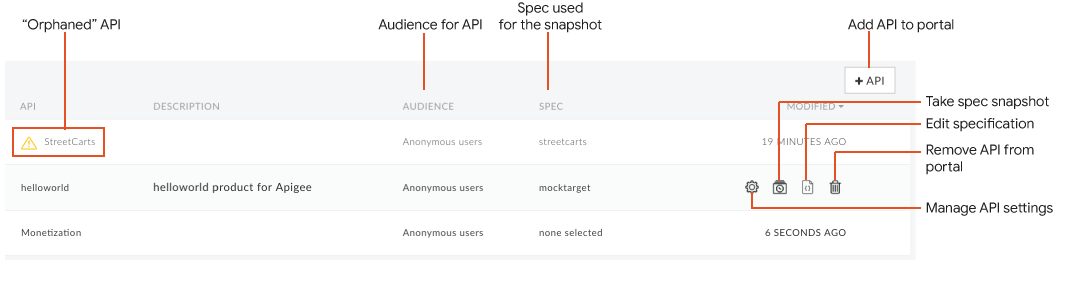
ดังที่ไฮไลต์ในรูปก่อนหน้า หน้า API ช่วยให้คุณทำสิ่งต่อไปนี้ได้
- ดูรายละเอียดของ API ที่มีในพอร์ทัล
- เพิ่ม API ลงในพอร์ทัล
- ถ่ายภาพรวมของข้อกำหนด OpenAPI ที่เชื่อมโยงกับผลิตภัณฑ์ API เพื่ออัปเดตเอกสารอ้างอิง API
- เผยแพร่หรือยกเลิกการเผยแพร่ API ในพอร์ทัล
- จัดการกลุ่มเป้าหมายสำหรับ API ในพอร์ทัล
- แก้ไขข้อกำหนดที่เชื่อมโยง (ดูสร้างข้อกำหนดโดยใช้เครื่องมือแก้ไขข้อกำหนด)
- นำ API ออกจากพอร์ทัล
- ระบุ API ที่ "ไม่มีเจ้าของ" อย่างรวดเร็ว ซึ่งผลิตภัณฑ์ API ที่เชื่อมโยงถูกนำออกจาก Edge แล้ว และสร้างผลิตภัณฑ์ API ใหม่หรือลบ API ออกจากพอร์ทัล
เพิ่ม API ลงในพอร์ทัล
หมายเหตุ: คุณเพิ่ม API ลงในพอร์ทัลได้สูงสุด 100 รายการ
วิธีเพิ่ม API ลงในพอร์ทัล
- เลือกเผยแพร่ > พอร์ทัล แล้วเลือกพอร์ทัล
- คลิก API ในหน้าแรกของพอร์ทัล
หรือจะเลือก API ในเมนูแบบเลื่อนลงของพอร์ทัลในแถบนำทางด้านบนก็ได้ - คลิก + API
กล่องโต้ตอบ "เพิ่มผลิตภัณฑ์ API ลงในพอร์ทัล" จะปรากฏขึ้น ในแท็บผลิตภัณฑ์ API ในกล่องโต้ตอบ ให้เลือกผลิตภัณฑ์ API ที่ต้องการเพิ่มลงในพอร์ทัล
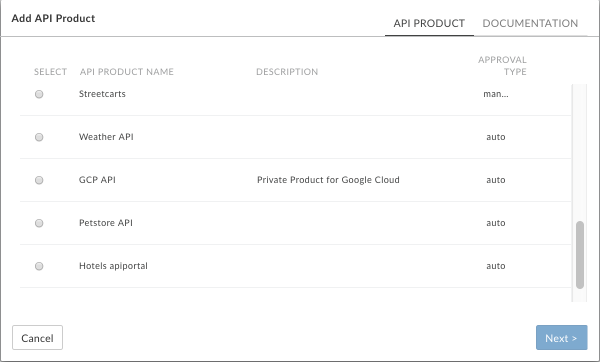
คลิกถัดไป
เลือกแหล่งที่มาที่จะใช้สำหรับสแนปชอต
หากคุณสร้างพร็อกซี API ที่รวมอยู่ในผลิตภัณฑ์ API โดยใช้ข้อกำหนด OpenAPI ให้เลือกข้อกำหนดจากรายการแบบเลื่อนลง
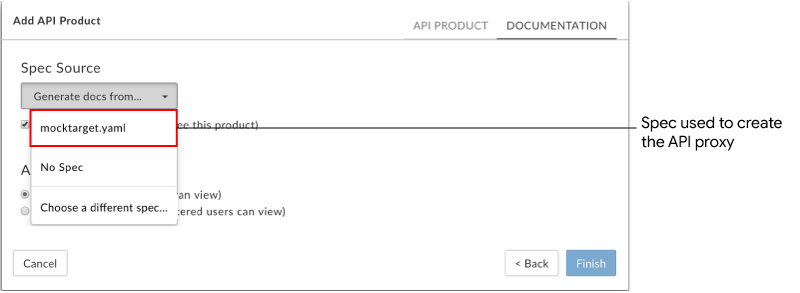
หรือจะเลือกดำเนินการต่อไปนี้ก็ได้
- ไม่มีข้อกำหนด และเพิ่มในภายหลังหลังจากที่เผยแพร่ API แล้ว ตามที่อธิบายไว้ในการถ่ายภาพรวมของข้อกำหนด
- เลือกข้อกำหนดอื่นเพื่อเลือกหรืออัปโหลดข้อกำหนดใหม่
เลือกช่องทําเครื่องหมายเผยแพร่แล้วเพื่อเผยแพร่ API ไปยังพอร์ทัล ยกเลิกการเลือกเผยแพร่แล้วหากยังไม่พร้อมเผยแพร่ API
คุณเปลี่ยนการตั้งค่าได้ในภายหลังตามที่อธิบายไว้ในการเผยแพร่หรือเลิกเผยแพร่ API ในพอร์ทัลในส่วนกลุ่มเป้าหมาย ให้เลือกตัวเลือกใดตัวเลือกหนึ่งต่อไปนี้เพื่อจัดการกลุ่มเป้าหมายสำหรับ API โดยอนุญาตให้เข้าถึง
- ผู้ใช้ที่ไม่ระบุตัวตนเพื่อให้ผู้ใช้ทุกคนดูหน้าเว็บได้
- ผู้ใช้ที่ลงทะเบียนเพื่อให้เฉพาะผู้ใช้ที่ลงทะเบียนเท่านั้นที่ดูหน้าเว็บได้
คุณเปลี่ยนการตั้งค่าได้ในภายหลังตามที่อธิบายไว้ในการจัดการกลุ่มเป้าหมายสำหรับ API ในพอร์ทัล
คลิกเสร็จสิ้น
ถ่ายภาพสเปค
หลังจากเผยแพร่ API แล้ว คุณจะถ่ายภาพรวมใหม่ของข้อกำหนด OpenAPI ได้ทุกเมื่อเพื่ออัปเดตเอกสารอ้างอิง API ที่เผยแพร่ในพอร์ทัล
วิธีถ่ายภาพรวมของข้อกำหนด OpenAPI
- เลือกเผยแพร่ > พอร์ทัล แล้วเลือกพอร์ทัล
- คลิก API ในหน้าแรกของพอร์ทัล
หรือจะเลือก API ในเมนูแบบเลื่อนลงของพอร์ทัลในแถบนำทางด้านบนก็ได้ - วางเคอร์เซอร์เหนือ API ที่ต้องการถ่ายภาพรวมเพื่อแสดงการดำเนินการ
คลิก

หมายเหตุ: ระบบจะแสดงข้อความหากสแนปชอตเป็นปัจจุบันตามข้อกำหนดของแหล่งที่มาที่เลือก
เลือกข้อกำหนดที่มีอยู่จากเมนูแบบเลื่อนลงของแหล่งที่มาของสแนปชอต หรือเลือกเลือกข้อกำหนดอื่นเพื่อเลือกหรืออัปโหลดข้อกำหนดใหม่เพื่อใช้ในการสร้างเอกสารประกอบสำหรับ API หรือจะเลือกไม่มีข้อมูลจำเพาะเพื่อนำข้อมูลจำเพาะปัจจุบันออกก็ได้
คลิกอัปเดตภาพรวม (หรือนำภาพรวมออก หากเลือก "ไม่ระบุ")
เอกสารอ้างอิง API สร้างขึ้นจากข้อกำหนดและเพิ่มลงในหน้าเอกสารอ้างอิง API
เผยแพร่หรือเลิกเผยแพร่ API ในพอร์ทัล
วิธีเผยแพร่หรือเลิกเผยแพร่ API ในพอร์ทัล
- เลือกเผยแพร่ > พอร์ทัล แล้วเลือกพอร์ทัล
- คลิก API ในหน้าแรกของพอร์ทัล
หรือจะเลือก API ในเมนูแบบเลื่อนลงของพอร์ทัลในแถบนำทางด้านบนก็ได้ - วางเคอร์เซอร์เหนือ API ที่ต้องการเผยแพร่หรือเลิกเผยแพร่
- คลิก

- เลือกช่องทําเครื่องหมายเปิดใช้เพื่อเผยแพร่ API ในพอร์ทัล ยกเลิกการเลือกเปิดใช้เพื่อเลิกเผยแพร่ API
- คลิกบันทึก
จัดการกลุ่มเป้าหมายสำหรับ API ในพอร์ทัล
จัดการกลุ่มเป้าหมายสำหรับ API ในพอร์ทัลโดยอนุญาตให้เข้าถึงสิ่งต่อไปนี้
- ผู้ใช้ทั้งหมด
- ผู้ใช้ที่ลงทะเบียนเท่านั้น
วิธีจัดการกลุ่มเป้าหมายสำหรับ API ในพอร์ทัล
- เลือกเผยแพร่ > พอร์ทัล แล้วเลือกพอร์ทัล
- คลิก API ในหน้าแรกของพอร์ทัล
หรือจะเลือก API ในเมนูแบบเลื่อนลงของพอร์ทัลในแถบนำทางด้านบนก็ได้ - วางเคอร์เซอร์เหนือ API ที่ต้องการจัดการกลุ่มเป้าหมายเพื่อแสดงการดำเนินการ
- คลิก
- ในส่วนผู้ชม ให้เลือกตัวเลือกใดตัวเลือกหนึ่งต่อไปนี้
- ผู้ใช้ที่ไม่ระบุตัวตนเพื่อให้ผู้ใช้ทุกคนดูผลิตภัณฑ์ API ได้
- ผู้ใช้ที่ลงทะเบียนเพื่ออนุญาตให้เฉพาะผู้ใช้ที่ลงทะเบียนดูผลิตภัณฑ์ API
- คลิกบันทึก
นำ API ออกจากพอร์ทัล
วิธีนำ API ออกจากพอร์ทัล
- เลือกเผยแพร่ > พอร์ทัล แล้วเลือกพอร์ทัล
- คลิก API ในหน้าแรกของพอร์ทัล
หรือจะเลือก API ในเมนูแบบเลื่อนลงของพอร์ทัลในแถบนำทางด้านบนก็ได้ - วางเคอร์เซอร์เหนือ API ในรายการเพื่อแสดงเมนูการดำเนินการ
- คลิก

แก้ปัญหาเกี่ยวกับ API ที่เผยแพร่
เมื่อใช้ฟีเจอร์ลองเลย หากระบบแสดงข้อผิดพลาด TypeError: Failed to fetch ให้พิจารณาสาเหตุและวิธีแก้ปัญหาที่เป็นไปได้ต่อไปนี้
สำหรับข้อผิดพลาดเกี่ยวกับเนื้อหาผสม ข้อผิดพลาดอาจเกิดจากปัญหาที่ทราบใน swagger-ui วิธีแก้ปัญหาที่เป็นไปได้วิธีหนึ่งคือตรวจสอบว่าคุณได้ระบุ HTTPS ก่อน HTTP ในคำจำกัดความ
schemesในข้อกำหนด OpenAPI เช่นschemes: - https - httpสำหรับข้อผิดพลาดในการจำกัด CORS (การแชร์ทรัพยากรแบบข้ามต้นทาง) โปรดตรวจสอบว่าพร็อกซี API รองรับ CORS CORS เป็นกลไกมาตรฐานที่เปิดใช้คำขอแบบข้ามต้นทางฝั่งไคลเอ็นต์ ดูการเพิ่มการรองรับ CORS สำหรับพร็อกซี API ตรวจสอบว่าได้เปิดใช้ CORS ในเบราว์เซอร์ด้วย