

Anda sedang melihat dokumentasi Apigee Edge.
Buka dokumentasi
Apigee X. info
Publikasikan API ke portal Anda agar tersedia untuk digunakan oleh developer aplikasi, seperti yang dijelaskan di bagian berikut.
Ringkasan publikasi API
Proses memublikasikan API ke portal Anda adalah proses dua langkah:
- Pilih produk API yang ingin Anda publikasikan ke portal.
- Buat dokumentasi referensi API secara otomatis dari snapshot Spesifikasi OpenAPI Anda agar developer aplikasi dapat mempelajari API Anda. (Untuk mengetahui informasi selengkapnya tentang snapshot, lihat Apa yang dimaksud dengan snapshot Spesifikasi OpenAPI?
Saat Anda memublikasikan API ke portal, update berikut akan dilakukan ke portal Anda secara otomatis:
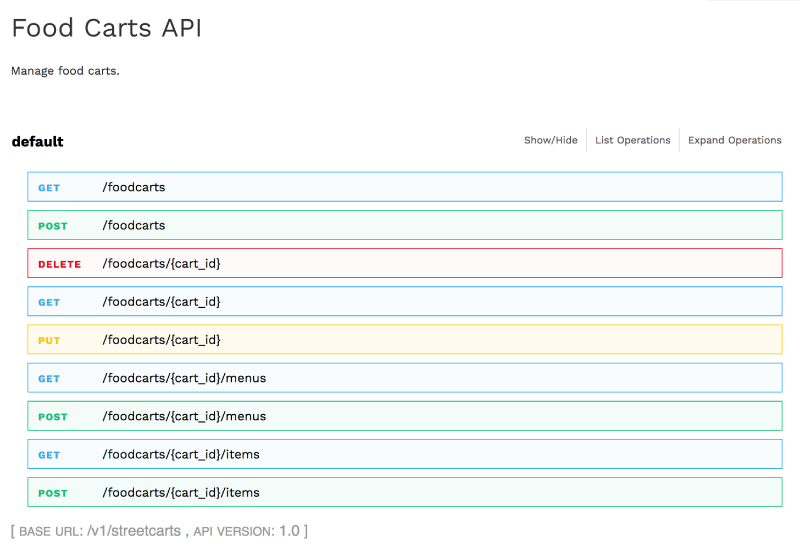
Halaman Referensi API ditambahkan ke portal Anda
Halaman Referensi API menampilkan dokumentasi referensi API yang Anda buat secara otomatis dari snapshot Spesifikasi OpenAPI. Developer dapat meninjau dokumentasi API Anda dan mengklik Coba untuk membuat permintaan API dan melihat output.Catatan: Anda tidak dapat mengedit konten halaman ini secara langsung; halaman ini tidak muncul dalam daftar halaman di portal Anda.
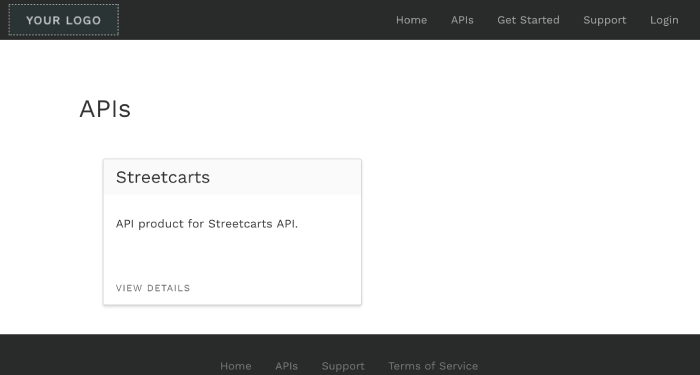
Link ke halaman Referensi API ditambahkan ke halaman API
Halaman API (disertakan dengan portal contoh) menyediakan daftar semua API yang dipublikasikan ke portal Anda dengan link ke dokumentasi referensi API masing-masing untuk mengetahui informasi selengkapnya.Catatan: Anda tidak dapat mengedit konten halaman ini secara langsung; halaman ini tidak muncul dalam daftar halaman di portal Anda.
Apa yang dimaksud dengan snapshot Spesifikasi OpenAPI?
Setiap Spesifikasi OpenAPI berfungsi sebagai sumber tepercaya di seluruh siklus proses API. Spesifikasi yang sama digunakan di setiap fase dalam siklus proses API, mulai dari pengembangan hingga publikasi dan pemantauan. Saat mengubah spesifikasi, Anda harus memahami dampak perubahan pada API Anda melalui fase siklus proses lainnya, seperti yang dijelaskan dalam Apa yang terjadi jika saya mengubah spesifikasi?
Saat memublikasikan API, Anda mengambil snapshot Spesifikasi OpenAPI untuk membuat dokumentasi referensi API. Snapshot tersebut merepresentasikan versi spesifikasi tertentu di penyimpanan spesifikasi. Jika Anda mengubah Spesifikasi OpenAPI menggunakan editor spesifikasi, Anda dapat memutuskan untuk mengambil snapshot spesifikasi lain guna mencerminkan perubahan terbaru dalam dokumentasi referensi API.
Menambahkan dukungan CORS ke proxy API
Sebelum memublikasikan API, Anda harus menambahkan dukungan CORS ke proxy API untuk mendukung permintaan lintas origin sisi klien.
CORS (Cross-origin resource sharing) adalah mekanisme standar yang memungkinkan panggilan JavaScript XMLHttpRequest (XHR) yang dieksekusi di halaman web berinteraksi dengan resource dari domain lintas origin. CORS adalah solusi yang umum diterapkan untuk kebijakan asal yang sama yang diterapkan oleh semua browser. Misalnya, jika Anda membuat panggilan XHR ke Twitter API dari kode JavaScript yang dieksekusi di browser, panggilan akan gagal. Hal ini karena domain yang menayangkan halaman ke browser Anda tidak sama dengan domain yang menayangkan Twitter API. CORS memberikan solusi untuk masalah ini dengan mengizinkan server untuk "ikut serta" jika ingin menyediakan berbagi resource lintas origin.
Untuk mengetahui informasi tentang cara menambahkan dukungan CORS ke proxy API sebelum memublikasikan API, lihat Menambahkan dukungan CORS ke proxy API.
Catatan: Sebagian besar browser modern menerapkan CORS. Tinjau daftar lengkap browser yang didukung. Untuk mengetahui deskripsi mendalam tentang CORS, lihat Rekomendasi W3C Cross-Origin Resource Sharing.
Membuka halaman API
Untuk mengakses halaman API:
- Pilih Publikasikan > Portal, lalu pilih portal Anda.
- Klik APIs di halaman beranda portal.
Atau, Anda dapat memilih APIs di menu drop-down portal di menu navigasi atas.
Daftar API akan ditampilkan.
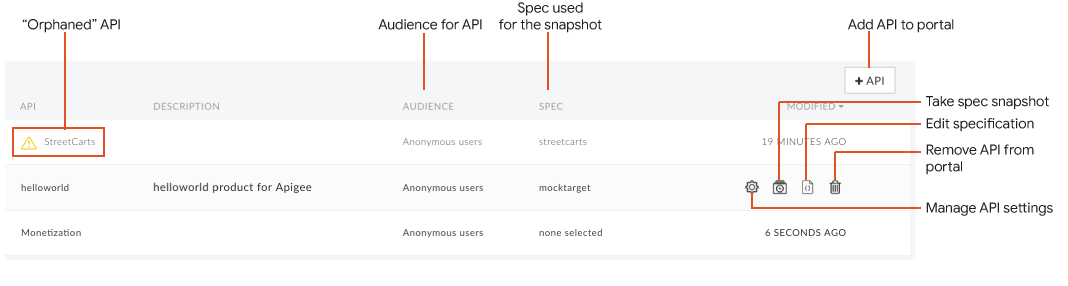
Seperti yang ditunjukkan pada gambar sebelumnya, halaman API memungkinkan Anda untuk:
- Melihat detail API yang tersedia di portal Anda
- Menambahkan API ke portal Anda
- Mengambil snapshot Spesifikasi OpenAPI yang terkait dengan produk API untuk memperbarui dokumentasi referensi API
- Memublikasikan atau membatalkan publikasi API di portal Anda
- Mengelola audiens untuk API di portal Anda
- Edit spesifikasi terkait (lihat Membuat spesifikasi menggunakan editor spesifikasi)
- Menghapus API dari portal Anda
- Mengidentifikasi dengan cepat API "yatim piatu" yang produk API terkaitnya telah dihapus dari Edge, dan membuat ulang produk API atau menghapus API dari portal Anda
Menambahkan API ke portal Anda
Catatan: Anda dapat menambahkan maksimum 100 API ke portal Anda.
Untuk menambahkan API ke portal Anda:
- Pilih Publikasikan > Portal, lalu pilih portal Anda.
- Klik APIs di halaman beranda portal.
Atau, Anda dapat memilih APIs di menu drop-down portal di menu navigasi atas. - Klik + API.
Dialog Add API Product to Portal akan ditampilkan. Di tab Produk API dalam dialog, pilih produk API yang ingin Anda tambahkan ke portal.
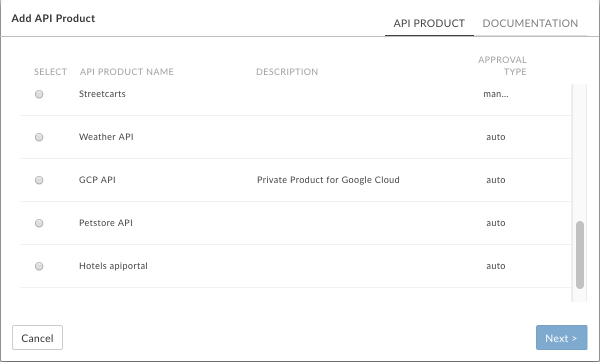
Klik Berikutnya.
Pilih sumber yang akan digunakan untuk snapshot.
Jika Anda membuat proxy API yang disertakan dalam produk API menggunakan Spesifikasi OpenAPI, pilih spesifikasi dari daftar drop-down.
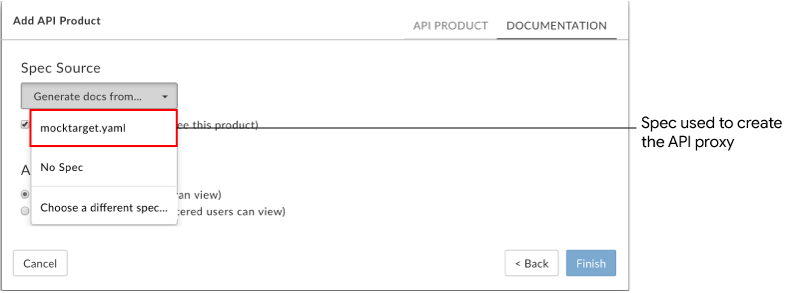
Atau, Anda dapat memilih:
- Tidak ada spesifikasi dan menambahkan spesifikasi nanti setelah API dipublikasikan, seperti yang dijelaskan dalam Mengambil snapshot spesifikasi.
- Pilih spesifikasi lain untuk memilih atau mengupload spesifikasi baru.
Centang kotak Dipublikasikan untuk memublikasikan API ke portal Anda. Batalkan pilihan Dipublikasikan jika Anda belum siap memublikasikan API.
Anda dapat mengubah setelan ini nanti, seperti yang dijelaskan dalam Mempublikasikan atau membatalkan publikasi API di portal Anda.Di bagian Audiens, pilih salah satu opsi berikut untuk mengelola audiens API Anda dengan mengizinkan akses ke:
- Pengguna anonim untuk mengizinkan semua pengguna melihat halaman.
- Pengguna terdaftar untuk mengizinkan hanya pengguna terdaftar yang dapat melihat halaman.
Anda dapat mengubah setelan ini nanti, seperti yang dijelaskan dalam Mengelola audiens untuk API di portal Anda.
Klik Selesai.
Ambil snapshot spesifikasi
Setelah memublikasikan API, kapan saja Anda dapat mengambil snapshot baru Spesifikasi OpenAPI untuk memperbarui dokumentasi referensi API yang dipublikasikan di portal Anda.
Untuk mengambil snapshot Spesifikasi OpenAPI:
- Pilih Publikasikan > Portal, lalu pilih portal Anda.
- Klik APIs di halaman beranda portal.
Atau, Anda dapat memilih APIs di menu drop-down portal di menu navigasi atas. - Posisikan kursor di atas API yang ingin Anda ambil snapshot-nya untuk menampilkan tindakan.
Klik
 .
. Catatan: Pesan akan ditampilkan jika snapshot Anda sesuai dengan spesifikasi sumber yang dipilih.
Pilih spesifikasi yang ada dari drop-down Sumber Snapshot atau pilih Pilih spesifikasi lain untuk memilih atau mengupload spesifikasi baru yang akan digunakan untuk membuat dokumentasi API. Atau, Anda dapat memilih Tidak ada spesifikasi untuk menghapus spesifikasi saat ini.
Klik Perbarui Snapshot (atau Hapus Snapshot, jika Anda telah memilih Tidak Ada Spesifikasi).
Dokumentasi referensi API dibuat dari spesifikasi dan ditambahkan ke halaman Referensi API.
Memublikasikan atau membatalkan publikasi API di portal Anda
Untuk memublikasikan atau membatalkan publikasi API di portal Anda:
- Pilih Publikasikan > Portal, lalu pilih portal Anda.
- Klik APIs di halaman beranda portal.
Atau, Anda dapat memilih APIs di menu drop-down portal di menu navigasi atas. - Posisikan kursor di atas API yang ingin Anda publikasikan atau batalkan publikasinya.
- Klik
 .
. - Centang kotak Diaktifkan untuk memublikasikan API di portal Anda. Batalkan pilihan Diaktifkan untuk membatalkan publikasi API.
- Klik Simpan.
Mengelola audiens untuk API di portal Anda
Kelola audiens untuk API Anda di portal dengan mengizinkan akses ke:
- Semua pengguna
- Khusus pengguna terdaftar
Untuk mengelola audiens API di portal Anda:
- Pilih Publikasikan > Portal, lalu pilih portal Anda.
- Klik APIs di halaman beranda portal.
Atau, Anda dapat memilih APIs di menu drop-down portal di menu navigasi atas. - Posisikan kursor di atas API yang ingin Anda kelola audiensnya untuk menampilkan tindakan.
- Klik .
- Di bagian Audiens, pilih salah satu opsi berikut:
- Pengguna anonim untuk mengizinkan semua pengguna melihat produk API.
- Pengguna terdaftar untuk mengizinkan hanya pengguna terdaftar yang dapat melihat produk API.
- Klik Simpan.
Menghapus API dari portal Anda
Untuk menghapus API dari portal Anda:
- Pilih Publikasikan > Portal, lalu pilih portal Anda.
- Klik APIs di halaman beranda portal.
Atau, Anda dapat memilih APIs di menu drop-down portal di menu navigasi atas. - Arahkan kursor ke API dalam daftar untuk menampilkan menu tindakan.
- Klik
 .
.
Memecahkan masalah pada API yang dipublikasikan
Saat menggunakan Coba, jika error TypeError: Failed to fetch ditampilkan, pertimbangkan kemungkinan penyebab dan resolusi berikut:
Untuk error konten campuran, error dapat disebabkan oleh masalah swagger-ui yang diketahui. Salah satu solusi yang mungkin adalah memastikan Anda menentukan HTTPS sebelum HTTP dalam definisi
schemesdi Spesifikasi OpenAPI. Contoh:schemes: - https - httpUntuk error pembatasan CORS (Cross-origin resource sharing), pastikan CORS didukung untuk proxy API Anda. CORS adalah mekanisme standar yang memungkinkan permintaan lintas origin sisi klien. Lihat Menambahkan dukungan CORS untuk proxy API. Pastikan CORS juga diaktifkan di browser Anda.