

Stai visualizzando la documentazione di Apigee Edge.
Consulta la
documentazione di Apigee X. info
Utilizzando l'editor di pagine, puoi definire i contenuti del portale utilizzando Markdown o HTML.
Esplorare l'editor di pagine
Accedi all'editor di pagine facendo clic sul nome di una pagina quando visualizzi l'elenco delle pagine, come descritto in Gestire le pagine del portale.
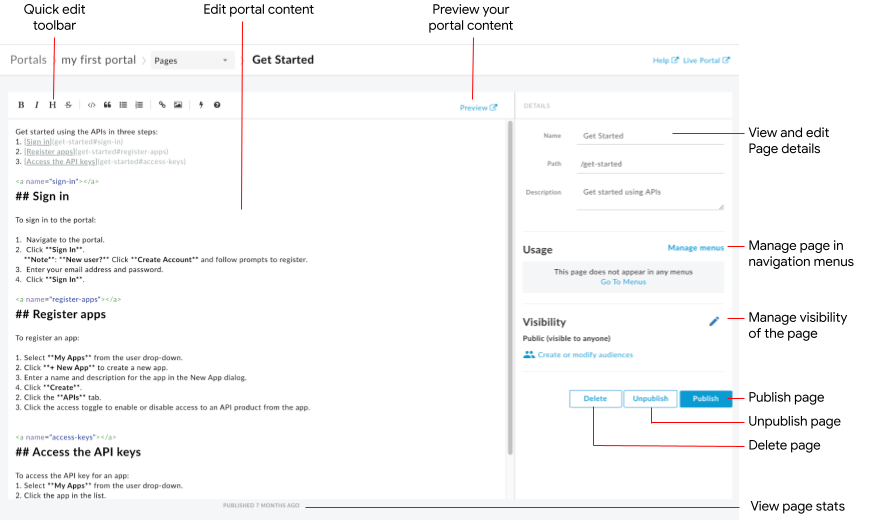
Come evidenziato nella figura precedente, l'editor di pagine ti consente di:
- Modificare i contenuti del portale e aggiungere componenti di Angular Material nel riquadro a sinistra
- Utilizzare la barra degli strumenti di modifica rapida per applicare rapidamente i formati o inserire i tag Markdown
- Modificare i dettagli della pagina, come nome, percorso e descrizione, nel riquadro a destra
- Gestire la visibilità di una pagina nel riquadro a destra
- Visualizzare l'anteprima dei contenuti del portale
- Pubblicare o annullare la pubblicazione di una pagina (vedi Pubblicare i contenuti del portale)
- Gestire la pagina nei menu di navigazione (vedi Configurare la navigazione)
- Visualizzare la quantità di tempo trascorso dall'ultima pubblicazione della pagina
- Eliminare una pagina
Modificare i contenuti nell'editor di pagine
Markdown è un linguaggio di formattazione semplice che utilizza il markup di testo normale, facile da leggere e scrivere. La sintassi viene specificata utilizzando caratteri di punteggiatura. Markdown viene convertito in HTML prima del rendering nel browser.
La barra degli strumenti di modifica rapida nella parte superiore dell'editor di pagine fornisce scorciatoie per applicare formati (ad esempio grassetto, corsivo e così via) o inserire tag Markdown (ad esempio elenchi, immagini, link e così via). Per un riepilogo rapido della sintassi Markdown, fai clic su  nella barra degli strumenti di modifica rapida per visualizzare il riferimento rapido alla sintassi Markdown.
Per annullare o ripetere l'ultima modifica, fai clic rispettivamente su Command-z o Command-Shift-z.
Markdown è consigliato se vuoi mantenere semplice il flusso di lavoro di formattazione. Tuttavia, non è progettato per sostituire HTML. Esiste un'ampia gamma di formattazioni che puoi eseguire in HTML e non in Markdown. Ad esempio, puoi specificare una classe CSS per un elemento in HTML, ma non in Markdown:
<p class="class1">
Puoi inserire codice HTML ovunque nel corpo dei contenuti semplicemente inserendo i tag HTML.
Per informazioni sui tag HTML, consulta la specifica HTML5.
Aggiungere componenti di Angular Material
Angular Material fornisce una libreria di componenti UI allo stato dell'arte. I componenti di Angular Material ti consentono di creare rapidamente e facilmente interfacce utente coerenti, responsive e accessibili utilizzando i principi di progettazione moderni.
Componenti disponibili
L'esperienza del portale è creata utilizzando Angular Material e un insieme limitato di componenti di Angular Material può essere utilizzato nelle pagine, riepilogato nella tabella seguente.
| Componente | Esempio |
|---|---|
| Tasti | Il seguente codice crea un pulsante rettangolare con elevazione.Il seguente codice crea un pulsante circolare con uno sfondo trasparente che include l'icona di avviso. Il colore del pulsante viene definito utilizzando la tavolozza dei colori di avviso. |
| Scheda | Il seguente codice crea una scheda. La scheda include componenti di pulsanti e icone, nonché testo di intestazione e corpo. Il colore del pulsante viene definito utilizzando la tavolozza dei colori principali. |
| Icona | Il seguente codice crea un'icona a forma di segno di spunta. Per un elenco completo delle icone supportate, consulta Material Design - Icons. |
| Barra strumenti | Il seguente codice crea una semplice barra degli strumenti con testo e un'icona del carrello degli acquisti.
|
Gestire la visibilità di una pagina nel portale
Gestisci la visibilità di una pagina nel portale consentendo l'accesso a:
- Pubblico (visibile a tutti)
- Utenti autenticati
- Segmenti di pubblico selezionati (se hai eseguito la registrazione alla release beta della funzionalità Segmenti di pubblico)
Per gestire la visibilità di una pagina nel portale:
- Fai clic su Gestisci accanto al segmento di pubblico nel riquadro a destra dell'editor di pagine.
- Seleziona l'impostazione di visibilità.
Se hai eseguito la registrazione alla release beta della funzionalità Segmenti di pubblico, seleziona una delle seguenti opzioni:
- Pubblico (visibile a tutti) per consentire a tutti gli utenti di visualizzare la pagina.
- Utenti autenticati per consentire solo agli utenti registrati di visualizzare la pagina.
- Segmenti di pubblico selezionati per selezionare i segmenti di pubblico specifici che vuoi che possano visualizzare la pagina. Consulta Gestire i segmenti di pubblico per il portale.
Per gestire i segmenti di pubblico, fai clic su Crea o modifica segmenti di pubblico.
In alternativa, seleziona una delle seguenti opzioni:- Utenti anonimi per consentire a tutti gli utenti di visualizzare la pagina.
- Utenti registrati per consentire solo agli utenti registrati di visualizzare la pagina.
- Fai clic su Applica.
Visualizzare l'anteprima dei contenuti del portale
Per visualizzare l'anteprima dei contenuti del portale, fai clic su Anteprima nella barra degli strumenti dell'editor di pagine. Se vuoi, puoi navigare tra le altre pagine del portale per visualizzare l'anteprima dei contenuti.
Pubblicare i contenuti del portale
Per pubblicare i contenuti del portale, fai clic su Pubblica nel riquadro a destra. Per annullare la pubblicazione dei contenuti del portale, fai clic su Annulla pubblicazione nel riquadro a destra. Vedi anche Pubblicare i contenuti del portale.
Eliminare una pagina
Per eliminare una pagina dall'editor del portale, fai clic su Elimina nel riquadro a destra dell'editor di pagine. Ti verrà chiesto di confermare l'operazione.