

আপনি Apigee Edge ডকুমেন্টেশন দেখছেন।
Apigee X ডকুমেন্টেশন দেখুন। তথ্য
পেজ এডিটর ব্যবহার করে, আপনি মার্কডাউন বা HTML ব্যবহার করে আপনার পোর্টাল কন্টেন্ট নির্ধারণ করেন।
পৃষ্ঠা এডিটর এক্সপ্লোর করা
আপনার পোর্টালে পৃষ্ঠা ম্যানেজ করুন নিবন্ধে যেভাবে বর্ণনা করা হয়েছে, সেইভাবে পৃষ্ঠার তালিকা দেখার সময় কোনও পৃষ্ঠার নামে ক্লিক করে পৃষ্ঠা এডিটরে অ্যাক্সেস করুন।
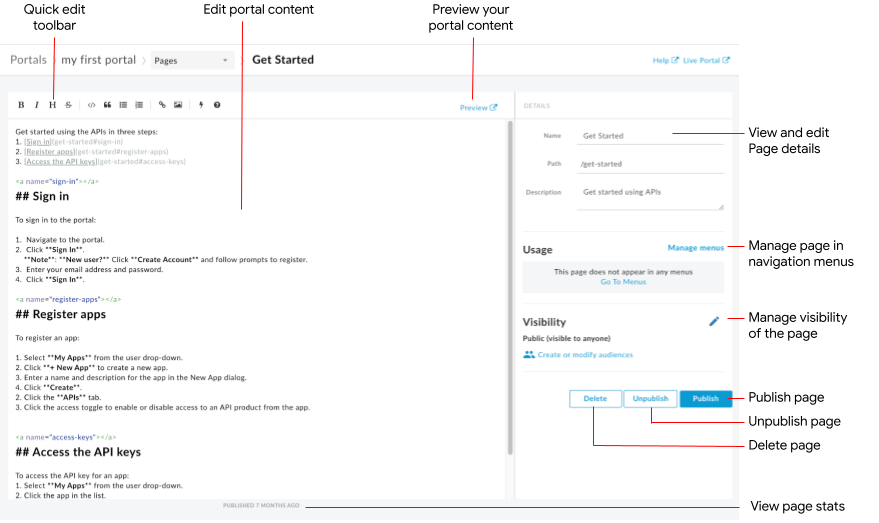
আগের ছবিতে যেমন হাইলাইট করা হয়েছে, পৃষ্ঠা এডিটর আপনাকে এগুলি করতে দেয়:
- বাঁদিকের প্যানেলে পোর্টাল কন্টেন্ট এডিট করুন এবং Angular Material কম্পোনেন্ট যোগ করুন
- দ্রুত ফর্ম্যাট প্রয়োগ করতে বা মার্কডাউন ট্যাগ যোগ করতে 'দ্রুত এডিট' টুলবার ব্যবহার করুন
- ডানদিকের প্যানেলে, নাম, পাথ ও বিবরণের মতো পৃষ্ঠার বিবরণ এডিট করুন
- ডানদিকের প্যানেলে কোনও পৃষ্ঠার দৃশ্যমানতা ম্যানেজ করুন
- পোর্টাল কন্টেন্টের প্রিভিউ দেখা
- কোনও পৃষ্ঠা প্রকাশ করা বা প্রকাশ করার তালিকা থেকে সরিয়ে দেওয়া (আপনার পোর্টাল কন্টেন্ট প্রকাশ করা দেখুন)
- আপনার নেভিগেশন মেনুতে পৃষ্ঠা ম্যানেজ করা (নেভিগেশন সেট-আপ করা দেখুন)
- পৃষ্ঠাটি শেষবার প্রকাশ করার পর থেকে কত সময় কেটে গেছে তা দেখুন
- পৃষ্ঠা মুছে দেওয়া
পেজ এডিটরে কন্টেন্ট এডিট করা
মার্কডাউন হল একটি সাধারণ ফর্ম্যাটিং ল্যাঙ্গুয়েজ যা প্লেইন টেক্সট মার্ক-আপ ব্যবহার করে এবং এটি সহজেই পড়া ও লেখা যায়। এর সিনট্যাক্স যতিচিহ্ন ব্যবহার করে নির্দিষ্ট করা হয়। আপনার ব্রাউজারে রেন্ডার করার আগে মার্কডাউনকে HTML-এ কনভার্ট করা হয়।
পেজ এডিটরের উপরে দ্রুত এডিট টুলবার ফর্ম্যাট (যেমন, বোল্ড, ইটালিক ইত্যাদি) প্রয়োগ করা বা Markdown ট্যাগ (যেমন, তালিকা, ছবি, লিঙ্ক ইত্যাদি) যোগ করার জন্য শর্টকাট প্রদান করে। মার্কডাউন সিনট্যাক্সের দ্রুত সারসংক্ষেপ পেতে, দ্রুত এডিট করার টুলবারে  আইকনে ক্লিক করে মার্কডাউন সিনট্যাক্স দ্রুত রেফারেন্স দেখুন।
শেষ এডিট আগের অবস্থায় ফিরিয়ে আনতে বা আবার করতে, যথাক্রমে Command-z বা Command-Shift-z প্রেস করুন।
আপনি যদি নিজের ফর্ম্যাটিং ওয়ার্কফ্লো সহজ রাখতে চান, তাহলে মার্কডাউন ব্যবহার করার সাজেশন দেওয়া হয়। তবে, এটি HTML-এর বিকল্প হিসেবে ব্যবহার করার উদ্দেশ্যে তৈরি করা হয়নি। HTML-এ আপনি বিভিন্ন ধরনের ফর্ম্যাটিং করতে পারেন যা আপনি Markdown-এ করতে পারেন না। যেমন, আপনি HTML-এ কোনও এলিমেন্টের জন্য CSS ক্লাস নির্দিষ্ট করতে পারেন; আপনি এটি মার্কডাউনে করতে পারবেন না:
<p class="class1">
HTML ট্যাগ লিখে আপনি কন্টেন্ট বডির মধ্যে যেকোনও জায়গায় HTML যোগ করতে পারবেন।
HTML ট্যাগ সম্পর্কে তথ্য পেতে, HTML5 স্পেসিফিকেশন দেখুন।
Angular Material কম্পোনেন্ট যোগ করা
Angular Material অত্যাধুনিক UI কম্পোনেন্ট লাইব্রেরি প্রদান করে। Angular Material কম্পোনেন্ট আপনাকে আধুনিক ডিজাইন সংক্রান্ত নীতি ব্যবহার করে সামঞ্জস্যপূর্ণ, রেসপন্সিভ ও অ্যাক্সেসযোগ্য ইউজার ইন্টারফেস দ্রুত ও সহজে তৈরি করতে সাহায্য করে।
উপলভ্য কম্পোনেন্ট
Angular Material ব্যবহার করে পোর্টাল অভিজ্ঞতা তৈরি করা হয় এবং নিম্নলিখিত সারণীতে সংক্ষিপ্তসারিত পৃষ্ঠাগুলিতে Angular Material কম্পোনেন্টের সীমিত সেট ব্যবহার করা হতে পারে।
| কম্পোনেন্ট | উদাহরণ |
|---|---|
| বোতাম | নিম্নলিখিত কোডটি এলিভেশন সহ একটি আয়তাকার বোতাম তৈরি করে।নিচের কোডটি একটি বৃত্তাকার বোতাম তৈরি করে যার ব্যাকগ্রাউন্ড ট্রান্সপারেন্ট এবং এতে সতর্কতার আইকন অন্তর্ভুক্ত থাকে। সতর্কতামূলক কালার প্যালেট ব্যবহার করে বোতামের রঙ নির্ধারণ করা হয়। |
| কার্ড | নিচে দেওয়া কোড একটি কার্ড তৈরি করে। কার্ডে বোতাম ও আইকন কম্পোনেন্ট এবং তার সাথে হেডিং ও বডি টেক্সট থাকে। প্রাথমিক কালার প্যালেট ব্যবহার করে বোতামের রঙ নির্ধারণ করা হয়। |
| আইকন | নিচের কোডটি একটি টিকচিহ্ন আইকন তৈরি করে। কাজ করে এমন আইকনের সম্পূর্ণ তালিকা দেখতে, Material Design - আইকন দেখুন। |
| টুলবার | নিচে দেওয়া কোডটি টেক্সট ও একটি শপিং কার্ট আইকন সহ একটি সাধারণ টুলবার তৈরি করে।
|
আপনার পোর্টালের কোনও পৃষ্ঠার দৃশ্যমানতা ম্যানেজ করা
আপনার পোর্টালে কোনও পৃষ্ঠার দৃশ্যমানতা ম্যানেজ করতে, এগুলিকে অ্যাক্সেস দিন:
- সর্বজনীন (যেকেউ দেখতে পাবেন)
- যাচাই করা ব্যবহারকারী
- বেছে নেওয়া দর্শক (আপনি দর্শক ফিচারের বিটা রিলিজে এনরোল করে থাকলে)
আপনার পোর্টালে কোনও পৃষ্ঠার দৃশ্যমানতা ম্যানেজ করতে:
- পেজ এডিটরের ডানদিকের প্যানেলে থাকা দর্শকের পাশে ম্যানেজ করুন বিকল্পে ক্লিক করুন।
- দৃশ্যমানতা সেটিং বেছে নিন।
আপনি যদি দর্শকদের ফিচারের বিটা রিলিজে এনরোল করে থাকেন, তাহলে নিম্নলিখিত বিকল্পগুলির মধ্যে একটি বেছে নিন:
- সব ব্যবহারকারীকে পৃষ্ঠাটি দেখার অনুমতি দিতে সর্বজনীন (যেকেউ দেখতে পাবেন) বিকল্প বেছে নিন।
- শুধুমাত্র রেজিস্টার করা ব্যবহারকারীদের পৃষ্ঠা দেখার অনুমতি দিতে যাচাই করা ব্যবহারকারী।
- আপনি যে নির্দিষ্ট দর্শকদের পৃষ্ঠাটি দেখতে দিতে চান তাদের বেছে নিতে বেছে নেওয়া দর্শক বিকল্প। আপনার পোর্টালের জন্য দর্শক ম্যানেজ করা দেখুন।
আপনার দর্শক ম্যানেজ করতে, দর্শক তৈরি বা পরিবর্তন করুন বিকল্পে ক্লিক করুন।
অন্যথায়, নিম্নলিখিত বিকল্পগুলির মধ্যে একটি বেছে নিন:- পরিচয় গোপনকারী ব্যবহারকারী যাতে সব ব্যবহারকারী পৃষ্ঠাটি দেখতে পান।
- শুধুমাত্র রেজিস্টার করা ব্যবহারকারীদের পৃষ্ঠাটি দেখার অনুমতি দিতে রেজিস্টার করা ব্যবহারকারী।
- প্রয়োগ করুন বিকল্পে ক্লিক করুন।
পোর্টালে কন্টেন্টের প্রিভিউ দেখা
পোর্টালে থাকা কন্টেন্ট প্রিভিউ করতে, পৃষ্ঠা এডিটর টুলবারে প্রিভিউ বিকল্পে ক্লিক করুন। ইচ্ছা অনুযায়ী কন্টেন্ট প্রিভিউ করতে, আপনার পোর্টালে অন্যান্য পৃষ্ঠা নেভিগেট করুন।
পাবলিশিং পোর্টাল কন্টেন্ট
পোর্টাল কন্টেন্ট প্রকাশ করতে, ডানদিকের প্যানেলে প্রকাশ করুন বিকল্পে ক্লিক করুন। পোর্টাল কন্টেন্ট আনপাবলিশ করতে, ডানদিকের প্যানেলে আনপাবলিশ করুন বিকল্পে ক্লিক করুন। এছাড়াও, আপনার পোর্টাল কন্টেন্ট প্রকাশ করা দেখুন।
পৃষ্ঠা মুছে দেওয়া
পোর্টাল এডিটর থেকে কোনও পৃষ্ঠা মুছে দিতে, পৃষ্ঠা এডিটরের ডানদিকের প্যানেলে মুছে দিন বিকল্পে ক্লিক করুন। আপনাকে অপারেশন কনফার্ম করতে বলা হবে।