

আপনি Apigee Edge-এর ডকুমেন্টেশন দেখছেন।
Apigee X ডকুমেন্টেশন .info- তে যান।
অডিয়েন্স ম্যানেজমেন্ট ফিচারের বিটা রিলিজে নথিভুক্ত হন।
অডিয়েন্স পরিচালনা করতে, আপনাকে অবশ্যই অডিয়েন্স ম্যানেজমেন্ট ফিচারের বিটা রিলিজে এনরোল করতে হবে। আপনার পোর্টালের ল্যান্ডিং পেজ থেকে, বিটা এনরোলমেন্ট ব্যানারে থাকা 'এনরোল' (Enroll ) বাটনে ক্লিক করুন।
শ্রোতাদের বুঝুন
অডিয়েন্স ব্যবহার করে, আপনি পোর্টাল ব্যবহারকারী বা ডেভেলপার টিমকে ভাগ করে নিম্নলিখিত রিসোর্সগুলিতে অ্যাক্সেস নিয়ন্ত্রণ করতে পারেন:
- আপনার পোর্টালে পৃষ্ঠাগুলি
- প্রকাশিত এপিআই পণ্য
নিম্নোক্ত চিত্রটিতে দেখানো হয়েছে, কীভাবে একগুচ্ছ সম্পদে প্রবেশাধিকার নিয়ন্ত্রণ করতে দর্শকগোষ্ঠীকে ব্যবহার করা হয়।
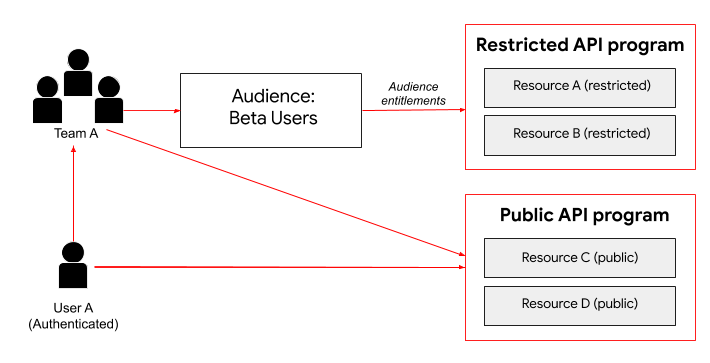
চিত্রে যেমন দেখানো হয়েছে, একজন প্রমাণীকৃত পোর্টাল ব্যবহারকারী হিসেবে, ব্যবহারকারী A পাবলিক এপিআই প্রোগ্রামের মাধ্যমে উপলব্ধ রিসোর্সগুলো অ্যাক্সেস করতে পারেন। এছাড়াও, টিম A-এর সদস্য হিসেবে, ব্যবহারকারী A বিটা ব্যবহারকারী গোষ্ঠীর অধিকারগুলো উত্তরাধিকারসূত্রে লাভ করেন এবং এই সীমাবদ্ধ এপিআই প্রোগ্রামের মাধ্যমে উপলব্ধ রিসোর্সগুলো অ্যাক্সেস করতে পারেন।
নিম্নলিখিত বিভাগগুলিতে অডিয়েন্স পরিচালনা ও তাদের অধিকার নির্ধারণ করার পদ্ধতি এবং ডিফল্টরূপে উপলব্ধ অডিয়েন্সগুলো সম্পর্কে বর্ণনা করা হয়েছে।
ডিফল্ট দর্শক সম্পর্কে
ডিফল্টরূপে নিম্নলিখিত দুটি অডিয়েন্স সংজ্ঞায়িত করা আছে।
| দর্শক | অ্যাসাইনমেন্ট |
|---|---|
| বেনামী ব্যবহারকারীরা | যেসব ব্যবহারকারী পোর্টালে সাইন ইন করেননি। দ্রষ্টব্য : এই অডিয়েন্সটি Edge UI-তে একটি অডিয়েন্স হিসেবে প্রদর্শিত হয় না। |
| প্রমাণীকৃত ব্যবহারকারীরা | পোর্টালটিতে নিবন্ধিত এবং সাইন ইন করা সকল ব্যবহারকারী। দ্রষ্টব্য : আপনি প্রমাণীকৃত ব্যবহারকারীদের অডিয়েন্সের জন্য এনটাইটেলমেন্টগুলো কাস্টমাইজ করতে পারেন, কিন্তু অডিয়েন্স অ্যাসাইনমেন্ট ডিফল্টরূপে সংজ্ঞায়িত থাকে। |
অডিয়েন্স পৃষ্ঠাটি অন্বেষণ করুন
অডিয়েন্স পেজ অ্যাক্সেস করতে:
- পোর্টালগুলির তালিকা দেখতে সাইড নেভিগেশন বার থেকে পাবলিশ > পোর্টালস নির্বাচন করুন।
- পোর্টালের যে সারির দর্শকসংখ্যা দেখতে চান, সেটিতে ক্লিক করুন।
- পোর্টাল ল্যান্ডিং পেজে Audiences- এ ক্লিক করুন।
বিকল্পভাবে, আপনি উপরের নেভিগেশন বারে থাকা পোর্টাল ড্রপ-ডাউন থেকে অডিয়েন্স নির্বাচন করতে পারেন। - অডিয়েন্স ট্যাবে ক্লিক করুন।
অডিয়েন্স পেজটি প্রদর্শিত হয়।
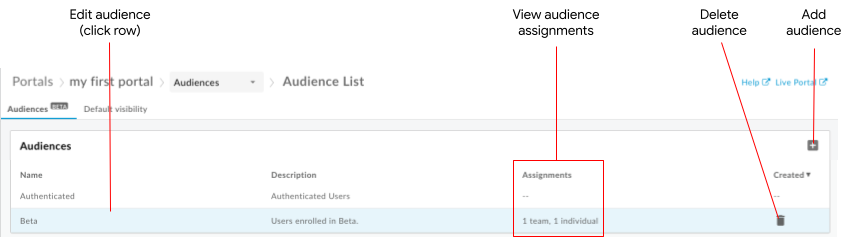
চিত্রে যেমনটি তুলে ধরা হয়েছে, অডিয়েন্সেস পেজটি আপনাকে নিম্নলিখিত কাজগুলো করতে সক্ষম করে:
- সকল দর্শকের জন্য বিস্তারিত দেখুন, যার মধ্যে অন্তর্ভুক্ত রয়েছে:
- নাম
- বর্ণনা
- দলগত এবং ব্যক্তিগত পোর্টাল ব্যবহারকারী অ্যাসাইনমেন্টের মোট সংখ্যা
- তৈরির তারিখ
- দর্শক যোগ করুন
- দর্শক সম্পাদনা এবং মুছে ফেলুন
রিসোর্স তৈরি করার সময় আপনি কোনো দর্শকগোষ্ঠীর জন্য রিসোর্সের অধিকার পরিচালনা করতে পারেন এবং নির্দিষ্ট পোর্টাল রিসোর্সের ডিফল্ট দৃশ্যমানতাও নিয়ন্ত্রণ করতে পারেন ।
দর্শক যোগ করুন
দর্শক যোগ করতে:
- অডিয়েন্স পেজে প্রবেশ করুন ।
- + এ ক্লিক করুন।
- শ্রোতাদের নাম ও বিবরণ লিখুন।
- OK ক্লিক করুন।
- দর্শকদের জন্য নির্ধারিত কাজগুলো পরিচালনা করুন ।
দর্শকদের জন্য নির্ধারিত কাজগুলো পরিচালনা করুন
দর্শক যোগ বা সম্পাদনা করার সময়, আপনি নির্ধারিত ডেভেলপার দল এবং স্বতন্ত্র পোর্টাল ব্যবহারকারীদের পরিচালনা করতে পারেন।
দর্শকদের জন্য নির্ধারিত কাজগুলো পরিচালনা করতে:
- অডিয়েন্স পেজে প্রবেশ করুন ।
- যে অডিয়েন্সের জন্য আপনি অডিয়েন্স অ্যাসাইনমেন্ট পরিচালনা করতে চান, সেই অডিয়েন্সের সারিতে ক্লিক করুন।
কোনো দল বা স্বতন্ত্র পোর্টাল ব্যবহারকারীকে দর্শক তালিকায় যুক্ত করতে:
ক. অ্যাসাইনমেন্ট বিভাগে + চিহ্নে ক্লিক করুন।
খ. 'অ্যাসাইনমেন্ট যোগ করুন' ডায়ালগ বক্সে এক বা একাধিক ডেভেলপার টিম অথবা স্বতন্ত্র পোর্টাল ব্যবহারকারীকে নির্বাচন করুন।
তালিকাটি ফিল্টার করতে সার্চ বক্সে একটি স্ট্রিং লিখুন। তালিকার সমস্ত আইটেম নির্বাচন করতে 'All'-এ ক্লিক করুন অথবা সমস্ত আইটেম অনির্বাচিত করতে 'None'-এ ক্লিক করুন।
গ. অ্যাড-এ ক্লিক করুন।দর্শক নির্ধারণ মুছে ফেলতে, ক্লিক করুন
 .
.
একটি দর্শকগোষ্ঠীর জন্য সম্পদের অধিকার পরিচালনা করুন
একটি পোর্টাল পৃষ্ঠা তৈরি করার সময় বা একটি এপিআই পণ্য প্রকাশ করার সময়, আপনি এক বা একাধিক অডিয়েন্স নির্ধারণ করে রিসোর্সটিতে অ্যাক্সেস সীমাবদ্ধ করতে পারেন। যখন সেই রিসোর্সটির ভিজিবিলিটি 'সীমাবদ্ধ অ্যাক্সেস' (Restricted Access) হিসেবে সেট করা হয়, তখন অ্যাক্সেস শুধুমাত্র সেই অডিয়েন্সগুলোর মধ্যেই সীমাবদ্ধ থাকে যাদেরকে রিসোর্সটি নির্ধারণ করা হয়েছে।
আরও তথ্যের জন্য দেখুন:
- আপনার পোর্টালে একটি পৃষ্ঠার দর্শক পরিচালনা করুন
- আপনার পোর্টালে একটি এপিআই-এর জন্য দর্শক পরিচালনা করুন
কোনো দর্শকগোষ্ঠী দেখা ও সম্পাদনা করার সময়, আপনি তাদের জন্য বরাদ্দকৃত রিসোর্স এনটাইটেলমেন্টগুলো দেখতে পারেন।
দর্শক সম্পাদনা করুন
দর্শক সম্পাদনা করতে:
- অডিয়েন্স পেজে প্রবেশ করুন ।
- আপনি দর্শকদের যে সারিটি সম্পাদনা করতে চান, সেটিতে ক্লিক করুন।
- দর্শকের বিবরণ সম্পাদনা করতে:
- দর্শকের বিবরণ বিভাগে, ক্লিক করুন
 .
. - দর্শকের নাম ও বিবরণ সম্পাদনা করুন।
- সংরক্ষণ করুন- এ ক্লিক করুন।
- দর্শকের বিবরণ বিভাগে, ক্লিক করুন
- ডেভেলপার টিম এবং কোনো অডিয়েন্সে নির্ধারিত স্বতন্ত্র পোর্টাল ব্যবহারকারীদের পরিচালনা করুন ।
- এনটাইটেলমেন্টস বিভাগে, কোনো অডিয়েন্সের জন্য রিসোর্স এনটাইটেলমেন্টস দেখুন। কোনো অডিয়েন্সের জন্য রিসোর্স এনটাইটেলমেন্টস পরিচালনা দেখুন।
দর্শক মুছে ফেলুন
কোনো দর্শক মুছে ফেলতে:
- অডিয়েন্স পেজে প্রবেশ করুন ।
- যে অডিয়েন্সকে আপনি ডিলিট করতে চান, তার উপর কার্সরটি রাখলে অ্যাকশন মেনুটি দেখা যাবে।
- ক্লিক করুন

- অপারেশনটি নিশ্চিত করতে ডিলিট-এ ক্লিক করুন।