

אתם צופים במסמכי העזרה של Apigee Edge.
כניסה למסמכי העזרה של Apigee X. info
איך נרשמים לגרסת הבטא של התכונה 'ניהול קהלים'
כדי לנהל קהלים, צריך להירשם לגרסה הבטא של תכונת ניהול הקהלים. בדף הנחיתה של הפורטל, לוחצים על הרשמה בבאנר ההרשמה לתוכנית הבטא.
הסבר על קהלים
בעזרת קהלים, אפשר לפלח משתמשים בפורטל או צוותי מפתחים כדי לשלוט בגישה למשאבים הבאים:
- דפים בפורטל
- מוצרי API שפורסמו
באיור הבא מוצג איך משתמשים בקהלים כדי לשלוט בגישה לקבוצת משאבים.
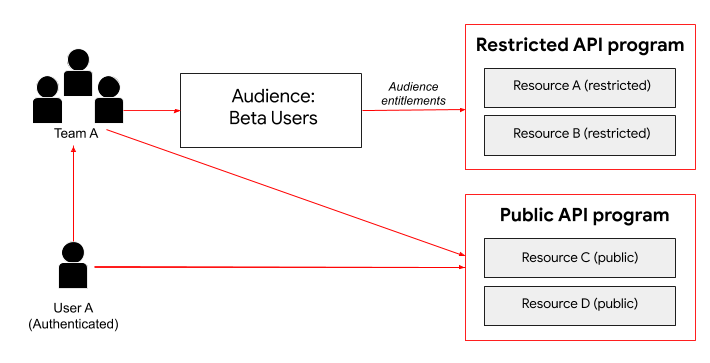
כפי שמוצג באיור, כמשתמש מאומת בפורטל, משתמש א' יכול לגשת למשאבים שזמינים דרך תוכנית ה-API הציבורית. בנוסף, כחבר בצוות א', משתמש א' יורש את ההרשאות מהקהל 'משתמשי בטא' ויכול לגשת למשאבים שזמינים דרך תוכנית ה-API המוגבלת הזו.
בקטעים הבאים מוסבר איך לנהל קהלים ולהגדיר את הרשאות הגישה שלהם, וגם אילו קהלים זמינים כברירת מחדל.
מידע על קהלים שמוגדרים כברירת מחדל
כברירת מחדל, מוגדרים שני הקהלים הבאים.
| קהל | משימות |
|---|---|
| משתמשים אנונימיים | כל המשתמשים שלא מחוברים לפורטל. הערה: הקהל הזה לא מוצג בממשק המשתמש של Edge כקהל. |
| משתמשים מאומתים | כל המשתמשים הרשומים שנכנסו לפורטל. הערה: אפשר להתאים אישית את ההרשאות לקהל של המשתמשים המאומתים, אבל הקצאת הקהל מוגדרת כברירת מחדל. |
הדף 'קהלים'
כדי לגשת לדף 'קהלים':
- בוחרים באפשרות פרסום > פורטלים בסרגל הניווט הצדדי כדי להציג את רשימת הפורטלים.
- לוחצים על השורה של הפורטל שרוצים להציג את הקהלים שלו.
- לוחצים על קהלים בדף הנחיתה של הפורטל.
לחלופין, אפשר לבחור באפשרות קהלים בתפריט הנפתח של הפורטל בסרגל הניווט העליון. - לחץ על הכרטיסייה קהלים.
הדף 'קהלים' מוצג.
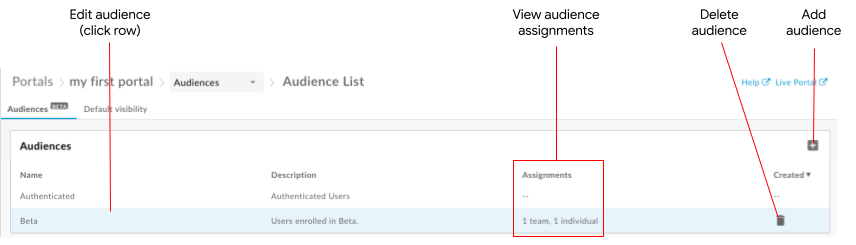
כפי שמודגש באיור, בדף 'קהלים' אפשר:
- הצגת הפרטים של כל הקהלים, כולל:
- שם
- תיאור
- המספר הכולל של הקצאות משתמשים בצוותים ובפורטלים נפרדים
- תאריך יצירה
- הוספת קהל
- עריכה ומחיקה של קהל
אפשר גם לנהל את הרשאות הגישה למשאבים של קהל בזמן יצירת המשאבים, וגם לנהל את הגדרת ברירת המחדל של החשיפה למשאבים ספציפיים בפורטל.
הוספת קהל
כדי להוסיף קהל:
- נכנסים לדף 'קהלים'.
- לוחצים על הסימן +.
- מזינים את השם והתיאור של הקהל.
- לוחצים על אישור.
- ניהול המשימות של קהל
ניהול ההקצאות של קהל
כשמוסיפים או עורכים קהל, אפשר לנהל את צוותי הפיתוח ואת המשתמשים הספציפיים בפורטל שהוקצו לקהל.
כדי לנהל את ההקצאות של קהל:
- נכנסים לדף 'קהלים'.
- לוחצים על השורה של הקהל שרוצים לנהל את הקצאות הקהלים שלו.
כדי להוסיף צוות או משתמש ספציפי בפורטל לקהל:
א. לוחצים על + בקטע 'מטלות'.
ב. בוחרים צוות פיתוח אחד או יותר או משתמשים ספציפיים בפורטל בתיבת הדו-שיח Add assignments (הוספת מטלות).
מזינים מחרוזת בתיבת החיפוש כדי לסנן את הרשימה. לוחצים על הכול כדי לבחור את כל הפריטים ברשימה, או על ללא כדי לבטל את הבחירה בכל הפריטים.
ג. לוחצים על הוספה.כדי למחוק הקצאה של קהל, לוחצים על
 .
.
ניהול הרשאות הגישה למשאבים של קהל
כשיוצרים דף פורטל או מפרסמים מוצר API, אפשר להגביל את הגישה למשאב על ידי הקצאה של קהל אחד או יותר. כשהחשיפה של המשאב מוגדרת כגישה מוגבלת, הגישה מוגבלת לקהלים שאליהם המשאב הוקצה.
מידע נוסף זמין בדפים הבאים:
כשמציגים עורכים קהל, אפשר לראות את הרשאות הגישה למשאבים שהוקצו לו.
עריכת קהל
כך עורכים קהל:
- נכנסים לדף 'קהלים'.
- לוחצים על השורה של הקהל שרוצים לערוך.
- כדי לערוך את פרטי הקהל:
- בקטע 'פרטי הקהל', לוחצים על
 .
. - עורכים את השם והתיאור של הקהל.
- לוחצים על שמירה.
- בקטע 'פרטי הקהל', לוחצים על
- ניהול צוותי הפיתוח והמשתמשים הספציפיים בפורטל שהוקצו לקהל.
- בקטע 'הרשאות גישה' מוצגות ההרשאות של הקהל למשאבים. ניהול הרשאות הגישה למשאבים של קהל
מחיקה של קהל
כדי למחוק קהל:
- נכנסים לדף 'קהלים'.
- כדי להציג את תפריט הפעולות, מציבים את הסמן מעל הקהל שרוצים למחוק.
- לוחצים על
 .
. - לוחצים על מחיקה כדי לאשר את הפעולה.