

Anda melihat dokumentasi Apigee Edge.
Buka
dokumentasi Apigee X. info
Mendaftar ke rilis beta fitur pengelolaan audiens
Untuk mengelola audiens, Anda harus mendaftar ke rilis beta fitur pengelolaan audiens. Dari halaman landing portal, di banner pendaftaran beta, klik Daftar.
Memahami audiens
Dengan audiens, Anda dapat mensegmentasikan pengguna portal atau tim developer untuk mengontrol akses ke resource berikut:
- Halaman di portal Anda
- Produk API yang dipublikasikan
Gambar berikut menunjukkan cara audiens digunakan untuk mengontrol akses ke sekumpulan resource.
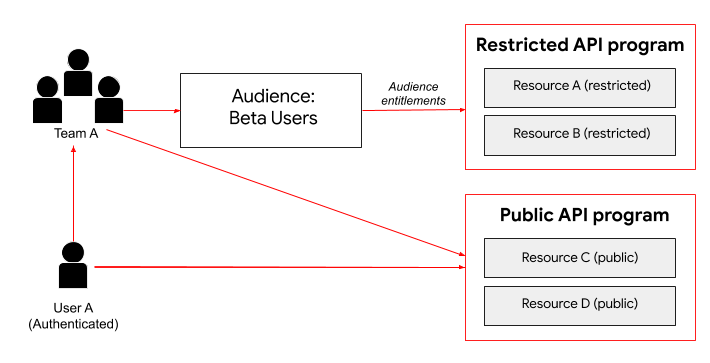
Seperti yang ditunjukkan pada gambar, sebagai pengguna portal yang diautentikasi, Pengguna A dapat mengakses resource yang tersedia melalui program API publik. Selain itu, sebagai anggota Tim A, Pengguna A mewarisi hak dari audiens Pengguna Beta dan dapat mengakses resource yang tersedia melalui program API terbatas ini.
Bagian berikut menjelaskan cara mengelola audiens dan mengonfigurasi hak audiens, serta audiens yang tersedia secara default.
Tentang audiens default
Dua audiens berikut ditentukan secara default.
| Audiens | Tugas |
|---|---|
| Pengguna anonim | Semua pengguna yang tidak login ke portal. Catatan: Audiens ini tidak ditampilkan di UI Edge sebagai audiens. |
| Pengguna terautentikasi | Semua pengguna yang terdaftar dan login ke portal. Catatan: Anda dapat menyesuaikan hak untuk audiens pengguna terautentikasi, tetapi penetapan audiens ditentukan secara default. |
Menjelajahi halaman Audiens
Untuk mengakses halaman Audiens:
- Pilih Publish > Portals di panel navigasi samping untuk menampilkan daftar portal.
- Klik baris portal yang audiensnya ingin Anda lihat.
- Klik Audiences di halaman landing portal.
Atau, Anda dapat memilih Audiences di drop-down portal di panel navigasi atas. - Klik tab Audiences.
Halaman Audiens akan ditampilkan.
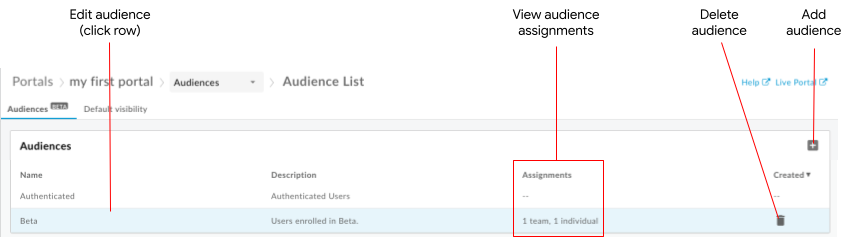
Seperti yang ditunjukkan pada gambar, halaman Audiens memungkinkan Anda untuk:
- Melihat detail untuk semua audiens, termasuk:
- Nama
- Deskripsi
- Jumlah total tugas pengguna portal tim dan perorangan
- Tanggal pembuatan
- Menambahkan audiens
- Mengedit dan menghapus audiens
Anda juga dapat mengelola hak resource untuk audiens saat membuat resource dan mengelola visibilitas default untuk resource portal tertentu.
Menambahkan audiens
Untuk menambahkan audiens:
- Akses halaman Audiens.
- Klik +.
- Masukkan nama dan deskripsi audiens.
- Klik Oke.
- Kelola tugas untuk audiens.
Mengelola tugas untuk audiens
Saat menambahkan atau mengedit audiens, Anda dapat mengelola tim developer dan pengguna portal perorangan yang ditetapkan.
Untuk mengelola tugas untuk audiens:
- Akses halaman Audiens.
- Klik baris audiens yang tugas audiensnya ingin Anda kelola.
Untuk menambahkan tim atau pengguna portal perorangan ke audiens:
a. Klik + di bagian Tugas.
b. Pilih satu atau beberapa tim developer atau pengguna portal perorangan di dialog Tambahkan tugas.
Masukkan string di kotak Penelusuran untuk memfilter daftar. Klik Semua untuk memilih semua item dalam daftar atau Tidak Ada untuk membatalkan pilihan semua item.
c. Klik Tambahkan.Untuk menghapus tugas audiens, klik
 .
.
Mengelola hak resource untuk audiens
Saat membuat halaman portal atau memublikasikan produk API, Anda dapat membatasi akses ke resource dengan menetapkan satu audiens atau lebih. Jika visibilitas resource tersebut ditetapkan ke Akses Terbatas, akses akan dibatasi untuk audiens yang ditetapkan ke resource tersebut.
Untuk informasi selengkapnya, lihat:
Saat melihat dan mengedit audiens, Anda dapat melihat hak resource yang ditetapkan.
Mengedit audiens
Untuk mengedit audiens:
- Akses halaman Audiens.
- Klik baris audiens yang ingin Anda edit.
- Untuk mengedit detail audiens:
- Di bagian Detail audiens, klik
 .
. - Edit nama dan deskripsi audiens.
- Klik Simpan.
- Di bagian Detail audiens, klik
- Kelola tim developer dan pengguna portal perorangan yang ditetapkan ke audiens.
- Di bagian Hak, lihat hak resource untuk audiens. Lihat Mengelola hak resource untuk audiens.
Menghapus audiens
Untuk menghapus audiens:
- Akses halaman Audiens.
- Arahkan kursor ke audiens yang ingin Anda hapus untuk menampilkan menu tindakan.
- Klik

- Klik Hapus untuk mengonfirmasi operasi.