

Stai visualizzando la documentazione di Apigee Edge.
Consulta la
documentazione di Apigee X. info
Registrarsi alla versione beta della funzionalità di gestione dei segmenti di pubblico
Per gestire i segmenti di pubblico, devi registrarti alla versione beta della funzionalità di gestione dei segmenti di pubblico. Dalla pagina di destinazione del portale, fai clic su Registrati nel banner di registrazione alla versione beta.
Informazioni sui segmenti di pubblico
Utilizzando i segmenti di pubblico, puoi segmentare gli utenti del portale o i team di sviluppatori per controllare l'accesso alle seguenti risorse:
- Pagine del portale
- Prodotti API pubblicati
La figura seguente mostra come vengono utilizzati i segmenti di pubblico per controllare l'accesso a un insieme di risorse.
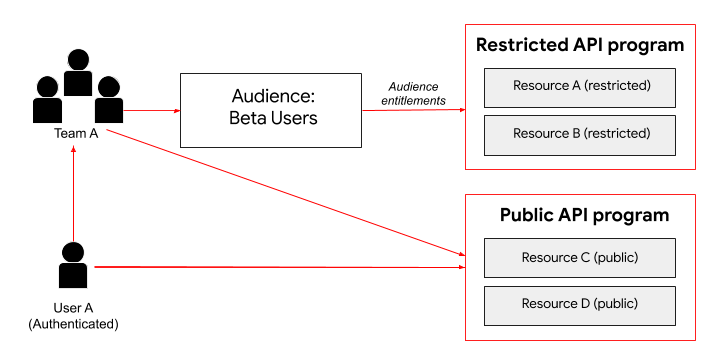
Come mostrato nella figura, l'utente A, in qualità di utente del portale autenticato, può accedere alle risorse disponibili tramite il programma API pubblico. Inoltre, in qualità di membro del team A, l'utente A eredita i diritti del segmento di pubblico Utenti beta e può accedere alle risorse disponibili tramite questo programma API con limitazioni.
Le sezioni seguenti descrivono come gestire i segmenti di pubblico e configurare i diritti dei segmenti di pubblico, nonché i segmenti di pubblico disponibili per impostazione predefinita.
Informazioni sui segmenti di pubblico predefiniti
Per impostazione predefinita, vengono definiti i due segmenti di pubblico seguenti.
| Pubblico | Compiti |
|---|---|
| Utenti anonimi | Tutti gli utenti che non hanno eseguito l'accesso al portale. Nota: questo segmento di pubblico non viene visualizzato nell'interfaccia utente di Edge come segmento di pubblico. |
| Utenti autenticati | Tutti gli utenti registrati e che hanno eseguito l'accesso al portale. Nota: puoi personalizzare i diritti per il segmento di pubblico degli utenti autenticati, ma l'assegnazione del segmento di pubblico è definita per impostazione predefinita. |
Esplorare la pagina Segmenti di pubblico
Per accedere alla pagina Segmenti di pubblico:
- Seleziona Pubblica > Portali nella barra di navigazione laterale per visualizzare l'elenco dei portali.
- Fai clic sulla riga del portale per il quale vuoi visualizzare i segmenti di pubblico.
- Fai clic su Segmenti di pubblico nella pagina di destinazione del portale.
In alternativa, puoi selezionare Segmenti di pubblico nel menu a discesa del portale nella barra di navigazione in alto. - Fai clic sulla scheda Segmenti di pubblico.
Viene visualizzata la pagina Segmenti di pubblico.
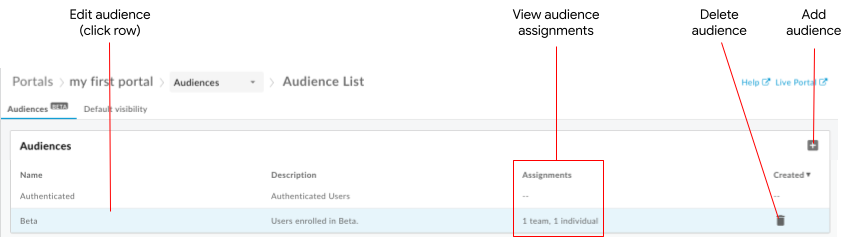
Come evidenziato nella figura, la pagina Segmenti di pubblico ti consente di:
- Visualizzare i dettagli di tutti i segmenti di pubblico, tra cui:
- Nome
- Descrizione
- Numero totale di assegnazioni di utenti del portale individuali e di team
- Data di creazione
- Aggiungere un segmento di pubblico
- Modificare ed eliminare un segmento di pubblico
Puoi anche gestire i diritti delle risorse per un segmento di pubblico durante la creazione delle risorse e gestire la visibilità predefinita per risorse specifiche del portale.
Aggiungere un segmento di pubblico
Per aggiungere un segmento di pubblico:
- Accedi alla pagina Segmenti di pubblico.
- Fai clic su +.
- Inserisci il nome e la descrizione del segmento di pubblico.
- Fai clic su OK.
- Gestisci le assegnazioni per un segmento di pubblico.
Gestire le assegnazioni per un segmento di pubblico
Quando aggiungi o modifici un segmento di pubblico, puoi gestire i team di sviluppatori e i singoli utenti del portale assegnati.
Per gestire le assegnazioni per un segmento di pubblico:
- Accedi alla pagina Segmenti di pubblico.
- Fai clic sulla riga del segmento di pubblico per il quale vuoi gestire le assegnazioni del segmento di pubblico.
Per aggiungere un team o un singolo utente del portale a un segmento di pubblico:
a. Fai clic su + nella sezione Assegnazioni.
b. Seleziona uno o più team di sviluppatori o singoli utenti del portale nella finestra di dialogo Aggiungi assegnazioni.
Inserisci una stringa nella casella di ricerca per filtrare l'elenco. Fai clic su Tutti per selezionare tutti gli elementi dell'elenco o su Nessuno per deselezionare tutti gli elementi.
c. Fai clic su Aggiungi.Per eliminare un'assegnazione del segmento di pubblico, fai clic su
 .
.
Gestire i diritti delle risorse per un segmento di pubblico
Quando crei una pagina del portale o pubblichi un prodotto API, puoi limitare l'accesso alla risorsa assegnando uno o più segmenti di pubblico. Quando la visibilità di una risorsa è impostata su Accesso limitato, l'accesso è limitato ai segmenti di pubblico a cui è assegnata la risorsa.
Per ulteriori informazioni, vedi:
- Gestire il segmento di pubblico per una pagina del portale
- Gestire il segmento di pubblico per un'API sul portale
Quando visualizzi e modifichi un segmento di pubblico, puoi visualizzare i diritti delle risorse assegnati.
Modificare un segmento di pubblico
Per modificare un segmento di pubblico:
- Accedi alla pagina Segmenti di pubblico.
- Fai clic sulla riga del segmento di pubblico che vuoi modificare.
- Per modificare i dettagli del segmento di pubblico:
- Nella sezione Dettagli del segmento di pubblico, fai clic su
 .
. - Modifica il nome e la descrizione del segmento di pubblico.
- Fai clic su Salva.
- Nella sezione Dettagli del segmento di pubblico, fai clic su
- Gestisci i team di sviluppatori e i singoli utenti del portale assegnati a un segmento di pubblico.
- Nella sezione Diritti, visualizza i diritti delle risorse per un segmento di pubblico. Consulta Gestire i diritti delle risorse per un segmento di pubblico.
Eliminare un segmento di pubblico
Per eliminare un segmento di pubblico:
- Accedi alla pagina Segmenti di pubblico.
- Posiziona il cursore sul segmento di pubblico che vuoi eliminare per visualizzare il menu delle azioni.
- Fai clic su

- Fai clic su Elimina per confermare l'operazione.