

Apigee Edge का दस्तावेज़ देखा जा रहा है.
Apigee X के दस्तावेज़ पर जाएं. जानकारी
ऑडियंस मैनेजमेंट की सुविधा के बीटा वर्शन में रजिस्टर करना
ऑडियंस मैनेज करने के लिए, आपको ऑडियंस मैनेजमेंट की सुविधा के बीटा वर्शन में रजिस्टर करना होगा. अपने पोर्टल के लैंडिंग पेज पर, बीटा वर्शन में रजिस्टर करने के लिए बने बैनर में, रजिस्टर करें पर क्लिक करें.
ऑडियंस के बारे में जानकारी
ऑडियंस का इस्तेमाल करके, पोर्टल के उपयोगकर्ताओं या डेवलपर टीमों को सेगमेंट में बांटा जा सकता है. इससे, इन संसाधनों का ऐक्सेस कंट्रोल किया जा सकता है:
- आपके पोर्टल के पेज
- पब्लिश किए गए एपीआई प्रॉडक्ट
नीचे दिए गए इलस्ट्रेशन में दिखाया गया है कि संसाधनों के किसी सेट का ऐक्सेस कंट्रोल करने के लिए, ऑडियंस का इस्तेमाल कैसे किया जाता है.
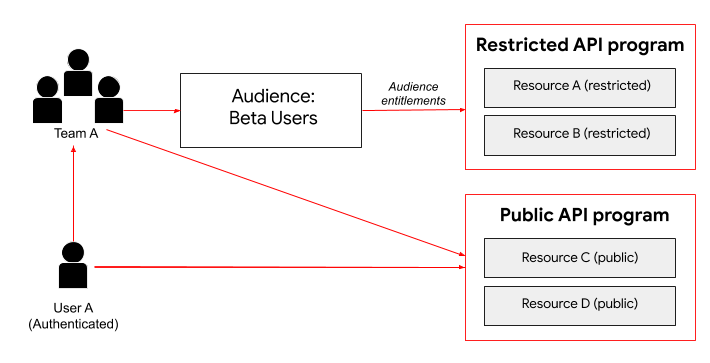
इस इमेज में दिखाया गया है कि पुष्टि किए गए पोर्टल उपयोगकर्ता के तौर पर, उपयोगकर्ता A, सार्वजनिक एपीआई प्रोग्राम के ज़रिए उपलब्ध रिसॉर्स ऐक्सेस कर सकता है. इसके अलावा, टीम A के सदस्य के तौर पर, उपयोगकर्ता A को बीटा वर्शन इस्तेमाल करने वाले उपयोगकर्ताओं की ऑडियंस से एनटाइटलमेंट मिलते हैं. साथ ही, वह इस पाबंदी वाले एपीआई प्रोग्राम के ज़रिए उपलब्ध संसाधनों को ऐक्सेस कर सकता है.
नीचे दिए गए सेक्शन में, ऑडियंस मैनेज करने और ऑडियंस एनटाइटलमेंट को कॉन्फ़िगर करने का तरीका बताया गया है. साथ ही, डिफ़ॉल्ट रूप से उपलब्ध ऑडियंस के बारे में भी बताया गया है.
डिफ़ॉल्ट ऑडियंस के बारे में जानकारी
नीचे दी गई दो ऑडियंस, डिफ़ॉल्ट रूप से तय होती हैं.
| ऑडियंस | Assignments |
|---|---|
| ऐसे उपयोगकर्ता जिनकी पहचान छिपी हुई है | ऐसे सभी उपयोगकर्ता जिन्होंने पोर्टल में साइन इन नहीं किया है. ध्यान दें: यह ऑडियंस, Edge यूज़र इंटरफ़ेस (यूआई) में ऑडियंस के तौर पर नहीं दिखती. |
| पुष्टि किए गए उपयोगकर्ता | पोर्टल में रजिस्टर और साइन इन किए हुए सभी उपयोगकर्ता. ध्यान दें: पुष्टि किए गए उपयोगकर्ताओं की ऑडियंस के लिए, एनटाइटलमेंट को पसंद के मुताबिक बनाया जा सकता है. हालांकि, ऑडियंस असाइनमेंट डिफ़ॉल्ट रूप से तय होता है. |
ऑडियंस पेज को एक्सप्लोर करना
ऑडियंस पेज को ऐक्सेस करने के लिए:
- पोर्टल की सूची देखने के लिए, साइड नेविगेशन बार में पब्लिश करें > पोर्टल चुनें.
- उस पोर्टल की लाइन पर क्लिक करें जिसके लिए आपको ऑडियंस देखनी है.
- पोर्टल के लैंडिंग पेज पर, ऑडियंस पर क्लिक करें.
इसके अलावा, सबसे ऊपर मौजूद नेविगेशन बार में, पोर्टल ड्रॉप-डाउन में ऑडियंस को चुना जा सकता है. - ऑडियंस टैब पर क्लिक करें.
ऑडियंस पेज दिखेगा.
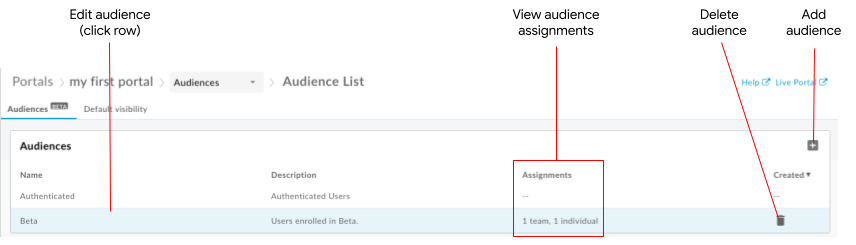
इस इमेज में हाइलाइट किए गए तरीके से, ऑडियंस पेज पर ये काम किए जा सकते हैं:
- सभी ऑडियंस की जानकारी देखें. इसमें ये चीज़ें शामिल हैं:
- नाम
- ब्यौरा
- टीम और पोर्टल के अलग-अलग उपयोगकर्ताओं को असाइन किए गए टास्क की कुल संख्या
- अपलोड करने की तारीख
- ऑडियंस जोड़ना
- ऑडियंस में बदलाव करना और उसे मिटाना
संसाधन बनाते समय, किसी ऑडियंस के लिए संसाधन के एनटाइटलमेंट मैनेज किए जा सकते हैं. साथ ही, पोर्टल के कुछ संसाधनों के लिए डिफ़ॉल्ट तौर पर दिखने की सेटिंग मैनेज की जा सकती है.
ऑडियंस जोड़ें
ऑडियंस जोड़ने के लिए:
- ऑडियंस पेज को ऐक्सेस करें.
- + पर क्लिक करें.
- ऑडियंस का नाम और ब्यौरा डालें.
- ठीक है पर क्लिक करें.
- किसी ऑडियंस के लिए असाइनमेंट मैनेज करना.
किसी ऑडियंस के लिए असाइनमेंट मैनेज करना
ऑडियंस को जोड़ते या उसमें बदलाव करते समय, असाइन की गई डेवलपर टीमों और पोर्टल के उपयोगकर्ताओं को मैनेज किया जा सकता है.
किसी ऑडियंस के लिए असाइनमेंट मैनेज करने के लिए:
- ऑडियंस पेज को ऐक्सेस करें.
- उस ऑडियंस की लाइन पर क्लिक करें जिसके लिए आपको ऑडियंस असाइनमेंट मैनेज करने हैं.
किसी टीम या पोर्टल के उपयोगकर्ता को ऑडियंस में जोड़ने के लिए:
a. असाइनमेंट सेक्शन में, + पर क्लिक करें.
b. 'असाइनमेंट जोड़ें' डायलॉग बॉक्स में, एक या उससे ज़्यादा डेवलपर टीम या पोर्टल के अलग-अलग उपयोगकर्ताओं को चुनें.
सूची को फ़िल्टर करने के लिए, खोज बॉक्स में कोई स्ट्रिंग डालें. सूची में मौजूद सभी आइटम चुनने के लिए, सभी पर क्लिक करें. इसके अलावा, सभी आइटम से चुने हुए का निशान हटाने के लिए, कोई नहीं पर क्लिक करें.
c. जोड़ें पर क्लिक करें.ऑडियंस असाइनमेंट मिटाने के लिए,
 पर क्लिक करें.
किसी ऑडियंस के लिए संसाधन एनटाइटलमेंट मैनेज करना
पोर्टल पेज बनाते समय या एपीआई प्रॉडक्ट पब्लिश करते समय, एक या उससे ज़्यादा ऑडियंस असाइन करके, संसाधन के ऐक्सेस पर पाबंदी लगाई जा सकती है. अगर उस संसाधन की दिखने की सेटिंग सीमित ऐक्सेस पर सेट है, तो उसका ऐक्सेस सिर्फ़ उन ऑडियंस तक सीमित होता है जिन्हें वह संसाधन असाइन किया गया है.
ज़्यादा जानकारी के लिए, देखें:
किसी ऑडियंस को देखते और उसमें बदलाव करते समय, असाइन किए गए संसाधन एनटाइटलमेंट देखे जा सकते हैं.
ऑडियंस में बदलाव करना
ऑडियंस में बदलाव करने के लिए:
- ऑडियंस पेज को ऐक्सेस करें.
- उस ऑडियंस की लाइन पर क्लिक करें जिसमें आपको बदलाव करना है.
- ऑडियंस की जानकारी में बदलाव करने के लिए:
- ऑडियंस की जानकारी वाले सेक्शन में,
 पर क्लिक करें.
 - ऑडियंस के नाम और ब्यौरे में बदलाव करें.
- सेव करें पर क्लिक करें.
- ऑडियंस की जानकारी वाले सेक्शन में,
- ऑडियंस को असाइन की गई डेवलपर टीमों और पोर्टल के अलग-अलग उपयोगकर्ताओं को मैनेज करना.
- एनटाइटलमेंट सेक्शन में, किसी ऑडियंस के लिए संसाधन एनटाइटलमेंट देखें. किसी ऑडियंस के लिए संसाधन के एनटाइटलमेंट मैनेज करना लेख पढ़ें.
किसी ऑडियंस को मिटाना
किसी ऑडियंस को हटाना:
- ऑडियंस पेज को ऐक्सेस करें.
- कार्रवाइयों का मेन्यू दिखाने के लिए, कर्सर को उस ऑडियंस पर ले जाएं जिसे मिटाना है.
 पर क्लिक करें
 - कार्रवाई की पुष्टि करने के लिए, मिटाएं पर क्लिक करें.