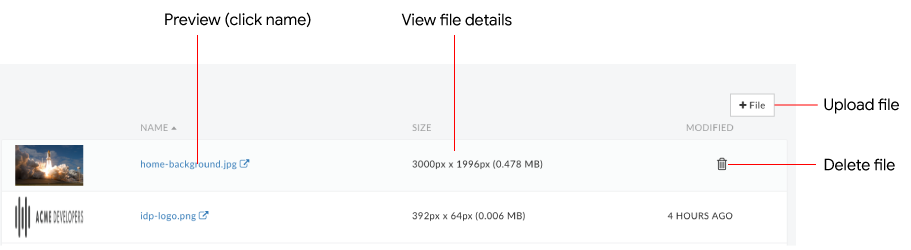
Các tệp hình ảnh mặc định sau đây được dùng trong cổng thông tin mẫu (như minh hoạ trong hình trước).
Tệp hình ảnh
Được sử dụng ở đâu?
home-background.jpg
Hình nền trên trang chủ của cổng thông tin mẫu.
Tuỳ chỉnh hình ảnh bằng cách thay thế hình ảnh home-background.jpg trong trình quản lý thành phần bằng cách tải phiên bản của riêng bạn lên bằng cùng tên và kích thước tệp tương đối (3000 pixel x 1996 pixel). Ngoài ra, bạn có thể sử dụng một tên tệp khác và cập nhật các kiểu SCSS, như mô tả trong phần Tuỳ chỉnh hình nền.
idp-logo.png
Hình ảnh biểu trưng giữ chỗ được dùng trên trang Đăng nhập.
Để thay đổi biểu trưng Acme thành biểu trưng của công ty bạn, hãy tải biểu trưng lên bằng cùng tên và kích thước tệp tương đối: logo.png (280 pixel x 125 pixel). Bạn cũng có thể xem bài viết Tuỳ chỉnh biểu trưng trên trang Đăng nhập để biết các cách tuỳ chỉnh kiểu có liên quan.
[[["Dễ hiểu","easyToUnderstand","thumb-up"],["Giúp tôi giải quyết được vấn đề","solvedMyProblem","thumb-up"],["Khác","otherUp","thumb-up"]],[["Thiếu thông tin tôi cần","missingTheInformationINeed","thumb-down"],["Quá phức tạp/quá nhiều bước","tooComplicatedTooManySteps","thumb-down"],["Đã lỗi thời","outOfDate","thumb-down"],["Vấn đề về bản dịch","translationIssue","thumb-down"],["Vấn đề về mẫu/mã","samplesCodeIssue","thumb-down"],["Khác","otherDown","thumb-down"]],["Cập nhật lần gần đây nhất: 2026-09-10 UTC."],[],[]]


 .
.