

আপনি Apigee Edge-এর ডকুমেন্টেশন দেখছেন।
Apigee X ডকুমেন্টেশন .info- তে যান।
নিম্নলিখিত বিভাগগুলিতে বর্ণিত পদ্ধতি অনুসারে, আপনার পোর্টালে ব্যবহার করতে চান এমন সম্পদ (যেমন ছবি বা অন্যান্য ফাইল) পরিচালনা করুন।
সমর্থিত ফাইলের প্রকার
নিম্নলিখিত ফাইল টাইপগুলো সমর্থিত: GIF, JPG, PNG, SVG, এবং PDF। Apigee পরামর্শ দেয় যে আপনার ফাইলের সাইজ যেন ১ মেগাবাইটের বেশি না হয়।
সম্পদ পৃষ্ঠাটি অন্বেষণ করা
অ্যাসেটস পেজ অ্যাক্সেস করতে:
- সাইড নেভিগেশন বারে Publish > Portals নির্বাচন করুন, আপনার পোর্টালটি বেছে নিন এবং ল্যান্ডিং পেজে Assets- এ ক্লিক করুন।
- কোনো পোর্টাল সম্পাদনা করার সময়, উপরের নেভিগেশন বারে থাকা ড্রপ-ডাউন মেনু থেকে ‘Assets’- এ ক্লিক করুন।
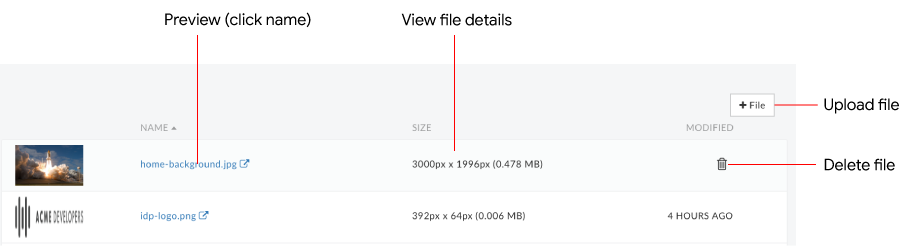
পূর্ববর্তী চিত্রে যেমনটি তুলে ধরা হয়েছে, অ্যাসেট ম্যানেজার আপনাকে নিম্নলিখিত কাজগুলো করতে সক্ষম করে:
- ফাইলের বিবরণ দেখুন, যার মধ্যে রয়েছে থাম্বনেইল, ফাইলের নাম ও আকার এবং ফাইলটি পরিবর্তন করার সময়।
- একটি ফাইল আপলোড করুন
- একটি ফাইলের প্রিভিউ দেখুন
- একটি ফাইল মুছে ফেলুন
ডিফল্ট ইমেজ সম্পর্কে ছবি
স্যাম্পল পোর্টালে নিম্নলিখিত ডিফল্ট ইমেজ ফাইলগুলো ব্যবহৃত হয় (যেমনটি পূর্ববর্তী চিত্রে দেখানো হয়েছে)।
| ছবির ফাইল | কোথায় ব্যবহৃত হয়? |
|---|---|
home-background.jpg | নমুনা পোর্টালের হোম পেজের ব্যাকড্রপ চিত্র। অ্যাসেটস ম্যানেজারে |
idp-logo.png | সাইন ইন পেজে ব্যবহৃত লোগো প্লেসহোল্ডার ছবিটি। Acme লোগোটি পরিবর্তন করে আপনার কোম্পানির লোগো ব্যবহার করতে, একই নাম এবং সংশ্লিষ্ট ফাইল সাইজ ( |
quickstart-*.png | আপনার প্রথম সমন্বিত পোর্টাল তৈরি করতে ব্যবহৃত ছবিগুলো। |
একটি ফাইল আপলোড করুন
আপনার পোর্টালে ‘সমর্থিত ফাইলের ধরণ’ -এ বর্ণিত ধরনের ফাইল আপলোড করুন।
একটি ফাইল আপলোড করতে:
- অ্যাসেটস পৃষ্ঠায় প্রবেশ করুন ।
- + ফাইলে ক্লিক করুন।
- ফাইলটি ব্রাউজ করুন।
- ফাইলটি আপলোড করতে ওপেন-এ ক্লিক করুন।
একটি ফাইলের প্রিভিউ দেখুন
ফাইলটির প্রিভিউ দেখতে:
- অ্যাসেটস পৃষ্ঠায় প্রবেশ করুন ।
- যে ফাইলটির প্রিভিউ দেখতে চান, সেটির নামে ক্লিক করুন।
ফাইলটি একটি নতুন ব্রাউজার উইন্ডোতে প্রদর্শিত হয়। - ফাইলটির প্রিভিউ দেখা শেষ হলে ব্রাউজার ট্যাবটি বন্ধ করে দিন।
একটি ফাইল মুছে ফেলুন
একটি ফাইল মুছে ফেলতে:
- অ্যাসেটস পৃষ্ঠায় প্রবেশ করুন ।
- যে ফাইলটি আপনি মুছতে চান, সেটির উপর আপনার কার্সার রাখুন, তাহলে অ্যাকশন মেনুটি প্রদর্শিত হবে।
- ক্লিক করুন
 .
. - মুছে ফেলার প্রক্রিয়াটি নিশ্চিত করতে ডিলিট-এ ক্লিক করুন।