

Sie lesen gerade die Apigee Edge -Dokumentation.
Zur
Apigee X -Dokumentation. info
Verwalten Sie die Assets wie Bilder oder andere Dateien, die Sie in Ihrem Portal verwenden möchten, wie in den folgenden Abschnitten beschrieben.
Unterstützte Dateitypen
Die folgenden Dateitypen werden unterstützt: GIF, JPG, PNG, SVG und PDF. Apigee empfiehlt, dass Ihre Dateien nicht größer als 1 MB sind.
Die Seite Assets entdecken
So greifen Sie auf die Seite „Assets“ zu:
- Wählen Sie Veröffentlichen > Portale in der seitlichen Navigationsleiste aus, wählen Sie Ihr Portal aus und klicken Sie auf der Landingpage auf Assets.
- Klicken Sie dazu im Drop-down-Menü der oberen Navigationsleiste auf Assets.
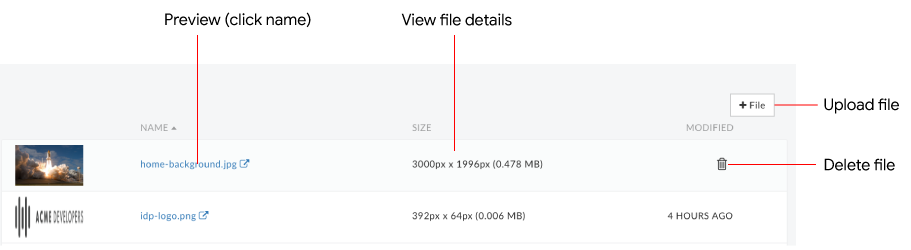
Wie in der vorherigen Abbildung hervorgehoben, können Sie mit dem Assetmanager:
- Details zur Datei aufrufen, einschließlich Miniaturansicht, Dateiname und Größe sowie Zeitpunkt der Dateiänderung
- Datei hochladen
- Vorschau einer Datei ansehen
- Dateien löschen
Standardbilder
Im Beispielportal werden die folgenden Standardbilddateien verwendet (siehe vorherige Abbildung).
| Bilddatei | Wo genutzt? |
|---|---|
home-background.jpg |
Hintergrundbild auf der Startseite des Beispielportals. Sie können das Bild anpassen, indem Sie das Bild |
idp-logo.png |
Logo-Platzhalterbild, das auf der Anmeldeseite verwendet wird. Wenn Sie das Acme-Logo in das Logo Ihres Unternehmens ändern möchten, laden Sie Ihr Logo mit demselben Namen und derselben relativen Dateigröße hoch: |
quickstart-*.png |
Bilder, die unter Erstes eingebundenes Portal erstellen verwendet werden. |
Datei hochladen
Laden Sie Dateien in Ihr Portal hoch. Weitere Informationen finden Sie unter Unterstützte Dateitypen.
So laden Sie eine Datei hoch:
- Rufen Sie die Seite „Assets“ auf.
- Klicken Sie auf + Datei.
- Suchen Sie nach der Datei.
- Klicken Sie auf Öffnen, um die Datei hochzuladen.
Vorschau einer Datei ansehen
So sehen Sie eine Vorschau einer Datei an:
- Rufen Sie die Seite „Assets“ auf.
- Klicken Sie auf den Namen der Datei, die Sie als Vorschau ansehen möchten.
Die Datei wird in einem neuen Browserfenster geöffnet. - Schließen Sie den Browsertab mit der Vorschau der Datei.
Dateien löschen
So löschen Sie eine Datei:
- Rufen Sie die Seite „Assets“ auf.
- Bewegen Sie den Mauszeiger auf die Datei, die Sie löschen möchten, um das Aktionsmenü einzublenden.
- Klicken Sie auf
 .
. - Klicken Sie auf Delete , um den Löschvorgang zu bestätigen.