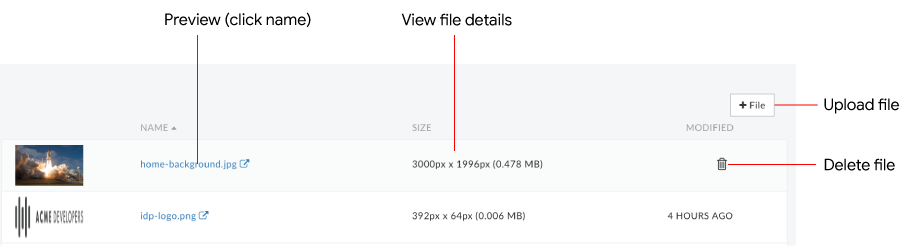
File gambar default berikut digunakan di portal contoh (seperti yang ditunjukkan pada gambar sebelumnya).
File gambar
Di mana digunakan?
home-background.jpg
Gambar latar di halaman beranda portal contoh.
Sesuaikan gambar dengan mengganti gambar home-background.jpg di pengelola aset dengan mengupload versi Anda sendiri menggunakan nama dan ukuran file relatif yang sama (3000 piksel x 1996 piksel). Atau, Anda dapat menggunakan nama file yang berbeda dan memperbarui gaya SCSS, seperti yang dijelaskan dalam Menyesuaikan gambar latar.
idp-logo.png
Gambar placeholder logo yang digunakan di halaman Login.
Untuk mengubah logo Acme menjadi logo perusahaan Anda, upload logo menggunakan nama dan ukuran file relatif yang sama: logo.png (280 piksel x 125 piksel). Lihat juga artikel Menyesuaikan logo di halaman Login untuk penyesuaian gaya yang relevan.
[[["Mudah dipahami","easyToUnderstand","thumb-up"],["Memecahkan masalah saya","solvedMyProblem","thumb-up"],["Lainnya","otherUp","thumb-up"]],[["Informasi yang saya butuhkan tidak ada","missingTheInformationINeed","thumb-down"],["Terlalu rumit/langkahnya terlalu banyak","tooComplicatedTooManySteps","thumb-down"],["Sudah usang","outOfDate","thumb-down"],["Masalah terjemahan","translationIssue","thumb-down"],["Masalah kode / contoh","samplesCodeIssue","thumb-down"],["Lainnya","otherDown","thumb-down"]],["Terakhir diperbarui pada 2026-02-03 UTC."],[],[]]


 .
.