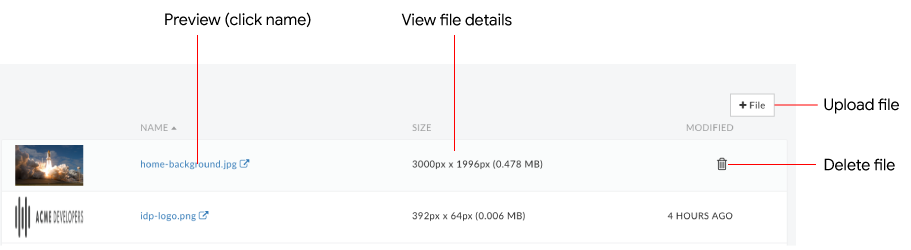
सैंपल पोर्टल में, इन डिफ़ॉल्ट इमेज फ़ाइलों का इस्तेमाल किया जाता है (जैसा कि पिछले फ़ोटो में दिखाया गया है).
इमेज फ़ाइल
इसका इस्तेमाल कहां किया जाता है?
home-background.jpg
सैंपल पोर्टल के होम पेज पर बैकग्राउंड इमेज.
एसेट मैनेजर में home-background.jpg इमेज को बदलकर, इमेज को पसंद के मुताबिक बनाएं. इसके लिए, उसी नाम और फ़ाइल साइज़ (3,000 पिक्सल x 1,996 पिक्सल) का इस्तेमाल करके, अपना वर्शन अपलोड करें. इसके अलावा, किसी दूसरे फ़ाइल नाम का इस्तेमाल करके SCSS स्टाइल अपडेट किए जा सकते हैं. इसके बारे में बैकग्राउंड इमेज को पसंद के मुताबिक बनाना में बताया गया है.
idp-logo.png
साइन इन पेज पर इस्तेमाल होने वाला लोगो प्लेसहोल्डर इमेज..
Acme के लोगो को अपनी कंपनी के लोगो से बदलने के लिए, उसी नाम और फ़ाइल साइज़ का इस्तेमाल करके अपना लोगो अपलोड करें: logo.png (280 पिक्सल x 125 पिक्सल). स्टाइल में ज़रूरी बदलाव करने के लिए, साइन इन पेज पर लोगो को पसंद के मुताबिक बनाना लेख भी पढ़ें.
[[["समझने में आसान है","easyToUnderstand","thumb-up"],["मेरी समस्या हल हो गई","solvedMyProblem","thumb-up"],["अन्य","otherUp","thumb-up"]],[["वह जानकारी मौजूद नहीं है जो मुझे चाहिए","missingTheInformationINeed","thumb-down"],["बहुत मुश्किल है / बहुत सारे चरण हैं","tooComplicatedTooManySteps","thumb-down"],["पुराना","outOfDate","thumb-down"],["अनुवाद से जुड़ी समस्या","translationIssue","thumb-down"],["सैंपल / कोड से जुड़ी समस्या","samplesCodeIssue","thumb-down"],["अन्य","otherDown","thumb-down"]],["आखिरी बार 2026-02-03 (UTC) को अपडेट किया गया."],[],[]]


 पर क्लिक करें.