 Google ใช้เทคโนโลยี AI เพื่อแปลเนื้อหาเป็นภาษาที่คุณต้องการ การแปลโดย AI อาจมีข้อผิดพลาด
จัดการเนื้อหาของคุณ
คุณกำลังดูเอกสารประกอบของ Apigee Edge
ไปที่
เอกสารประกอบของ Apigee X info
จัดการชิ้นงาน เช่น รูปภาพหรือไฟล์อื่นๆ ที่คุณต้องการใช้ในพอร์ทัลตามที่อธิบายไว้ในส่วนต่อไปนี้
ประเภทไฟล์ที่สนับสนุน
ระบบรองรับไฟล์ประเภท GIF, JPG, PNG, SVG และ PDF
Apigee แนะนำว่าไฟล์ไม่ควรมีขนาดเกิน 1 MB
สำรวจหน้าชิ้นงาน
วิธีเข้าถึงหน้าชิ้นงาน
- เลือกเผยแพร่ > พอร์ทัล ในแถบการนำทางด้านข้าง เลือกพอร์ทัล แล้วคลิกชิ้นงาน ในหน้า Landing Page
- เมื่อแก้ไขพอร์ทัล ให้คลิกชิ้นงาน ในเมนูแบบเลื่อนลงในแถบการนำทางด้านบน
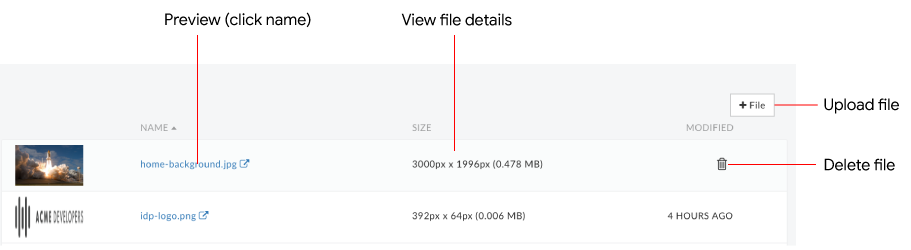
ดังที่ไฮไลต์ไว้ในรูปภาพก่อนหน้า ตัวจัดการชิ้นงานช่วยให้คุณทำสิ่งต่อไปนี้ได้
เกี่ยวกับรูปภาพเริ่มต้น
ระบบจะใช้ไฟล์รูปภาพเริ่มต้นต่อไปนี้ในพอร์ทัลตัวอย่าง (ดังที่แสดงในรูปภาพก่อนหน้า)
| ไฟล์รูปภาพ |
ใช้ที่ใด |
home-background.jpg |
รูปภาพพื้นหลังในหน้าแรกของพอร์ทัลตัวอย่าง ปรับแต่งรูปภาพโดยแทนที่รูปภาพ home-background.jpg ในตัวจัดการชิ้นงานด้วยการอัปโหลดเวอร์ชันของคุณเองโดยใช้ชื่อและขนาดไฟล์สัมพัทธ์เดียวกัน (3000 x 1996 พิกเซล) หรือจะใช้ชื่อไฟล์อื่นและอัปเดตสไตล์ SCSS ตามที่อธิบายไว้ในปรับแต่งรูปภาพพื้นหลังก็ได้ |
idp-logo.png |
รูปภาพตัวยึดตำแหน่งโลโก้ที่ใช้ในหน้าลงชื่อเข้าใช้ หากต้องการเปลี่ยนโลโก้ Acme เป็นโลโก้ของบริษัท ให้อัปโหลดโลโก้โดยใช้ชื่อและขนาดไฟล์สัมพัทธ์เดียวกัน: logo.png (280 x 125 พิกเซล) ดูเพิ่มเติมที่ปรับแต่งโลโก้ในหน้าลงชื่อเข้าใช้เพื่อดูการปรับแต่งสไตล์ที่เกี่ยวข้อง |
quickstart-*.png |
รูปภาพที่ใช้ในสร้างพอร์ทัลแบบผสานรวมแรก |
อัปโหลดไฟล์
อัปโหลดไฟล์ไปยังพอร์ทัลของคุณตามประเภทที่อธิบายไว้ใน ประเภทไฟล์ที่สนับสนุน
วิธีอัปโหลดไฟล์
- เข้าถึงหน้าชิ้นงาน
- คลิก + ไฟล์
- เลือกไฟล์
- คลิกเปิด เพื่ออัปโหลดไฟล์
แสดงตัวอย่างไฟล์
วิธีแสดงตัวอย่างไฟล์
- เข้าถึงหน้าชิ้นงาน
- คลิกชื่อไฟล์ที่ต้องการแสดงตัวอย่าง
ไฟล์จะแสดงในหน้าต่างเบราว์เซอร์ใหม่
- ปิดแท็บเบราว์เซอร์เมื่อแสดงตัวอย่างไฟล์เสร็จแล้ว
ลบไฟล์
วิธีลบไฟล์
- เข้าถึงหน้าชิ้นงาน
- วางเคอร์เซอร์เหนือไฟล์ที่ต้องการลบเพื่อแสดงเมนูการดำเนินการ
- คลิก

- คลิกลบ เพื่อยืนยันการดำเนินการลบ
เนื้อหาของหน้าเว็บนี้ได้รับอนุญาตภายใต้ใบอนุญาตที่ต้องระบุที่มาของครีเอทีฟคอมมอนส์ 4.0 และตัวอย่างโค้ดได้รับอนุญาตภายใต้ใบอนุญาต Apache 2.0 เว้นแต่จะระบุไว้เป็นอย่างอื่น โปรดดูรายละเอียดที่นโยบายเว็บไซต์ Google Developers Java เป็นเครื่องหมายการค้าจดทะเบียนของ Oracle และ/หรือบริษัทในเครือ
อัปเดตล่าสุด 2026-09-10 UTC
[[["เข้าใจง่าย","easyToUnderstand","thumb-up"],["แก้ปัญหาของฉันได้","solvedMyProblem","thumb-up"],["อื่นๆ","otherUp","thumb-up"]],[["ไม่มีข้อมูลที่ฉันต้องการ","missingTheInformationINeed","thumb-down"],["ซับซ้อนเกินไป/มีหลายขั้นตอนมากเกินไป","tooComplicatedTooManySteps","thumb-down"],["ล้าสมัย","outOfDate","thumb-down"],["ปัญหาเกี่ยวกับการแปล","translationIssue","thumb-down"],["ตัวอย่าง/ปัญหาเกี่ยวกับโค้ด","samplesCodeIssue","thumb-down"],["อื่นๆ","otherDown","thumb-down"]],["อัปเดตล่าสุด 2026-09-10 UTC"],[],[]]
