

Вы просматриваете документацию Apigee Edge .
Перейдите в документацию Apigee X.info
Настройте навигацию, чтобы связать разработанные вами страницы с вашим порталом, как описано в следующих разделах.
Перейдите на страницу «Меню».
Настройте и опубликуйте навигационные меню на своем портале, используя редактор навигационных меню на странице «Меню».
Чтобы перейти на страницу «Меню»:
- В боковой панели навигации выберите «Публикация» > «Порталы» , выберите свой портал и на главной странице нажмите «Меню» .
- При редактировании портала выберите пункт «Меню» в выпадающем меню на верхней панели навигации.
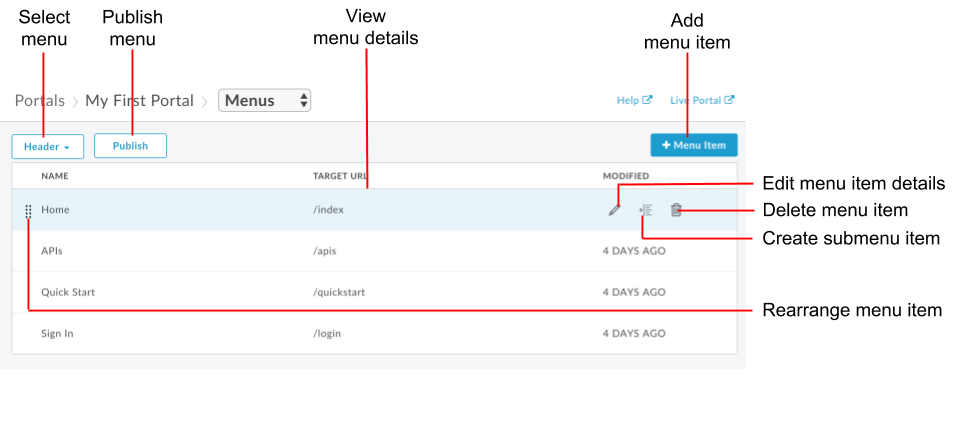
Как показано на предыдущем рисунке, редактор навигационного меню позволяет вам:
- Выберите пункт меню, который хотите отредактировать (заголовок или нижний колонтитул), и просмотрите подробную информацию о пункте меню.
- Добавить элементы в навигационное меню
- Создать подменю
- Редактировать или удалить пункт меню
- Переставьте пункты меню.
- Опубликовать меню
О стандартных навигационных меню
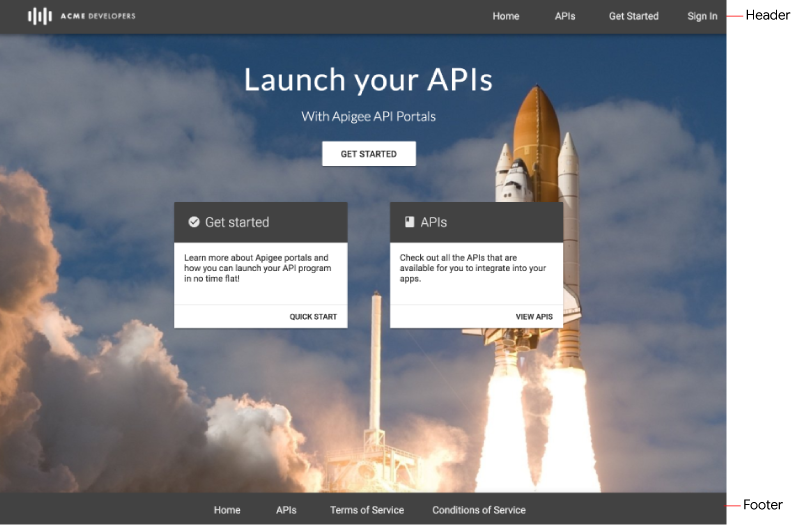
По умолчанию предоставляются два навигационных меню: «Заголовок» и «Нижний колонтитул» . Эти меню отображаются и содержат ссылки на предоставленный набор стартовых страниц, как показано на следующем рисунке.
Добавить элементы в навигационное меню
Чтобы добавить пункт в навигационное меню:
- Перейдите на страницу «Меню» .
- Выберите пункт меню, который хотите отредактировать, в раскрывающемся списке (Заголовок или Нижний колонтитул).
- Нажмите + Пункт меню .
В диалоговом окне меню навигации введите следующие данные:
Поле Описание Необходимый? Имя Название пункта меню, как оно будет отображаться на портале. Это значение может отличаться от фактического названия страницы. Да Путь к странице или URL Введите абсолютный URL-адрес внешней страницы, абсолютный или относительный URL-адрес страницы в вашем портале или нажмите ... и выберите страницу в вашем портале из выпадающего списка. Да Нажмите «Создать» .
Нажмите «Опубликовать» , чтобы опубликовать изменения на рабочем портале.
Переставьте пункты меню.
Чтобы изменить порядок элементов в навигационном меню:
- Перейдите на страницу «Меню» .
- Выберите пункт меню, который хотите отредактировать, в выпадающем списке.
- Наведите курсор на пункт меню, который хотите переместить, чтобы отобразить соответствующие действия.
- Щелкните и удерживайте кнопку мыши над
 слева от названия пункта меню.
 - Перетащите пункт меню в новое место в списке пунктов меню и отпустите кнопку мыши.
- Нажмите «Опубликовать» , чтобы опубликовать изменения на рабочем портале.
Создать подменю
При наложении на родительский элемент подменю отображается в виде выпадающего меню.
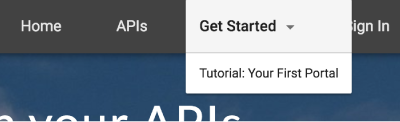
Для создания подменю:
- Перейдите на страницу «Меню» .
- Выберите пункт меню, который хотите отредактировать, в выпадающем списке.
- Добавьте пункт меню , который будет служить родительским меню.
- Добавьте дополнительные пункты меню , которые будут служить подменю.
- Переставьте пункты подменю так, чтобы они располагались под родительским меню в том порядке, в котором вы хотите, чтобы они отображались в основном меню.
- Наведите курсор на пункт меню, который хотите добавить в качестве подменю, и щелкните по нему.
 Чтобы отодвинуть пункты подменю на один уровень ниже родительского меню, на следующем рисунке показано, как пункт подменю отображается в списке меню: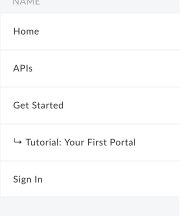
- Нажмите «Опубликовать» , чтобы опубликовать изменения на рабочем портале.
Чтобы переместить пункт подменю обратно в иерархию меню верхнего уровня, нажмите кнопку. .
.
Редактировать пункт навигационного меню
Чтобы отредактировать пункт в навигационном меню:
- Перейдите на страницу «Меню» .
- Выберите пункт меню, который хотите отредактировать, в выпадающем списке.
- Наведите курсор на пункт меню, который хотите отредактировать, и щелкните по нему.
 .
. - Отредактируйте сведения о пункте меню.
- Нажмите « Сохранить ».
- Нажмите «Опубликовать» , чтобы опубликовать изменения на рабочем портале.
Опубликовать навигационное меню
Чтобы опубликовать навигационное меню;
- Перейдите на страницу «Меню» .
- Выберите из выпадающего списка меню, которое хотите опубликовать.
- Нажмите «Опубликовать» , чтобы опубликовать навигационное меню.
Удалить пункт из навигационного меню
Чтобы удалить пункт из навигационного меню:
- Перейдите на страницу «Меню» .
- Выберите пункт меню, который хотите отредактировать, из выпадающего списка.
- Наведите курсор на пункт меню в списке, чтобы отобразить меню действий.
- Нажмите
 .
. - Нажмите «Удалить» , чтобы подтвердить операцию удаления.
- Нажмите «Опубликовать» , чтобы опубликовать изменения на рабочем портале.
Настройте пункты меню и панель навигации.
Настройте размер и стиль шрифта пунктов меню и другие параметры внешнего вида панели навигации, как описано в разделе «Настройка панели навигации» .