

আপনি Apigee Edge ডকুমেন্টেশন দেখছেন।
Apigee X ডকুমেন্টেশন দেখুন। তথ্য
নিম্নলিখিত বিভাগে যেভাবে বর্ণনা করা হয়েছে সেইভাবে আপনার পোর্টালের সাথে আপনার ডেভেলপ করা পৃষ্ঠাগুলি লিঙ্ক করতে নেভিগেশন সেট-আপ করুন।
'মেনু' পৃষ্ঠা ঘুরে দেখুন
মেনু পৃষ্ঠায় নেভিগেশন মেনু এডিটর ব্যবহার করে আপনার পোর্টালের নেভিগেশন মেনু সেট-আপ ও প্রকাশ করুন।
মেনু পৃষ্ঠা অ্যাক্সেস করতে:
- সাইড নেভিগেশন বার থেকে প্রকাশ করুন > পোর্টাল বিকল্প বেছে নিন, আপনার পোর্টাল বেছে নিন এবং ল্যান্ডিং পৃষ্ঠায় মেনু বিকল্পে ক্লিক করুন।
- আপনার পোর্টাল এডিট করার সময়, সবচেয়ে উপরে নেভিগেশন বারে ড্রপ-ডাউন মেনু থেকে মেনু বিকল্প বেছে নিন।
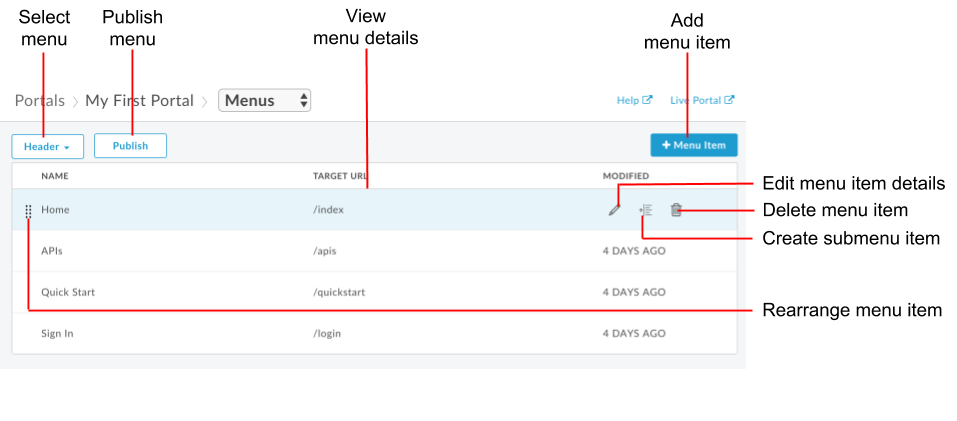
আগের ছবিতে যেমন হাইলাইট করা হয়েছে, নেভিগেশন মেনু এডিটর আপনাকে এগুলি করতে দেয়:
- আপনি যে মেনু এডিট করতে চান (হেডার বা ফুটার) সেটি বেছে নিন এবং মেনু আইটেমের বিবরণ দেখুন
- নেভিগেশন মেনুতে আইটেম যোগ করুন
- সাবমেনু তৈরি করা
- মেনু আইটেম এডিট করা বা মুছে দেওয়া
- মেনু আইটেম আবার সাজানো
- মেনু প্রকাশ করা
ডিফল্ট নেভিগেশন মেনু সম্পর্কে
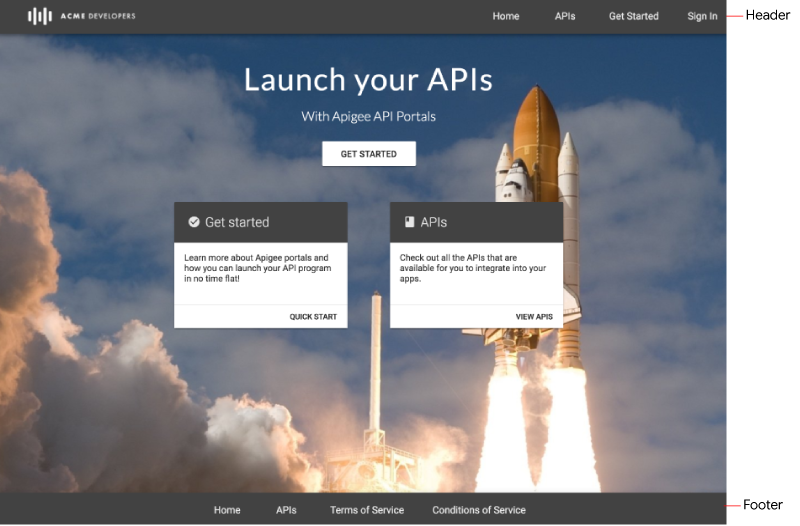
ডিফল্ট হিসেবে দুটি নেভিগেশন মেনু দেওয়া হয়: হেডার ও ফুটার। নিচের ছবিতে দেখানো ডিফল্ট নেভিগেশন মেনু, প্রদান করা স্টার্টার পৃষ্ঠার সেটে দেখা যায় এবং সেগুলির সাথে লিঙ্ক করা থাকে।
নেভিগেশন মেনুতে আইটেম যোগ করা
নেভিগেশন মেনুতে কোনও আইটেম যোগ করতে:
- মেনু পৃষ্ঠা অ্যাক্সেস করুন।
- ড্রপ-ডাউন তালিকা থেকে আপনি যে মেনু এডিট করতে চান সেটি বেছে নিন (হেডার বা ফুটার)।
- + মেনু আইটেম বিকল্পে ক্লিক করুন।
নেভিগেশন মেনু ডায়ালগে, নিম্নলিখিত বিবরণ লিখুন:
ফিল্ড বিবরণ প্রয়োজনীয়? নাম পোর্টালের মেনু আইটেমের নাম যেভাবে দেখানো হবে। এই ভ্যালু প্রকৃত পৃষ্ঠার নাম থেকে আলাদা হতে পারে। হ্যাঁ পৃষ্ঠার পাথ বা URL কোনও এক্সটার্নাল পৃষ্ঠার জন্য সম্পূর্ণ URL, আপনার পোর্টালের কোনও পৃষ্ঠার জন্য সম্পূর্ণ বা আপেক্ষিক URL লিখুন অথবা ... বিকল্পে ক্লিক করে ড্রপ-ডাউন তালিকা থেকে আপনার পোর্টালের কোনও পৃষ্ঠা বেছে নিন। হ্যাঁ তৈরি করুন বিকল্পে ক্লিক করুন।
লাইভ পোর্টালে আপনার করা পরিবর্তন প্রকাশ করতে প্রকাশ করুন বিকল্পে ক্লিক করুন।
মেনু আইটেম আবার সাজানো
নেভিগেশন মেনুতে কোনও আইটেম আবার সাজাতে:
- মেনু পৃষ্ঠা অ্যাক্সেস করুন।
- ড্রপ-ডাউন তালিকা থেকে আপনি যে মেনু এডিট করতে চান সেটি বেছে নিন।
- অ্যাকশন দেখতে, আপনি যে মেনু আইটেম সরাতে চান সেটির উপরে কার্সর নিয়ে যান।
- মেনু আইটেমের নামের বাঁদিকে
 আইকনের উপরে মাউস বোতাম ক্লিক করে ধরে রাখুন।
 - মেনু আইটেমটিকে মেনু আইটেম তালিকার নতুন লোকেশনে টেনে নিয়ে যান এবং মাউস বোতামটি ছেড়ে দিন।
- লাইভ পোর্টালে আপনার করা পরিবর্তন প্রকাশ করতে প্রকাশ করুন বিকল্পে ক্লিক করুন।
সাবমেনু তৈরি করা
আপনি মূল আইটেম ওভারলে করলে, একটি সাবমেনু ড্রপ-ডাউন মেনু হিসেবে ডিসপ্লে হয়।
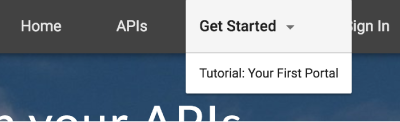
সাবমেনু তৈরি করতে:
- মেনু পৃষ্ঠা অ্যাক্সেস করুন।
- ড্রপ-ডাউন তালিকা থেকে আপনি যে মেনু এডিট করতে চান সেটি বেছে নিন।
- একটি মেনু আইটেম যোগ করুন যা প্যারেন্ট মেনু হিসেবে কাজ করবে।
- সাবমেনু হিসেবে কাজ করবে এমন অতিরিক্ত মেনু আইটেম যোগ করুন।
- সাবমেনু আইটেমগুলি নতুন করে সাজান যাতে সেগুলি মূল মেনুর অধীনে আপনার পছন্দমতো ক্রমে মেনুতে দেখানো যায়।
- আপনি যে মেনু আইটেমটি সাবমেনু হিসেবে যোগ করতে চান সেটির উপরে কার্সরটি নিয়ে যান এবং
 -এ ক্লিক করে প্যারেন্ট মেনুর অধীনে সাবমেনু আইটেমগুলিকে এক লেভেল ইন্ডেন্ট করুন।
মেনু তালিকায় কীভাবে একটি সাবমেনু আইটেম দেখা যায় তা নিম্নলিখিত ছবিতে দেখানো হয়েছে:
-এ ক্লিক করে প্যারেন্ট মেনুর অধীনে সাবমেনু আইটেমগুলিকে এক লেভেল ইন্ডেন্ট করুন।
মেনু তালিকায় কীভাবে একটি সাবমেনু আইটেম দেখা যায় তা নিম্নলিখিত ছবিতে দেখানো হয়েছে:
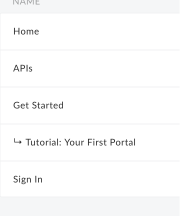
- লাইভ পোর্টালে আপনার করা পরিবর্তন প্রকাশ করতে প্রকাশ করুন বিকল্পে ক্লিক করুন।
সাবমেনু আইটেমকে টপ-লেভেল মেনু হায়ারার্কিতে ফিরিয়ে নিয়ে যেতে,  আইকনে ক্লিক করুন।
নেভিগেশন মেনু আইটেম এডিট করা
নেভিগেশন মেনুতে কোনও আইটেম এডিট করতে:
- মেনু পৃষ্ঠা অ্যাক্সেস করুন।
- ড্রপ-ডাউন তালিকা থেকে আপনি যে মেনু এডিট করতে চান সেটি বেছে নিন।
- আপনি যে মেনু আইটেম এডিট করতে চান সেটির উপরে কার্সর নিয়ে যান এবং
 আইকনে ক্লিক করুন।
 - মেনু আইটেমের বিবরণ এডিট করুন।
- সেভ করুন বিকল্পে ক্লিক করুন।
- লাইভ পোর্টালে আপনার করা পরিবর্তন প্রকাশ করতে প্রকাশ করুন বিকল্পে ক্লিক করুন।
নেভিগেশন মেনু প্রকাশ করা
নেভিগেশন মেনু প্রকাশ করতে;
- মেনু পৃষ্ঠা অ্যাক্সেস করুন।
- ড্রপডাউন তালিকা থেকে আপনি যে মেনু প্রকাশ করতে চান সেটি বেছে নিন।
- নেভিগেশন মেনু প্রকাশ করতে, প্রকাশ করুন বিকল্পে ক্লিক করুন।
নেভিগেশন মেনু থেকে কোনও আইটেম মুছে দেওয়া
নেভিগেশন মেনু থেকে কোনও আইটেম মুছতে:
- মেনু পৃষ্ঠা অ্যাক্সেস করুন।
- ড্রপ-ডাউন তালিকা থেকে আপনি যে মেনু এডিট করতে চান সেটি বেছে নিন।
- অ্যাকশন মেনু দেখতে, তালিকার মেনু আইটেমের উপর কার্সর নিয়ে যান।
 -এ ক্লিক করুন।
- মুছে দেওয়ার অপারেশন কনফার্ম করতে মুছুন বিকল্পে ক্লিক করুন।
- লাইভ পোর্টালে আপনার করা পরিবর্তন প্রকাশ করতে প্রকাশ করুন বিকল্পে ক্লিক করুন।
মেনু আইটেম ও নেভিগেশন বার কাস্টমাইজ করা
নেভিগেশন বার কাস্টমাইজ করা নিবন্ধে যেভাবে বর্ণনা করা হয়েছে, সেই অনুযায়ী মেনু আইটেমের ফন্ট সাইজ ও স্টাইল এবং নেভিগেশন বারের অন্যান্য বিষয় কাস্টমাইজ করুন।