

أنت الآن بصدد الاطّلاع على مستندات Apigee Edge.
انتقِل إلى
مستندات Apigee X. info
اضبط إعدادات التنقّل لربط الصفحات التي طوّرتها ببوابتك، كما هو موضّح في الأقسام التالية.
الاطّلاع على صفحة "القوائم"
يمكنك إعداد قوائم التنقّل ونشرها في البوابة باستخدام أداة تعديل قوائم التنقّل في صفحة "القوائم".
للوصول إلى صفحة "القوائم"، اتّبِع الخطوات التالية:
- انقر على نشر > البوابات في شريط التنقّل الجانبي، واختَر البوابة، ثم انقر على القوائم في الصفحة المقصودة.
- عند تعديل البوابة، انقر على القوائم في القائمة المنسدلة في شريط التنقّل العلوي.
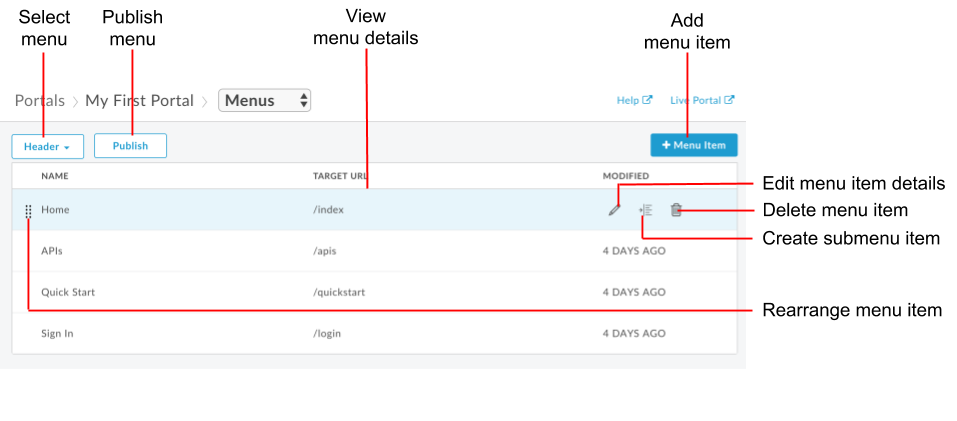
كما هو موضّح في الشكل السابق، يتيح لك محرّر قائمة التنقّل ما يلي:
- اختَر القائمة التي تريد تعديلها (الرأس أو التذييل) واعرض تفاصيل عنصر القائمة.
- إضافة عناصر إلى قائمة تنقّل
- إنشاء قوائم فرعية
- تعديل أو حذف عنصر في القائمة
- إعادة ترتيب عناصر القائمة
- نشر قائمة طعام
لمحة عن قوائم التنقّل التلقائية
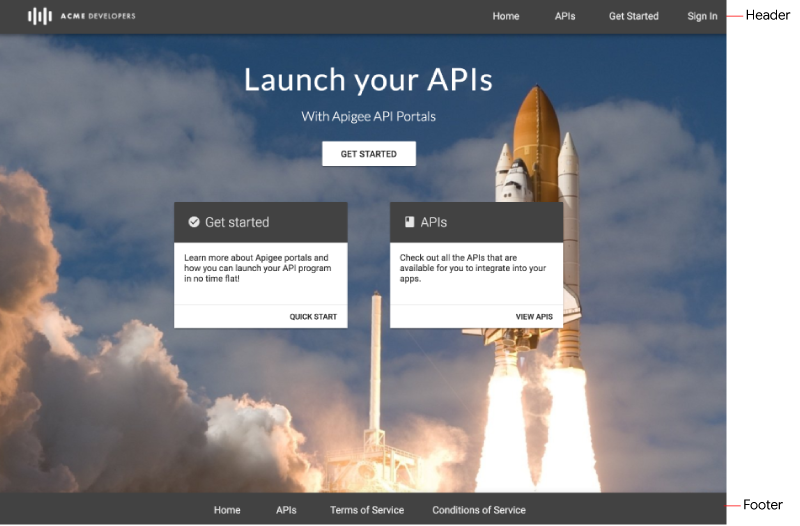
يتم توفير قائمتَي تنقّل تلقائيًا: الرأس والتذييل. تظهر قوائم التنقّل التلقائية في مجموعة صفحات البداية المتوفّرة وتربط بها، كما هو موضّح في الشكل التالي.
إضافة عناصر إلى قائمة التنقّل
لإضافة عنصر إلى قائمة التنقّل، اتّبِع الخطوات التالية:
- انتقِل إلى صفحة "القوائم".
- اختَر القائمة التي تريد تعديلها من القائمة المنسدلة (الرأس أو التذييل).
- انقر على + عنصر القائمة.
في مربّع حوار قائمة التنقّل، أدخِل التفاصيل التالية:
الحقل الوصف مطلوب؟ الاسم اسم عنصر القائمة كما سيظهر في البوابة يمكن أن تختلف هذه القيمة عن اسم الصفحة الفعلي. نعم مسار الصفحة أو عنوان URL أدخِل عنوان URL مطلقًا إلى صفحة خارجية، أو عنوان URL مطلقًا أو نسبيًا إلى صفحة في البوابة، أو انقر على ... واختَر صفحة في البوابة من القائمة المنسدلة. نعم انقر على إنشاء.
انقر على نشر لنشر التغييرات على البوابة المباشرة.
إعادة ترتيب عناصر القائمة
لإعادة ترتيب عنصر في قائمة تنقّل، اتّبِع الخطوات التالية:
- انتقِل إلى صفحة "القوائم".
- اختَر القائمة التي تريد تعديلها من القائمة المنسدلة.
- ضَع المؤشر فوق عنصر القائمة الذي تريد نقله لعرض الإجراءات.
- انقر مع الاستمرار على زر الماوس فوق
 ، على يمين اسم عنصر القائمة.
 - اسحب عنصر القائمة إلى موقعه الجديد في قائمة عناصر القائمة، ثم ارفع زر الماوس.
- انقر على نشر لنشر التغييرات على البوابة المباشرة.
إنشاء قائمة فرعية
تظهر القائمة الفرعية كقائمة منسدلة عند تمرير مؤشر الماوس فوق العنصر الرئيسي.
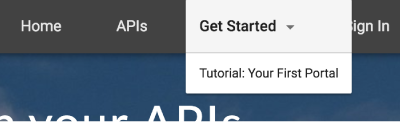
لإنشاء قائمة فرعية، اتّبِع الخطوات التالية:
- انتقِل إلى صفحة "القوائم".
- اختَر القائمة التي تريد تعديلها من القائمة المنسدلة.
- أضِف عنصر قائمة سيتم استخدامه كقائمة رئيسية.
- أضِف عناصر قائمة إضافية ستكون بمثابة القوائم الفرعية.
- أعِد ترتيب عناصر القائمة الفرعية لتكون ضمن القائمة الرئيسية بالترتيب المطلوب الذي تريد أن تظهر به في القائمة.
- ضَع المؤشر فوق عنصر القائمة الذي تريد إضافته كقائمة فرعية، ثم انقر على
 لترك مسافة بادئة لعناصر القائمة الفرعية بمقدار مستوى واحد تحت القائمة الرئيسية.
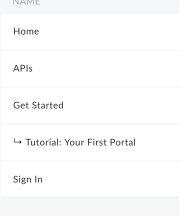
يوضّح الشكل التالي كيف يظهر عنصر القائمة الفرعية في قائمة القوائم:
لترك مسافة بادئة لعناصر القائمة الفرعية بمقدار مستوى واحد تحت القائمة الرئيسية.
يوضّح الشكل التالي كيف يظهر عنصر القائمة الفرعية في قائمة القوائم:
- انقر على نشر لنشر التغييرات على البوابة المباشرة.
لنقل عنصر من القائمة الفرعية إلى التسلسل الهرمي للقائمة الرئيسية، انقر على  .
.
تعديل عنصر في قائمة التنقّل
لتعديل عنصر في قائمة التنقّل، اتّبِع الخطوات التالية:
- انتقِل إلى صفحة "القوائم".
- اختَر القائمة التي تريد تعديلها من القائمة المنسدلة.
- ضَع المؤشر فوق عنصر القائمة الذي تريد تعديله وانقر على
 .
. - عدِّل تفاصيل عنصر القائمة.
- انقر على حفظ.
- انقر على نشر لنشر التغييرات على البوابة المباشرة.
نشر قائمة تنقّل
لنشر قائمة تنقّل
- انتقِل إلى صفحة "القوائم".
- اختَر القائمة التي تريد نشرها من القائمة المنسدلة.
- انقر على نشر لنشر قائمة التنقّل.
حذف عنصر من قائمة تنقّل
لحذف عنصر من قائمة التنقّل، اتّبِع الخطوات التالية:
- انتقِل إلى صفحة "القوائم".
- اختَر القائمة التي تريد تعديلها من القائمة المنسدلة.
- ضَع مؤشر الماوس فوق عنصر القائمة في القائمة لعرض قائمة الإجراءات.
- انقر على
 .
. - انقر على حذف لتأكيد عملية الحذف.
- انقر على نشر لنشر التغييرات على البوابة المباشرة.
تخصيص عناصر القائمة وشريط التنقّل
يمكنك تخصيص حجم الخط ونمطه لعناصر القائمة والجوانب الأخرى من مظهر شريط التنقّل، كما هو موضّح في تخصيص شريط التنقّل.