

您目前查看的是 Apigee Edge 說明文件。
前往 Apigee X 說明文件。 info
如後續章節所述,設定導覽功能,將您開發的頁面連結至入口網站。
探索「菜單」頁面
在入口網站中,使用「選單」頁面的導覽選單編輯器,設定及發布導覽選單。
如要存取「菜單」頁面,請按照下列步驟操作:
- 在側邊導覽列中依序選取「發布」>「入口網站」,然後選取入口網站,並按一下到達網頁上的「選單」。
- 編輯入口網站時,請選取頂端導覽列下拉式選單中的「選單」。
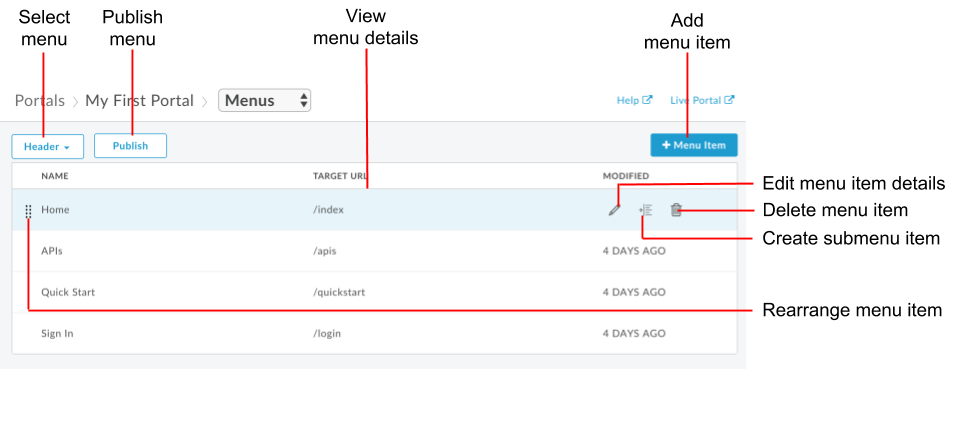
如上圖所示,導覽選單編輯器可讓您:
關於預設導覽選單
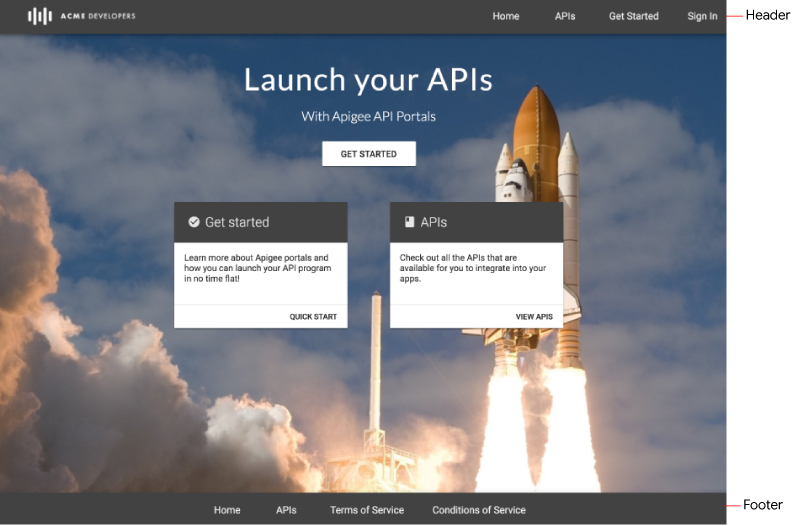
系統預設提供兩個導覽選單:「頁首」和「頁尾」。預設導覽選單會顯示在提供的入門頁面集中,並連結至這些頁面,如下圖所示。
在導覽選單中新增項目
如要在導覽選單中新增項目,請按照下列步驟操作:
- 存取「選單」頁面。
- 在下拉式清單中選取要編輯的選單 (頁首或頁尾)。
- 按一下「+ 菜單項目」。
在導覽選單對話方塊中,輸入下列詳細資料:
欄位 說明 是否必要? 名稱 入口網站中顯示的選單項目名稱。這個值可能與實際網頁名稱不同。 是 網頁路徑或網址 輸入外部網頁的絕對網址、入口網站中網頁的絕對或相對網址,或點選「...」並從下拉式清單中選取入口網站中的網頁。 是 按一下「建立」。
按一下「發布」,將變更發布至已上線的入口網站。
重新排列選單項目
如要重新排列導覽選單中的項目,請按照下列步驟操作:
- 存取「選單」頁面。
- 在下拉式清單中選取要編輯的選單。
- 將游標移至要移動的選單項目上,顯示動作。
- 按住滑鼠按鈕,將游標移到選單項目名稱左側的
 上。
上。 - 將選單項目拖曳至選單項目清單中的新位置,然後放開滑鼠按鈕。
- 按一下「發布」,將變更發布至已上線的入口網站。
建立子選單
當您將游標懸停在父項上時,子選單會以下拉式選單的形式顯示。
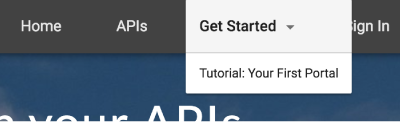
如要建立子選單:
- 存取「選單」頁面。
- 在下拉式清單中選取要編輯的選單。
- 新增選單項目做為父項選單。
- 新增其他選單項目做為子選單。
- 重新排列子選單項目,將項目放在父選單下方,並按照您希望在選單中顯示的順序排列。
- 將游標懸停在要新增為子選單的選單項目上,然後按一下
 ,將子選單項目縮排至父項選單下方一個層級。下圖顯示子選單項目在選單清單中的顯示方式:
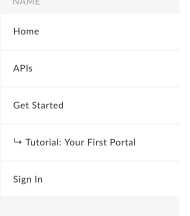
- 按一下「發布」,將變更發布至已上線的入口網站。
如要將子選單項目移回頂層選單階層,請按一下  。
。
編輯導覽選單項目
如要編輯導覽選單中的項目,請按照下列步驟操作:
- 存取「選單」頁面。
- 在下拉式清單中選取要編輯的選單。
- 將游標移至要編輯的菜單項目,然後點按
 。
。 - 編輯菜單品項詳細資料。
- 按一下「儲存」。
- 按一下「發布」,將變更發布至已上線的入口網站。
發布導覽選單
發布導覽選單;
- 存取「選單」頁面。
- 從下拉式清單中選取要發布的菜單。
- 按一下「發布」,即可發布導覽選單。
刪除導覽選單中的項目
如要從導覽選單中刪除項目,請按照下列步驟操作:
- 前往「選單」頁面。
- 從下拉式清單中選取要編輯的選單。
- 將游標移至清單中的選單項目上,即可顯示動作選單。
- 按一下「
 」。
」。 - 按一下「刪除」確認刪除。
- 按一下「發布」,將變更發布至已上線的入口網站。
自訂選單項目和導覽列
如要自訂選單項目的字型大小和樣式,以及導覽列外觀的其他方面,請參閱「自訂導覽列」。