

คุณกำลังดูเอกสารประกอบของ Apigee Edge
ไปที่
เอกสารประกอบของ Apigee X info
ตั้งค่าการนำทางเพื่อลิงก์หน้าเว็บที่คุณพัฒนาขึ้นกับพอร์ทัลตามที่อธิบายไว้ในส่วนต่อไปนี้
สำรวจหน้าเมนู
ตั้งค่าและเผยแพร่เมนูการนำทางในพอร์ทัลโดยใช้เครื่องมือแก้ไขเมนูการนำทางในหน้าเมนู
วิธีเข้าถึงหน้าเมนู
- เลือกเผยแพร่ > พอร์ทัล ในแถบการนำทางด้านข้าง เลือกพอร์ทัล แล้วคลิกเมนู ในหน้า Landing Page
- เมื่อแก้ไขพอร์ทัล ให้เลือกเมนู ในเมนูแบบเลื่อนลงในแถบการนำทางด้านบน
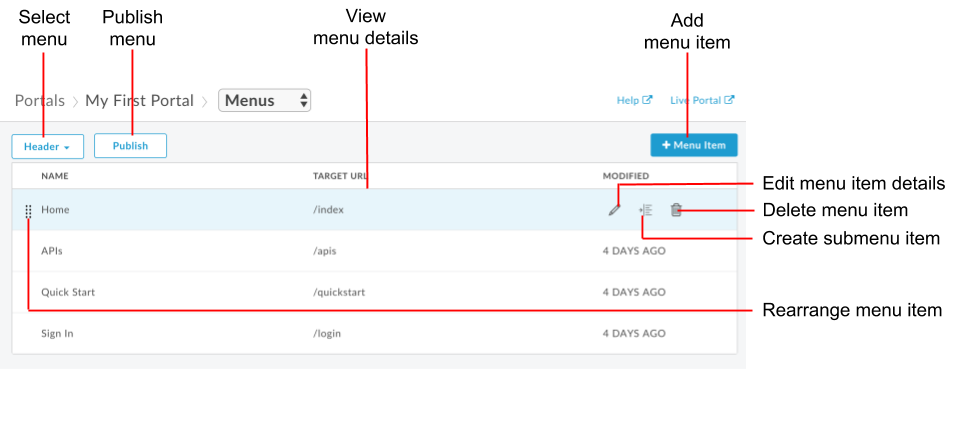
ดังที่ไฮไลต์ไว้ในรูปภาพก่อนหน้า เครื่องมือแก้ไขเมนูการนำทางช่วยให้คุณทำสิ่งต่อไปนี้ได้
- เลือกเมนูที่ต้องการแก้ไข (ส่วนหัวหรือส่วนท้าย) และดูรายละเอียดรายการในเมนู
- เพิ่มรายการลงในเมนูการนำทาง
- สร้างเมนูย่อย
- แก้ไข หรือ ลบรายการในเมนู
- จัดเรียงรายการในเมนูใหม่
- เผยแพร่เมนู
เกี่ยวกับเมนูการนำทางเริ่มต้น
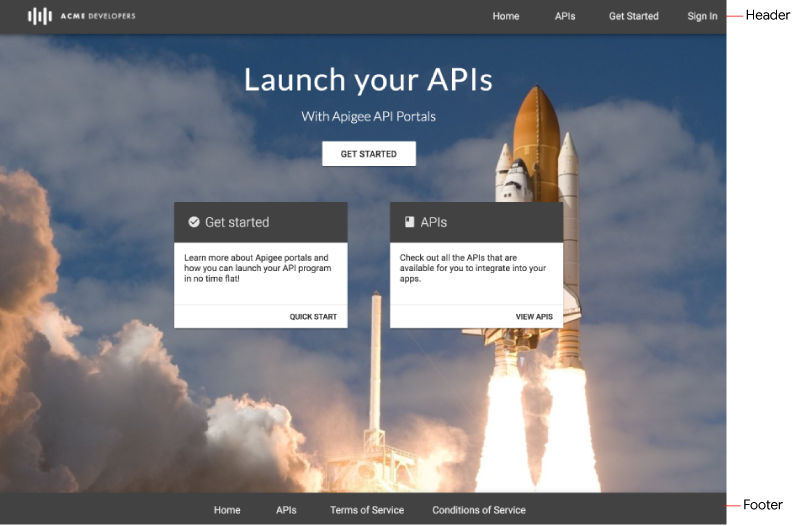
ระบบจะแสดงเมนูการนำทาง 2 รายการโดยค่าเริ่มต้น ได้แก่ ส่วนหัว และส่วนท้าย เมนูการนำทางเริ่มต้นจะปรากฏในชุดหน้าเริ่มต้นที่ให้มาและลิงก์ไปยังชุดหน้าดังกล่าว ดังที่แสดงในรูปภาพต่อไปนี้
เพิ่มรายการลงในเมนูการนำทาง
วิธีเพิ่มรายการลงในเมนูการนำทาง
- เข้าถึงหน้าเมนู
- เลือกเมนูที่ต้องการแก้ไขในรายการแบบเลื่อนลง (ส่วนหัวหรือส่วนท้าย)
- คลิก + รายการในเมนู.
ป้อนรายละเอียดต่อไปนี้ในกล่องโต้ตอบเมนูการนำทาง
ช่อง คำอธิบาย จำเป็นหรือไม่ ชื่อ ชื่อรายการในเมนูที่จะปรากฏในพอร์ทัล ค่านี้อาจแตกต่างจากชื่อหน้าเว็บจริง ใช่ เส้นทางหรือ URL ของหน้าเว็บ ป้อน URL แบบสัมบูรณ์ของหน้าเว็บภายนอก URL แบบสัมบูรณ์หรือแบบสัมพัทธ์ของหน้าเว็บในพอร์ทัล หรือคลิก ... แล้วเลือกหน้าเว็บในพอร์ทัลจากรายการแบบเลื่อนลง ใช่ คลิกสร้าง
คลิกเผยแพร่ เพื่อเผยแพร่การเปลี่ยนแปลงไปยังพอร์ทัลที่ใช้งานจริง
จัดเรียงรายการในเมนูใหม่
วิธีจัดเรียงรายการใหม่ในเมนูการนำทาง
- เข้าถึงหน้าเมนู
- เลือกเมนูที่ต้องการแก้ไขในรายการแบบเลื่อนลง
- วางเคอร์เซอร์เหนือรายการในเมนูที่ต้องการย้ายเพื่อแสดงการดำเนินการ
- คลิกปุ่มเมาส์ค้างไว้เหนือ
 ทางด้านซ้ายของชื่อรายการในเมนู
 - ลากรายการในเมนูไปยังตำแหน่งใหม่ในรายการรายการในเมนู แล้วปล่อยปุ่มเมาส์
- คลิกเผยแพร่ เพื่อเผยแพร่การเปลี่ยนแปลงไปยังพอร์ทัลที่ใช้งานจริง
สร้างเมนูย่อย
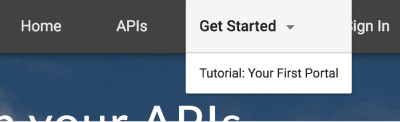
เมนูย่อยจะแสดงเป็นเมนูแบบเลื่อนลงเมื่อคุณวางเมาส์เหนือรายการหลัก
วิธีสร้างเมนูย่อย
- เข้าถึงหน้าเมนู
- เลือกเมนูที่ต้องการแก้ไขในรายการแบบเลื่อนลง
- เพิ่มรายการในเมนู ที่จะใช้เป็นเมนูหลัก
- เพิ่มรายการในเมนูเพิ่มเติม ที่จะใช้เป็นเมนูย่อย
- จัดเรียงรายการในเมนูย่อย ให้อยู่ใต้เมนูหลักตามลำดับที่ต้องการให้ปรากฏในเมนู
- วางเคอร์เซอร์เหนือรายการในเมนูที่ต้องการเพิ่มเป็นเมนูย่อย แล้วคลิก
 เพื่อเยื้องรายการในเมนูย่อยลงไป 1 ระดับใต้เมนูหลัก
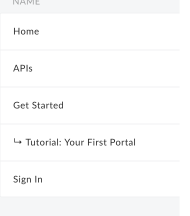
รูปภาพต่อไปนี้แสดงลักษณะที่รายการในเมนูย่อยปรากฏในรายการเมนู:
เพื่อเยื้องรายการในเมนูย่อยลงไป 1 ระดับใต้เมนูหลัก
รูปภาพต่อไปนี้แสดงลักษณะที่รายการในเมนูย่อยปรากฏในรายการเมนู:
- คลิกเผยแพร่ เพื่อเผยแพร่การเปลี่ยนแปลงไปยังพอร์ทัลที่ใช้งานจริง
หากต้องการย้ายรายการในเมนูย่อยกลับไปที่ลำดับชั้นเมนูระดับบนสุด ให้คลิก 
แก้ไขรายการในเมนูการนำทาง
วิธีแก้ไขรายการในเมนูการนำทาง
- เข้าถึงหน้าเมนู
- เลือกเมนูที่ต้องการแก้ไขในรายการแบบเลื่อนลง
- วางเคอร์เซอร์เหนือรายการในเมนูที่ต้องการแก้ไข แล้วคลิก

- แก้ไขรายละเอียดรายการในเมนู
- คลิกบันทึก
- คลิกเผยแพร่ เพื่อเผยแพร่การเปลี่ยนแปลงไปยังพอร์ทัลที่ใช้งานจริง
เผยแพร่เมนูการนำทาง
วิธีเผยแพร่เมนูการนำทาง
- เข้าถึงหน้าเมนู
- เลือกเมนูที่ต้องการเผยแพร่จากรายการแบบเลื่อนลง
- คลิกเผยแพร่ เพื่อเผยแพร่เมนูการนำทาง
ลบรายการออกจากเมนูการนำทาง
วิธีลบรายการออกจากเมนูการนำทาง
- เข้าถึงหน้าเมนู
- เลือกเมนูที่ต้องการแก้ไขจากรายการแบบเลื่อนลง
- วางเคอร์เซอร์เหนือรายการในเมนูในรายการเพื่อแสดงเมนูการดำเนินการ
- คลิก

- คลิกลบ เพื่อยืนยันการดำเนินการลบ
- คลิกเผยแพร่ เพื่อเผยแพร่การเปลี่ยนแปลงไปยังพอร์ทัลที่ใช้งานจริง
ปรับแต่งรายการในเมนูและแถบการนำทาง
ปรับแต่งขนาดและลักษณะแบบอักษรของรายการในเมนูและลักษณะอื่นๆ ของแถบการนำทางตามที่อธิบายไว้ในหัวข้อ ปรับแต่งแถบการนำทาง