

Bạn đang xem tài liệu về Apigee Edge.
Truy cập vào
tài liệu Apigee X. thông tin
Quản lý các trang trong cổng thông tin của bạn, như mô tả trong các phần sau.
Giới thiệu về các đường dẫn URL được dành riêng
Các đường dẫn URL sau đây được dành riêng cho việc sử dụng bởi cổng thông tin cho nhà phát triển và không thể chỉ định làm đường dẫn trang khi tạo trang:
aaccounts/createapiscreatedocsloginlogoutmy-appssitesteams
Bạn có thể dùng đường dẫn dành riêng /create làm URL đích của MenuItem hoặc được liên kết từ một Trang.
Đường dẫn dành riêng /create sẽ chuyển hướng đến trang tạo tài khoản.
Khám phá trang Trang
Cách truy cập vào trang Trang:
- Chọn Xuất bản > Cổng thông tin trong thanh điều hướng bên, chọn cổng thông tin của bạn rồi nhấp vào Trang trên trang đích.
- Khi chỉnh sửa một cổng thông tin, hãy chọn Trang trong trình đơn thả xuống ở thanh điều hướng trên cùng.
Danh sách các trang trong cổng thông tin của bạn sẽ xuất hiện.
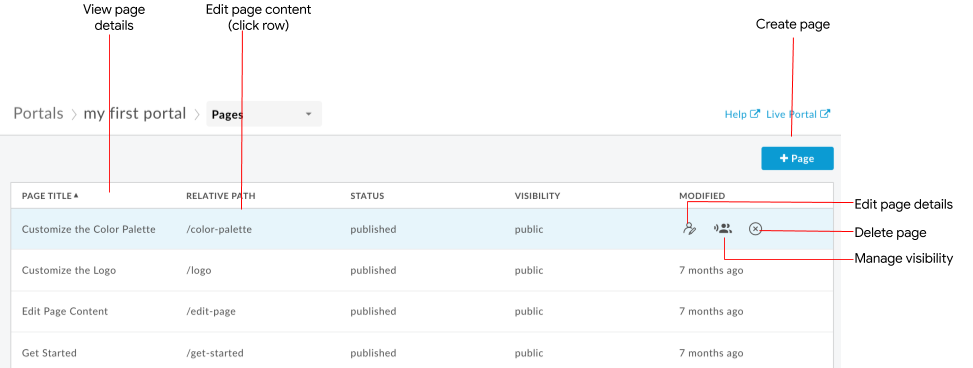
Như được làm nổi bật trong hình trước, trang Trang cho phép bạn:
- Tạo trang
- Xem thông tin chi tiết về trang, bao gồm tên, đường dẫn tương đối, trạng thái, chế độ hiển thị và khoảng thời gian kể từ lần gần đây nhất trang được sửa đổi
- Chỉnh sửa nội dung và thông tin chi tiết của trang
- Quản lý chế độ hiển thị của một trang trong cổng thông tin
- Xoá các trang trong cổng thông tin
- Sắp xếp danh sách trang theo cột (mũi tên cho biết cột đang hoạt động và hướng của nội dung được sắp xếp)
Tạo trang
Cách tạo trang mới:
- Truy cập vào trang Trang.
- Nhấp vào +Trang.
Trong hộp thoại Tạo trang, hãy nhập các thông tin sau:
Trường Mô tả Bắt buộc? Tên Tên của trang. Tên trang phải là duy nhất trong cổng thông tin. Tên này được dùng trong tiêu đề trang cổng thông tin và thẻ trình duyệt. Có Đường dẫn URL tương đối thân thiện với người dùng để sử dụng cho trang. Để biết các phương pháp hay nhất, hãy xem phần Triển khai việc tối ưu hoá cho công cụ tìm kiếm (SEO). Chỉ sử dụng ký tự chữ và số cũng như dấu gạch ngang. Không được chứa dấu cách và ký tự đặc biệt. Mặc định là tên trang có khoảng trắng được chuyển đổi thành dấu gạch ngang.
Lưu ý: Tránh chỉ định đường dẫn URL dành riêng khi tạo một cổng thông tin. Để biết danh sách các đường dẫn URL dành riêng, hãy xem phần Giới thiệu về các đường dẫn URL dành riêng.Có Nhấp vào Tạo để tạo trang mới.
Chỉnh sửa nội dung của trang
Cách chỉnh sửa nội dung của một trang:
- Truy cập vào trang Trang.
- Nhấp vào tên của trang mà bạn muốn chỉnh sửa.
- Chỉnh sửa nội dung của trang. Xem phần Phát triển nội dung cổng thông tin bằng trình chỉnh sửa trang.
Những thay đổi bạn thực hiện đối với trang sẽ được lưu tự động.
Chỉnh sửa thông tin chi tiết về trang
Cách chỉnh sửa thông tin chi tiết của một trang, bao gồm cả tên, nội dung mô tả và đường dẫn tương đối:
- Truy cập vào trang Trang.
- Di chuyển con trỏ lên trang bạn muốn chỉnh sửa rồi nhấp vào biểu tượng
 trong trình đơn hành động.
 - Chỉnh sửa thông tin chi tiết về trang.
- Nhấp vào Cập nhật.
Quản lý chế độ hiển thị của một trang trong cổng thông tin (thử nghiệm)
Cách quản lý chế độ hiển thị của một trang trong cổng thông tin:
- Truy cập vào trang Trang.
- Đặt con trỏ lên trang mà bạn muốn quản lý chế độ hiển thị rồi nhấp vào biểu tượng
 trong trình đơn thao tác.
Hộp thoại Chế độ hiển thị sẽ mở ra.
trong trình đơn thao tác.
Hộp thoại Chế độ hiển thị sẽ mở ra. Chọn một trong các tùy chọn sau:
- Công khai (mọi người đều có thể xem) để cho phép tất cả người dùng xem trang này.
- Người dùng đã xác thực để chỉ cho phép người dùng đã đăng ký xem trang.
- Đối tượng được chọn để chọn những đối tượng cụ thể mà bạn muốn cho phép xem trang. Để biết thông tin về cách quản lý đối tượng được xác định cho cổng thông tin của bạn, hãy xem bài viết Quản lý đối tượng cho cổng thông tin.
Nhấp vào Lưu.
Xoá các trang khỏi cổng thông tin
Cách xoá một trang khỏi cổng thông tin:
- Truy cập vào trang Trang.
- Di chuyển con trỏ lên trang bạn muốn chỉnh sửa rồi nhấp vào biểu tượng
 trong trình đơn hành động.
 - Nhấp vào Xoá để xác nhận thao tác.