

Apigee Edge का दस्तावेज़ देखा जा रहा है.
Apigee X के दस्तावेज़ पर जाएं. जानकारी
नीचे दिए गए सेक्शन में बताए गए तरीके से, अपने पोर्टल के पेजों को मैनेज करें.
रिज़र्व किए गए यूआरएल पाथ के बारे में जानकारी
यहां दिए गए यूआरएल पाथ, डेवलपर पोर्टल के इस्तेमाल के लिए रिज़र्व हैं. पेज बनाते समय, इनका इस्तेमाल पेज पाथ के तौर पर नहीं किया जा सकता:
aaccounts/createapiscreatedocsloginlogoutmy-appssitesteams
बुक किए गए पाथ /create का इस्तेमाल, MenuItem के टारगेट यूआरएल के तौर पर किया जा सकता है या किसी पेज से लिंक किया जा सकता है.
/create के लिए बुक किया गया पाथ, खाता बनाने वाले पेज पर रीडायरेक्ट करेगा.
पेज पेज को एक्सप्लोर करना
पेज पेज को ऐक्सेस करने के लिए:
- साइड नेविगेशन बार में, पब्लिश करें > पोर्टल चुनें. इसके बाद, अपना पोर्टल चुनें और लैंडिंग पेज पर पेज पर क्लिक करें.
- किसी पोर्टल में बदलाव करते समय, सबसे ऊपर मौजूद नेविगेशन बार में ड्रॉप-डाउन मेन्यू में जाकर, पेज चुनें.
आपके पोर्टल के पेजों की सूची दिखेगी.
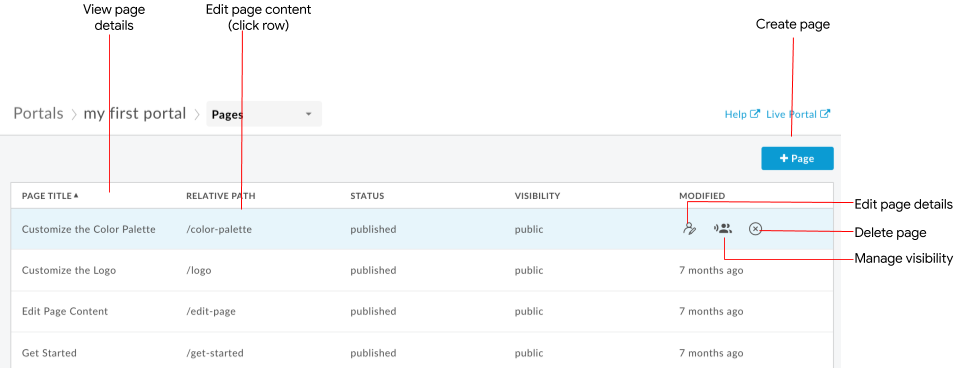
पिछले फ़ोटो में हाइलाइट किए गए पेज पेज पर, ये काम किए जा सकते हैं:
- पेज बनाना
- पेज की जानकारी देखें. इसमें नाम, रिलेटिव पाथ, स्टेटस, दिखने की सेटिंग, और पेज में आखिरी बार बदलाव किए जाने के बाद से बीता समय शामिल है
- पेज के कॉन्टेंट और जानकारी में बदलाव करना
- अपने पोर्टल में किसी पेज के दिखने की स्थिति मैनेज करना
- अपने पोर्टल के पेजों को मिटाएं
- पेजों की सूची को कॉलम के हिसाब से क्रम से लगाएं (ऐरो, ऐक्टिव कॉलम और क्रम से लगाए गए कॉन्टेंट की दिशा दिखाता है)
पेज बनाएं
नया पेज बनाने के लिए:
- पेज पेज ऐक्सेस करें.
- +पेज पर क्लिक करें.
'पेज बनाएं' डायलॉग बॉक्स में, यह जानकारी डालें:
फ़ील्ड ब्यौरा ज़रूरी है? नाम पेज का नाम. पोर्टल में पेज का नाम यूनीक होना चाहिए. इस नाम का इस्तेमाल पोर्टल पेज के हेडर और ब्राउज़र टैब में किया जाता है. हां पथ पेज के लिए इस्तेमाल किया जाने वाला, उपयोगकर्ता के हिसाब से आसान यूआरएल. सबसे सही तरीके जानने के लिए, सर्च इंजन ऑप्टिमाइज़ेशन (एसईओ) लागू करना लेख पढ़ें. सिर्फ़ अक्षर, अंक, और डैश का इस्तेमाल करें. स्पेस और खास वर्णों का इस्तेमाल नहीं किया जा सकता. डिफ़ॉल्ट रूप से, पेज के नाम में स्पेस को डैश में बदल दिया जाता है.
ध्यान दें: पोर्टल बनाते समय, रिज़र्व किया गया यूआरएल पाथ डालने से बचें. रिज़र्व किए गए यूआरएल पाथ की सूची के लिए, रिज़र्व किए गए यूआरएल पाथ के बारे में जानकारी लेख पढ़ें.हां नया पेज बनाने के लिए, बनाएं पर क्लिक करें.
किसी पेज के कॉन्टेंट में बदलाव करना
किसी पेज के कॉन्टेंट में बदलाव करने के लिए:
- पेज पेज ऐक्सेस करें.
- उस पेज के नाम पर क्लिक करें जिसमें आपको बदलाव करना है.
- पेज के कॉन्टेंट में बदलाव करें. पेज एडिटर का इस्तेमाल करके पोर्टल का कॉन्टेंट बनाना लेख पढ़ें.
पेज में किए गए बदलाव अपने-आप सेव हो जाते हैं.
पेज की जानकारी में बदलाव करना
किसी पेज की जानकारी में बदलाव करने के लिए, नाम, ब्यौरा, और रिलेटिव पाथ में बदलाव करें:
- पेज पेज ऐक्सेस करें.
- कर्सर को उस पेज पर ले जाएं जिसमें आपको बदलाव करना है. इसके बाद, कार्रवाइयों के मेन्यू में जाकर
 पर क्लिक करें.
 - पेज की जानकारी में बदलाव करें.
- अपडेट करें पर क्लिक करें.
अपने पोर्टल में किसी पेज के दिखने की स्थिति मैनेज करना (बीटा वर्शन)
अपने पोर्टल में किसी पेज को दिखने या न दिखने की सेटिंग मैनेज करने के लिए:
- पेज पेज ऐक्सेस करें.
- कर्सर को उस पेज पर ले जाएं जिसकी दिखने की सेटिंग आपको मैनेज करनी है. इसके बाद, कार्रवाइयों वाले मेन्यू में जाकर
 पर क्लिक करें.
'दिखने की सेटिंग' डायलॉग बॉक्स खुलेगा.
पर क्लिक करें.
'दिखने की सेटिंग' डायलॉग बॉक्स खुलेगा. निम्न विकल्पों में से कोई एक चुनें:
- सार्वजनिक (सभी को दिखेगा), ताकि सभी उपयोगकर्ता पेज देख सकें.
- पुष्टि किए गए उपयोगकर्ता, ताकि सिर्फ़ रजिस्टर किए गए उपयोगकर्ता पेज देख सकें.
- चुनी गई ऑडियंस, ताकि आप उन खास ऑडियंस को चुन सकें जिन्हें पेज दिखाना है. अपने पोर्टल के लिए तय की गई ऑडियंस को मैनेज करने के बारे में जानने के लिए, अपने पोर्टल के लिए ऑडियंस मैनेज करना लेख पढ़ें.
सेव करें पर क्लिक करें.
अपने पोर्टल से पेज मिटाना
अपने पोर्टल से किसी पेज को मिटाने के लिए:
- पेज पेज ऐक्सेस करें.
- कर्सर को उस पेज पर ले जाएं जिसमें आपको बदलाव करना है. इसके बाद, कार्रवाइयों के मेन्यू में जाकर
 पर क्लिक करें.
 - कार्रवाई की पुष्टि करने के लिए, मिटाएं पर क्लिक करें.