

Wyświetlasz dokumentację Apigee Edge.
Przejdź do
dokumentacji Apigee X. info
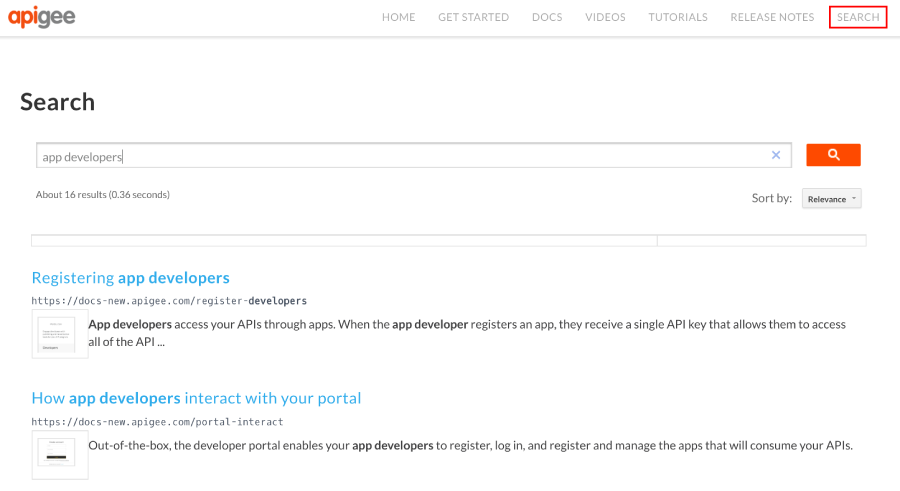
Aby włączyć wyszukiwanie treści dostępnych publicznie w portalu, możesz utworzyć specjalną stronę wyszukiwania, na której umieścisz wyszukiwarkę niestandardową Google. Na przykład portal pokazany na ilustracji poniżej zawiera wyszukiwarkę niestandardową Google, która umożliwia przeszukiwanie treści zaindeksowanych przez Google.
Aby utworzyć niestandardową stronę wyszukiwania:
- Opublikuj treści portalu.
Utwórz wyszukiwarkę niestandardową Google:
a. Otwórz stronę konfiguracji wyszukiwarki niestandardowej Google.
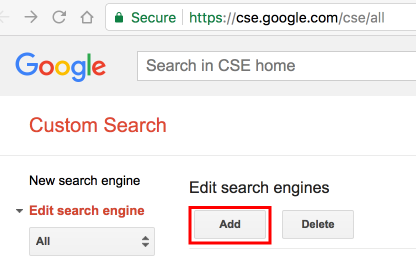
b. Kliknij Dodaj , aby utworzyć nową wyszukiwarkę niestandardową.
c. Skonfiguruj wyszukiwarkę niestandardową i określ domenę witryny portalu. Więcej informacji znajdziesz w artykule Tworzenie wyszukiwarki w Centrum pomocy wyszukiwarki niestandardowej Google.
d. Przyspiesz indeksowanie witryny, potwierdzając jej własność i przesyłając ją za pomocą Narzędzi Google dla webmasterów. Więcej informacji znajdziesz w artykule Potwierdzanie własności witryny w Narzędziach dla webmasterów w Centrum pomocy wyszukiwarki niestandardowej Google.Dodaj do portalu ten skrypt niestandardowy. Więcej informacji znajdziesz w artykule Dodawanie skryptów niestandardowych.
Ustaw zmienną
cxna identyfikator wyszukiwarki Google, a wartośćpathna adres URL strony wyszukiwania.<script> window.portal = { pageEventListeners: { onLoad: (path) => { // Update with your search page URL if (path === '/your-search-page-URL') { // Add your Google search engine ID var cx = 'your-search-engine-id'; var gcse = document.createElement('script'); gcse.type = 'text/javascript'; gcse.async = true; gcse.src = 'https://cse.google.com/cse.js?cx=' + cx; var s = document.getElementsByTagName('script')[0]; s.parentNode.insertBefore(gcse, s); gcse.onload = function () { var search = document.createElement('gcse:search'); // Note the element ID name var searchBox = document.getElementById('search-box'); searchBox.appendChild(search); }; } } } }; </script>Utwórz w portalu nową stronę wyszukiwania i dostosuj ją do swoich potrzeb. Więcej informacji znajdziesz w artykule Zarządzanie stronami w portalu.
Dodaj identyfikator elementu wyszukiwarki niestandardowej (
search-box) zdefiniowany w skrypcie niestandardowym w miejscu, w którym ma się pojawić pole wyszukiwania Google. Na przykład:<div id="search-box"></div>W razie potrzeby dodaj stronę wyszukiwania do nawigacji portalu. Więcej informacji znajdziesz w artykule Konfigurowanie nawizgacji.
Opublikuj stronę wyszukiwania i zmiany w nawigacji.