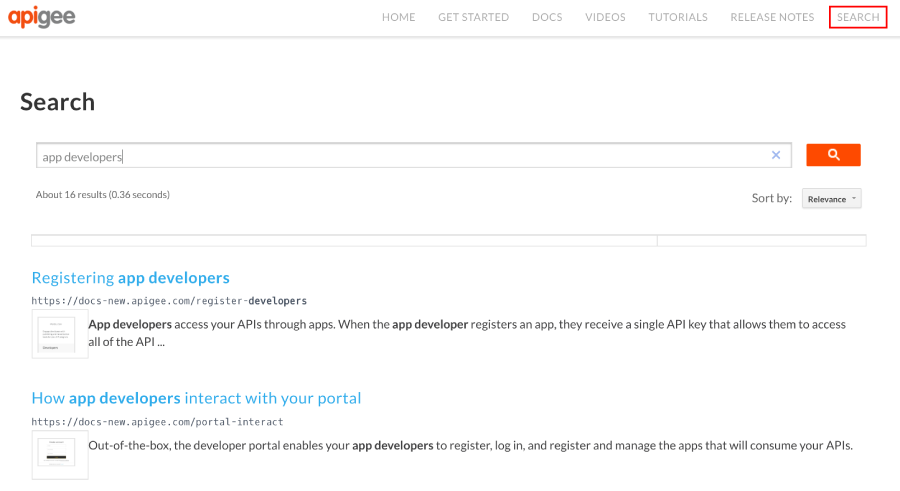
Portalınızdaki herkese açık içeriklerde arama yapılmasını sağlamak için Google Özel Arama Motoru (ÖAR) yerleştirdiğiniz özel bir arama sayfası oluşturabilirsiniz. Örneğin, aşağıdaki şekilde gösterilen portal, Google tarafından dizine eklenen içerikte arama yapmayı sağlayan bir Google CSE'yi yerleştirir.
Google özel arama motoru oluşturma:
a. Google özel arama yapılandırma sayfasına gidin.
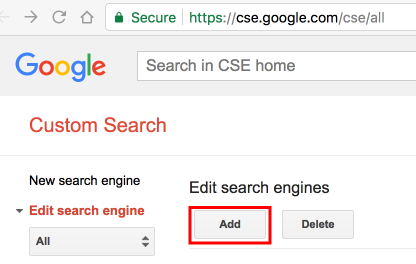
b. Yeni bir özel arama motoru oluşturmak için Ekle'yi tıklayın.
c. Özel arama motorunuzu yapılandırın ve portal sitesi alanını belirleyin. Google Özel Arama Yardım Merkezi'ndeki Arama motoru oluşturma başlıklı makaleyi inceleyin.
d. Google Web Yöneticisi Araçları'nı kullanarak sitenizi doğrulayıp göndererek site dizine ekleme sürecini hızlandırın. Google Özel Arama Yardımı'ndaki Sitenizi Web Yöneticisi Araçları'nda doğrulama başlıklı makaleyi inceleyin.
Aşağıdaki özel komut dosyasını portalınıza ekleyin. Özel komut dosyaları ekleme başlıklı makaleyi inceleyin.
cx değişkenini Google arama motoru kimliğinize, path değerini ise arama sayfası URL'nize ayarlayın.
[[["Anlaması kolay","easyToUnderstand","thumb-up"],["Sorunumu çözdü","solvedMyProblem","thumb-up"],["Diğer","otherUp","thumb-up"]],[["İhtiyacım olan bilgiler yok","missingTheInformationINeed","thumb-down"],["Çok karmaşık / çok fazla adım var","tooComplicatedTooManySteps","thumb-down"],["Güncel değil","outOfDate","thumb-down"],["Çeviri sorunu","translationIssue","thumb-down"],["Örnek veya kod sorunu","samplesCodeIssue","thumb-down"],["Diğer","otherDown","thumb-down"]],["Son güncelleme tarihi: 2026-09-10 UTC."],[],[]]