

আপনি Apigee Edge-এর ডকুমেন্টেশন দেখছেন।
Apigee X ডকুমেন্টেশন .info- তে যান।
Apigee Edge আপনাকে আপনার OpenAPI স্পেসিফিকেশনগুলো সংরক্ষণ করার জন্য একটি জায়গা প্রদান করে। নিম্নলিখিত বিভাগগুলিতে বর্ণিত পদ্ধতি অনুযায়ী আপনার OpenAPI স্পেসিফিকেশনগুলো পরিচালনা করুন।
OpenAPI স্পেসিফিকেশন সম্পর্কে আরও তথ্যের জন্য, "OpenAPI স্পেসিফিকেশন কী?" দেখুন।
স্পেসিফিকেশন তালিকাটি অন্বেষণ করুন
স্পেসিফিকেশন তালিকাটি দেখতে:
- apigee.com/edge- এ সাইন ইন করুন।
- একটি সংস্থা নির্বাচন করুন।
- সাইড নেভিগেশন মেনু থেকে Develop > Specs নির্বাচন করুন।
স্পেসিফিকেশন ও ফোল্ডারগুলোর বর্তমান তালিকা প্রদর্শিত হচ্ছে।
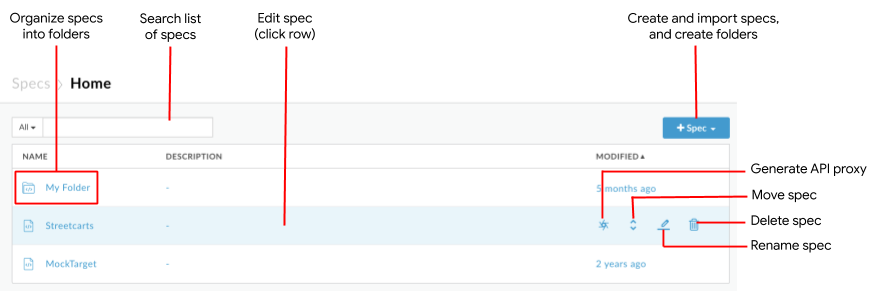
পূর্ববর্তী চিত্রে যেমনটি তুলে ধরা হয়েছে, স্পেসিফিকেশন তালিকা থেকে আপনি যা করতে পারেন:
- স্পেসিফিকেশন তৈরি এবং আমদানি করুন
- একটি বহু-ধাপের উইজার্ড ব্যবহার করে স্পেসিফিকেশন থেকে একটি এপিআই প্রক্সি তৈরি করুন।
- ফোল্ডার ব্যবহার করে আপনার স্পেসিফিকেশনগুলো সাজান এবং সেই ফোল্ডারগুলোর মধ্যে চলাচল করুন (দেখুন: ফোল্ডার ব্যবহার করে বিষয়বস্তু সাজানো )।
- একটি সারিতে ক্লিক করে স্পেসিফিকেশন সম্পাদনা করুন বা একটি ফোল্ডার খুলুন।
- একটি স্পেসিফিকেশনের নাম পরিবর্তন করুন বা মুছে ফেলুন
- স্পেসিফিকেশন এবং ফোল্ডারগুলির তালিকা অনুসন্ধান করুন
একটি নতুন ওপেনএপিআই স্পেসিফিকেশন তৈরি করুন
একটি নতুন ওপেনএপিআই স্পেসিফিকেশন তৈরি করতে:
- সাইড নেভিগেশন বারে Develop > Specs- এ ক্লিক করুন।
- ক্লিক + স্পেক ।
- ড্রপ-ডাউন মেনুতে 'New Spec'-এ ক্লিক করুন। স্পেক এডিটরটি খুলে যাবে।
- নমুনা স্পেসিফিকেশনটি আপনার নিজস্ব OpenAPI স্পেসিফিকেশনের বিবরণ দিয়ে প্রতিস্থাপন করুন।
স্পেক এডিটর ব্যবহার করে স্পেসিফিকেশন তৈরি করা দেখুন। - স্পেসিফিকেশনটি সংরক্ষণ করতে সেভ-এ ক্লিক করুন।
- অনুরোধ করা হলে স্পেসিফিকেশনের জন্য একটি নাম লিখুন।
- সংরক্ষণ করুন- এ ক্লিক করুন।
একটি ওপেনএপিআই স্পেসিফিকেশন আমদানি করুন
একটি ওপেনএপিআই স্পেসিফিকেশন আমদানি করতে:
- সাইড নেভিগেশন বারে Develop > Specs- এ ক্লিক করুন।
- ক্লিক + স্পেক ।
- ড্রপ-ডাউন মেনু থেকে নিম্নলিখিত বিকল্পগুলির মধ্যে একটিতে ক্লিক করুন:
- কোনো URL থেকে স্পেসিফিকেশন ইম্পোর্ট করতে ইম্পোর্ট ইউআরএল (Import URL) ব্যবহার করুন । অনুরোধ করা হলে নাম এবং URL উল্লেখ করুন।
- স্পেসিফিকেশনটি খুঁজে পেতে আপনার স্থানীয় ডিরেক্টরি ব্রাউজ করার জন্য ফাইলটি ইম্পোর্ট করুন ।
স্পেসিফিকেশনটি তালিকায় যুক্ত করা হয়েছে।
- স্পেক এডিটরে স্পেসিফিকেশনটি দেখতে ও সম্পাদনা করতে এর নামের উপর ক্লিক করুন।
স্পেক এডিটর ব্যবহার করে স্পেসিফিকেশন তৈরি করা দেখুন।
বিদ্যমান একটি ওপেনএপিআই স্পেসিফিকেশন সম্পাদনা করুন
বিদ্যমান ওপেনএপিআই স্পেসিফিকেশন খুলতে:
- সাইড নেভিগেশন বারে Develop > Specs- এ ক্লিক করুন।
- স্পেক তালিকায় স্পেকটির সাথে সংশ্লিষ্ট সারিটিতে ক্লিক করুন।
- স্পেক এডিটর-এ স্পেসিফিকেশনটি সম্পাদনা করুন।
স্পেক এডিটর ব্যবহার করে স্পেসিফিকেশন তৈরি করা দেখুন।
স্পেক লিস্টে থাকা কোনো স্পেসিফিকেশন থেকে একটি এপিআই প্রক্সি তৈরি করুন।
Apigee Edge-এর সাহায্যে, আপনি স্পেক এডিটরে ডিজাইন ও সেভ করা OpenAPI স্পেসিফিকেশন থেকে আপনার এপিআই প্রক্সি তৈরি করতে পারেন। মাত্র কয়েকটি ক্লিকেই, Apigee Edge-এ আপনার একটি এপিআই প্রক্সি তৈরি হয়ে যাবে, যেখানে পাথ, প্যারামিটার, কন্ডিশনাল ফ্লো এবং টার্গেট এন্ডপয়েন্টগুলো স্বয়ংক্রিয়ভাবে তৈরি হয়ে থাকবে। এরপর, আপনি OAuth সিকিউরিটি, রেট লিমিটিং এবং ক্যাশিং-এর মতো ফিচারগুলো যোগ করতে পারেন।
একটি OpenAPI স্পেসিফিকেশন থেকে API প্রক্সি তৈরি করার পরে, যদি স্পেসিফিকেশনটি পরিবর্তিত হয়, তবে বাস্তবায়িত পরিবর্তনগুলি প্রতিফলিত করার জন্য আপনাকে ম্যানুয়ালি API প্রক্সিটি পরিবর্তন করতে হবে। "আমি যদি একটি স্পেসিফিকেশন পরিবর্তন করি তাহলে কী হবে? " দেখুন।
স্পেক লিস্টে থাকা একটি ওপেনএপিআই স্পেসিফিকেশন থেকে এপিআই প্রক্সি তৈরি করতে:
- সাইড নেভিগেশন মেনু থেকে Develop > Specs নির্বাচন করুন।
- প্রয়োজনে, ওপেনএপিআই স্পেসিফিকেশন থাকা ফোল্ডারটিতে যান।
- যে OpenAPI স্পেসিফিকেশনের জন্য আপনি একটি API প্রক্সি তৈরি করতে চান, সেটির উপর আপনার কার্সার রাখুন, তাহলে অ্যাকশন মেনুটি প্রদর্শিত হবে।
- ক্লিক করুন
 নিম্নলিখিত চিত্রে দেখানো অনুযায়ী, ক্রিয়েট প্রক্সি উইজার্ডটি খোলা হয় এবং প্রক্সি ডিটেইলস পেজটি ওপেনএপিআই স্পেসিফিকেশনের মান ব্যবহার করে আগে থেকেই পূরণ করা থাকে।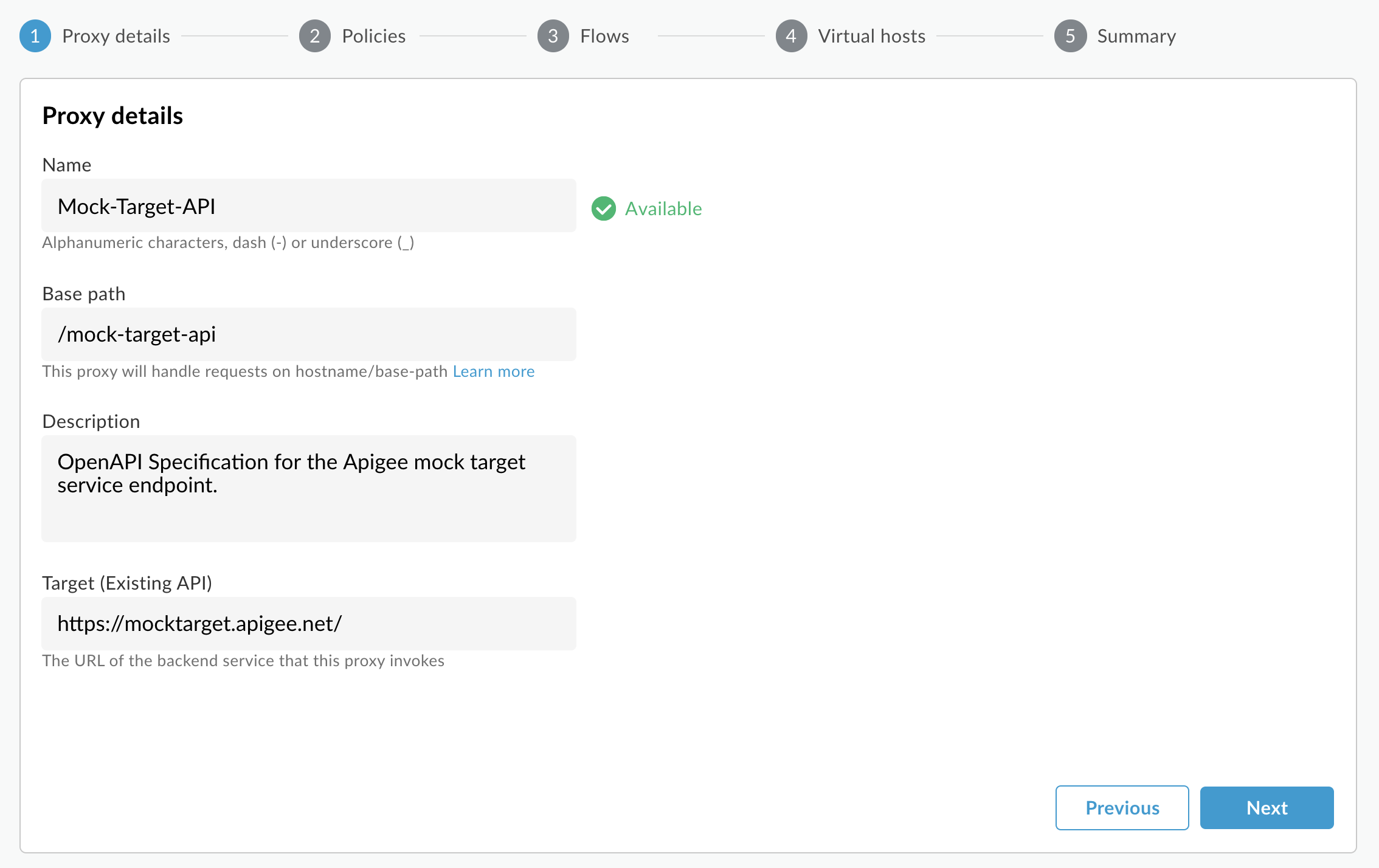
- পরবর্তী ধাপে যান।
- "Creating an API proxy from an OpenAPI Specification" -এ বর্ণিত পদ্ধতি অনুযায়ী Create Proxy উইজার্ডের বাকি পৃষ্ঠাগুলো ধাপে ধাপে সম্পন্ন করুন। (ধাপ ৮ থেকে শুরু করুন।)
একটি স্পেসিফিকেশনের নাম পরিবর্তন করুন
একটি স্পেসিফিকেশনের নাম পরিবর্তন করতে:
- সাইড নেভিগেশন মেনু থেকে Develop > Specs নির্বাচন করুন।
- প্রয়োজন হলে, স্পেসিফিকেশনটি যে ফোল্ডারে রয়েছে সেখানে যান।
- যে স্পেসিফিকেশনটির নাম পরিবর্তন করতে চান, সেটির উপর কার্সর রাখলে অ্যাকশন মেনুটি প্রদর্শিত হবে।
- ক্লিক করুন
 .
. - স্পেসিফিকেশনের নামটি সম্পাদনা করুন।
- পরিবর্তনগুলো সংরক্ষণ করতে রিনেম-এ ক্লিক করুন অথবা বাতিল করতে ক্যানসেল-এ ক্লিক করুন।
একটি স্পেসিফিকেশন একটি ফোল্ডারে সরান
ব্যবস্থাপনা ও নিরাপত্তা সহজ করার জন্য আপনি আপনার স্পেসিফিকেশনগুলো ফোল্ডারে সাজিয়ে রাখতে পারেন। কোনো স্পেসিফিকেশনকে ফোল্ডারে সরানোর জন্য, ‘ফোল্ডার ব্যবহার করে স্পেসিফিকেশন সাজানো’ দেখুন।
একটি স্পেসিফিকেশন মুছে ফেলুন
যখন কোনো স্পেসিফিকেশনের আর প্রয়োজন থাকে না বা সেটি অবৈধ হয়ে যায়, তখন আপনি ফাইল স্টোর থেকে সেটি মুছে ফেলতে পারেন।
একটি স্পেসিফিকেশন মুছে ফেলতে:
- সাইড নেভিগেশন মেনু থেকে Develop > Specs নির্বাচন করুন।
- যে স্পেসিফিকেশনটি আপনি মুছতে চান, তার উপর কার্সারটি রাখলে অ্যাকশন মেনুটি প্রদর্শিত হবে।
- ক্লিক করুন
 .
. - প্রম্পটে ডিলিট অপারেশনটি নিশ্চিত করতে ডিলিট- এ ক্লিক করুন।
- অপ্রয়োজনীয় সম্পর্কিত আর্টিফ্যাক্টগুলো মুছে ফেলুন।