

شما در حال مشاهده مستندات Apigee Edge هستید.
به مستندات Apigee X مراجعه کنید . اطلاعات
Apigee Edge مکانی را برای ذخیره مشخصات OpenAPI شما فراهم میکند. مشخصات OpenAPI خود را، همانطور که در بخشهای بعدی توضیح داده شده است، مدیریت کنید.
برای اطلاعات بیشتر در مورد مشخصات OpenAPI، به مشخصات OpenAPI چیست؟ مراجعه کنید.
فهرست مشخصات را بررسی کنید
برای دسترسی به لیست مشخصات:
- وارد apigee.com/edge شوید.
- یک سازمان را انتخاب کنید.
- در منوی ناوبری کناری، گزینهی توسعه > مشخصات (Develop > Specs) را انتخاب کنید.
لیست فعلی مشخصات و پوشهها نمایش داده میشود.
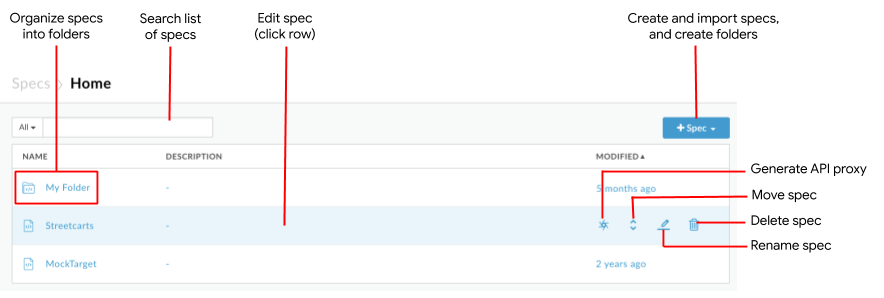
همانطور که در شکل قبلی مشخص شده است، از لیست مشخصات میتوانید:
- ایجاد و وارد کردن مشخصات
- با استفاده از یک ویزارد چند مرحلهای ، یک پروکسی API از یک مشخصات ایجاد کنید
- مشخصات خود را با استفاده از پوشهها سازماندهی کنید و در آن پوشهها حرکت کنید ( به سازماندهی محتوا با استفاده از پوشهها مراجعه کنید)
- ویرایش مشخصات یا باز کردن پوشه با کلیک روی یک ردیف
- تغییر نام یا حذف مشخصات
- جستجو در لیست مشخصات و پوشهها
یک مشخصات OpenAPI جدید ایجاد کنید
برای ایجاد یک مشخصات OpenAPI جدید:
- در نوار ناوبری کناری، روی Develop > Specs کلیک کنید.
- روی + مشخصات کلیک کنید.
- در منوی کشویی روی «مشخصات جدید» کلیک کنید. ویرایشگر مشخصات باز میشود.
- مشخصات نمونه را با جزئیات مشخصات OpenAPI خودتان جایگزین کنید.
به بخش «ایجاد مشخصات با استفاده از ویرایشگر مشخصات» مراجعه کنید. - برای ذخیره مشخصات، روی ذخیره کلیک کنید.
- وقتی از شما خواسته شد، نامی برای مشخصات وارد کنید.
- روی ذخیره کلیک کنید.
وارد کردن مشخصات OpenAPI
برای وارد کردن مشخصات OpenAPI:
- در نوار ناوبری کناری، روی Develop > Specs کلیک کنید.
- روی + مشخصات کلیک کنید.
- از منوی کشویی، روی یکی از گزینههای زیر کلیک کنید:
- برای وارد کردن مشخصات از یک URL، از گزینه Import URL استفاده کنید . در صورت درخواست، نام و URL را مشخص کنید.
- فایل را وارد کنید تا مشخصات را در دایرکتوری محلی خود جستجو کنید.
مشخصات به لیست اضافه شد.
- برای مشاهده و ویرایش مشخصات در ویرایشگر مشخصات، روی نام مشخصات کلیک کنید.
به بخش «ایجاد مشخصات با استفاده از ویرایشگر مشخصات» مراجعه کنید.
ویرایش مشخصات OpenAPI موجود
برای باز کردن یک OpenAPI Specification موجود:
- در نوار ناوبری کناری، روی Develop > Specs کلیک کنید.
- روی ردیف مرتبط با مشخصات در لیست مشخصات کلیک کنید.
- مشخصات را در ویرایشگر مشخصات ویرایش کنید.
به بخش «ایجاد مشخصات با استفاده از ویرایشگر مشخصات» مراجعه کنید.
ایجاد یک پروکسی API از مشخصات موجود در لیست مشخصات
با Apigee Edge، میتوانید پروکسیهای API خود را از OpenAPI Specifications که طراحی و در ویرایشگر مشخصات ذخیره میکنید، ایجاد کنید. تنها با چند کلیک، یک پروکسی API در Apigee Edge خواهید داشت که مسیرها، پارامترها، جریانهای شرطی و نقاط انتهایی هدف به صورت خودکار تولید میشوند. سپس میتوانید ویژگیهایی مانند امنیت OAuth، محدود کردن سرعت و ذخیرهسازی را اضافه کنید.
پس از ایجاد یک پروکسی API از مشخصات OpenAPI، اگر مشخصات تغییر کند، باید پروکسی API را به صورت دستی تغییر دهید تا تغییرات اعمال شده را منعکس کند. ببینید اگر مشخصات را تغییر دهم چه اتفاقی میافتد؟
برای ایجاد یک پروکسی API از مشخصات OpenAPI در لیست مشخصات:
- در منوی ناوبری کناری، گزینهی توسعه > مشخصات (Develop > Specs) را انتخاب کنید.
- در صورت لزوم، به پوشهای که حاوی مشخصات OpenAPI است، بروید.
- مکاننمای خود را روی OpenAPI Specification که میخواهید برای آن یک پروکسی API ایجاد کنید، قرار دهید تا منوی اقدامات نمایش داده شود.
- کلیک
 ویزارد ایجاد پروکسی باز میشود و صفحه جزئیات پروکسی با استفاده از مقادیر مشخصات OpenAPI، همانطور که در شکل زیر نشان داده شده است، از قبل پر میشود.
- روی بعدی کلیک کنید.
- همانطور که در بخش «ایجاد یک پروکسی API از مشخصات OpenAPI» توضیح داده شده است، صفحات باقیمانده را در ویزارد «ایجاد پروکسی» طی کنید. (از مرحله ۸ شروع کنید.)
تغییر نام مشخصات
برای تغییر نام یک مشخصات:
- در منوی ناوبری کناری، گزینهی توسعه > مشخصات (Develop > Specs) را انتخاب کنید.
- در صورت لزوم، به پوشهای که حاوی مشخصات است بروید.
- مکاننما را روی مشخصاتی که میخواهید تغییر نام دهید قرار دهید تا منوی اقدامات نمایش داده شود.
- کلیک
 .
. - نام مشخصات را ویرایش کنید.
- برای ذخیره تغییرات ، روی «تغییر نام» و برای لغو، روی «لغو» کلیک کنید.
انتقال مشخصات به یک پوشه
شما میتوانید مشخصات خود را در پوشهها سازماندهی کنید تا مدیریت و امنیت را تسهیل کنید. برای انتقال مشخصات به یک پوشه، به سازماندهی مشخصات با استفاده از پوشهها مراجعه کنید.
حذف مشخصات
شما میتوانید وقتی دیگر نیازی به یک مشخصه ندارید یا نامعتبر میشود، آن را از مخزن فایل حذف کنید.
برای حذف مشخصات:
- در منوی ناوبری کناری، گزینهی توسعه > مشخصات (Develop > Specs) را انتخاب کنید.
- مکان نما را روی مشخصاتی که می خواهید حذف کنید قرار دهید تا منوی اقدامات نمایش داده شود.
- کلیک
 .
. - برای تأیید عملیات حذف در اعلان، روی حذف کلیک کنید.
- مصنوعات مرتبطی را که دیگر نیازی به آنها نیست، حذف کنید.