

আপনি Apigee Edge ডকুমেন্টেশন দেখছেন।
Apigee X ডকুমেন্টেশন দেখুন। তথ্য
Apigee Edge আপনাকে OpenAPI স্পেসিফিকেশন স্টোর করার জায়গা দেয়। নিচের বিভাগে বর্ণনা করা পদ্ধতি অনুযায়ী আপনার OpenAPI স্পেসিফিকেশন ম্যানেজ করুন।
OpenAPI স্পেসিফিকেশন সম্পর্কে আরও জানতে, OpenAPI স্পেসিফিকেশন কী? দেখুন
স্পেসিফিকেশন তালিকা এক্সপ্লোর করা
স্পেসিফিকেশন তালিকা অ্যাক্সেস করতে:
- apigee.com/edge লিঙ্কে গিয়ে সাইন-ইন করুন।
- একটি সংস্থা বেছে নিন।
- সাইড নেভিগেশন মেনু থেকে ডেভেলপ করুন > স্পেসিফিকেশন বিকল্প বেছে নিন।
স্পেসিফিকেশন ও ফোল্ডারের বর্তমান তালিকা দেখানো হয়।
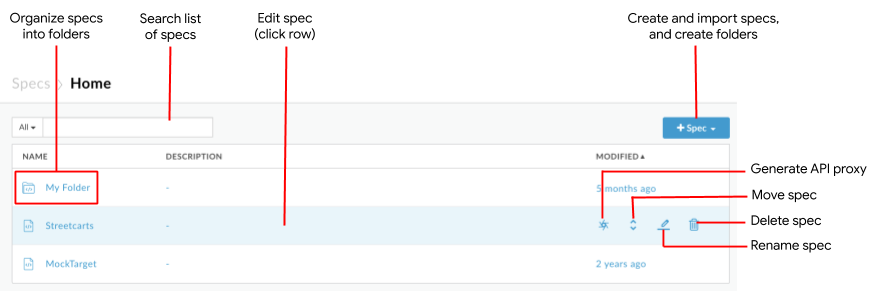
আগের ছবিতে হাইলাইট করা অংশ অনুযায়ী, স্পেসিফিকেশন তালিকা থেকে আপনি এগুলি করতে পারবেন:
- স্পেসিফিকেশন তৈরি করা ও ইমপোর্ট করা
- একাধিক ধাপের উইজার্ড ব্যবহার করে স্পেসিফিকেশন থেকে API প্রক্সি জেনারেট করা
- ফোল্ডার ব্যবহার করে আপনার স্পেসিফিকেশন সাজান এবং সেইসব ফোল্ডারের মধ্যে নেভিগেট করুন (ফোল্ডার ব্যবহার করে কন্টেন্ট সাজানো দেখুন)
- কোনও সারিতে ক্লিক করে স্পেসিফিকেশন এডিট করুন বা ফোল্ডার খুলুন
- স্পেসিফিকেশনের নাম পরিবর্তন করুন অথবা মুছে দিন
- স্পেসিফিকেশন ও ফোল্ডারের তালিকা সার্চ করুন
নতুন OpenAPI স্পেসিফিকেশন তৈরি করা
নতুন OpenAPI স্পেসিফিকেশন তৈরি করতে:
- সাইড নেভিগেশন বারে ডেভেলপ করুন > স্পেসিফিকেশন বিকল্পে ক্লিক করুন।
- + স্পেক বিকল্পে ক্লিক করুন।
- ড্রপ-ডাউন মেনু থেকে নতুন স্পেক বিকল্পে ক্লিক করুন। স্পেক এডিটর খুলে যায়।
- আপনার OpenAPI স্পেসিফিকেশনের বিবরণ দিয়ে নমুনা স্পেসিফিকেশনটি পরিবর্তন করুন।
স্পেক এডিটর ব্যবহার করে স্পেসিফিকেশন তৈরি করা দেখুন। - স্পেসিফিকেশন সেভ করতে সেভ করুন বিকল্পে ক্লিক করুন।
- প্রম্পট করা হলে স্পেসিফিকেশনের নাম লিখুন।
- সেভ করুন বিকল্পে ক্লিক করুন।
OpenAPI স্পেসিফিকেশন ইমপোর্ট করা
OpenAPI স্পেসিফিকেশন ইমপোর্ট করতে:
- সাইড নেভিগেশন বারে ডেভেলপ করুন > স্পেসিফিকেশন বিকল্পে ক্লিক করুন।
- + স্পেক বিকল্পে ক্লিক করুন।
- ড্রপ-ডাউন মেনু থেকে নিম্নলিখিত বিকল্পগুলির মধ্যে একটিতে ক্লিক করুন:
- URL থেকে স্পেসিফিকেশন ইমপোর্ট করতে URL ইমপোর্ট করুন বিকল্পে ক্লিক করুন। প্রম্পট করা হলে নাম ও URL উল্লেখ করুন।
- স্পেসিফিকেশন দেখতে আপনার লোকাল ডিরেক্টরি ব্রাউজ করতে ফাইল ইমপোর্ট করুন।
তালিকায় স্পেসিফিকেশন যোগ করা হয়েছে।
- স্পেক এডিটরে স্পেসিফিকেশন দেখতে ও এডিট করতে, স্পেসিফিকেশনের নামে ক্লিক করুন।
দেখুন স্পেক এডিটর ব্যবহার করে স্পেসিফিকেশন তৈরি করুন।
আগে থেকে থাকা OpenAPI স্পেসিফিকেশন এডিট করা
দেখুনআগে থেকে থাকা OpenAPI স্পেসিফিকেশন খুলতে:
- সাইড নেভিগেশন বারে ডেভেলপ করুন > স্পেসিফিকেশন বিকল্পে ক্লিক করুন।
- স্পেক তালিকায় স্পেকের সাথে যুক্ত সারিতে ক্লিক করুন।
- স্পেসিফিকেশন এডিটরে স্পেসিফিকেশন এডিট করুন।
স্পেক এডিটর ব্যবহার করে স্পেসিফিকেশন তৈরি করা দেখুন।
স্পেক লিস্টে থাকা স্পেসিফিকেশন থেকে API প্রক্সি তৈরি করা
Apigee Edge-এর সাহায্যে, আপনি OpenAPI স্পেসিফিকেশন থেকে API প্রক্সি তৈরি করতে পারবেন যা আপনি স্পেক এডিটরে ডিজাইন ও সেভ করেন। মাত্র কয়েকটি ক্লিক করেই, আপনি Apigee Edge-এ এমন একটি API প্রক্সি পাবেন যার পাথ, প্যারামিটার, কন্ডিশনাল ফ্লো এবং টার্গেট এন্ডপয়েন্ট অটোমেটিক জেনারেট করা হয়েছে। তারপরে, আপনি OAuth নিরাপত্তা, রেট লিমিটিং এবং ক্যাশিংয়ের মতো ফিচার যোগ করতে পারবেন।
OpenAPI স্পেসিফিকেশন থেকে API প্রক্সি তৈরি করার পরে, স্পেসিফিকেশন পরিবর্তন করা হলে, আপনাকে ম্যানুয়ালি API প্রক্সি পরিবর্তন করতে হবে যাতে প্রয়োগ করা পরিবর্তনগুলি তাতে দেখা যায়। আমি স্পেসিফিকেশন পরিবর্তন করলে কী হবে? দেখুন।
স্পেসিফিকেশন তালিকায় থাকা OpenAPI স্পেসিফিকেশন থেকে API প্রক্সি তৈরি করতে:
- সাইড নেভিগেশন মেনু থেকে ডেভেলপ করুন > স্পেসিফিকেশন বিকল্প বেছে নিন।
- প্রয়োজন হলে, OpenAPI স্পেসিফিকেশন আছে এমন ফোল্ডারে নেভিগেট করুন।
- যে OpenAPI স্পেসিফিকেশনের জন্য API প্রক্সি তৈরি করতে চান, অ্যাকশন মেনু দেখাতে সেটির উপরে কার্সর রাখুন।
 -এ ক্লিক করুন।
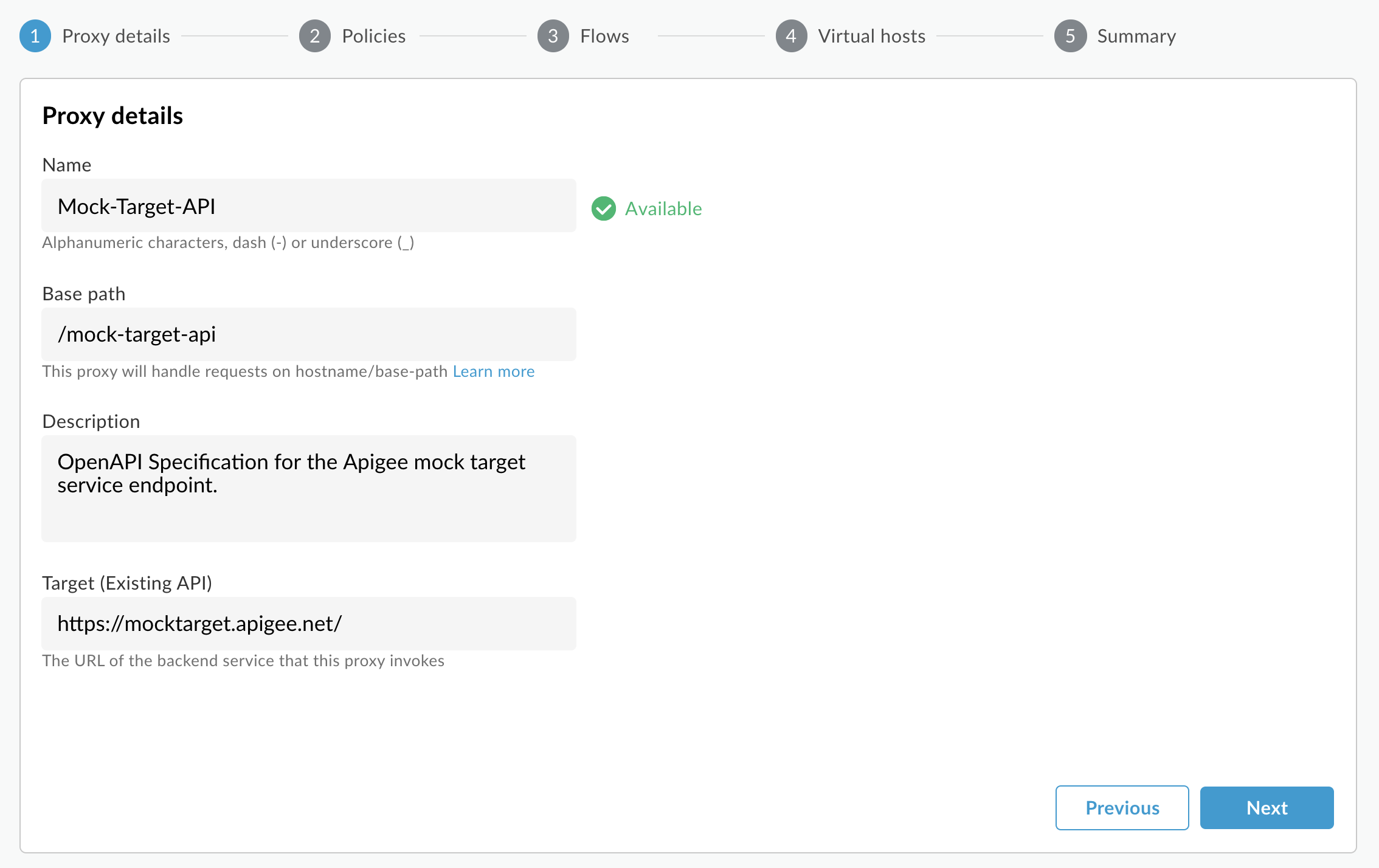
'প্রক্সি তৈরি করুন' উইজার্ড খোলা হয় এবং OpenAPI স্পেসিফিকেশন থেকে পাওয়া ভ্যালু ব্যবহার করে প্রক্সি বিবরণ পৃষ্ঠাটি আগে থেকেই পূরণ করা হয়, যেমনটি নিম্নলিখিত ছবিতে দেখানো হয়েছে।
-এ ক্লিক করুন।
'প্রক্সি তৈরি করুন' উইজার্ড খোলা হয় এবং OpenAPI স্পেসিফিকেশন থেকে পাওয়া ভ্যালু ব্যবহার করে প্রক্সি বিবরণ পৃষ্ঠাটি আগে থেকেই পূরণ করা হয়, যেমনটি নিম্নলিখিত ছবিতে দেখানো হয়েছে।
- পরবর্তী বিকল্পে ক্লিক করুন।
- OpenAPI স্পেসিফিকেশন থেকে API প্রক্সি তৈরি করা নিবন্ধে বর্ণিত 'প্রক্সি তৈরি করুন' উইজার্ডের বাকি পৃষ্ঠাগুলি দেখুন। (৮ নম্বর ধাপ থেকে শুরু করুন।)
স্পেসিফিকেশনের নাম পরিবর্তন করা
স্পেসিফিকেশনের নাম পরিবর্তন করতে:
- সাইড নেভিগেশন মেনু থেকে ডেভেলপ করুন > স্পেসিফিকেশন বিকল্প বেছে নিন।
- প্রয়োজন হলে, স্পেসিফিকেশন থাকা ফোল্ডারে নেভিগেট করুন।
- অ্যাকশন মেনু দেখতে, আপনি যে স্পেসিফিকেশনের নাম পরিবর্তন করতে চান সেটির উপরে কার্সর রাখুন।
 -এ ক্লিক করুন।
- স্পেসিফিকেশনের নাম এডিট করুন।
- এডিট সেভ করতে নাম পরিবর্তন করুন বিকল্পে ক্লিক করুন অথবা বাতিল করতে বাতিল করুন বিকল্পে ক্লিক করুন।
কোনও ফোল্ডারে স্পেসিফিকেশন সরানো
ম্যানেজমেন্ট ও নিরাপত্তা সহজ করতে, আপনি স্পেসিফিকেশনগুলিকে ফোল্ডারে সাজাতে পারবেন। কোনও স্পেসিফিকেশনকে ফোল্ডারে সরাতে, ফোল্ডার ব্যবহার করে স্পেসিফিকেশন সাজানো দেখুন।
স্পেসিফিকেশন মুছে দেওয়া
কোনও স্পেসিফিকেশন আর প্রয়োজন না হলে বা সেটি ভুল হয়ে গেলে, আপনি ফাইল স্টোর থেকে সেটি মুছে দিতে পারেন।
দেখুনস্পেসিফিকেশন মুছে দিতে:
- সাইড নেভিগেশন মেনু থেকে ডেভেলপ করুন > স্পেসিফিকেশন বিকল্প বেছে নিন।
- অ্যাকশন মেনু দেখতে, আপনি যে স্পেসিফিকেশন মুছতে চান সেটির উপরে কার্সর নিয়ে যান।
 -এ ক্লিক করুন।
 - প্রম্পটে মুছে দেওয়ার অপারেশন কনফার্ম করতে মুছুন বিকল্পে ক্লিক করুন।
- প্রয়োজন নেই এমন সম্পর্কিত আর্টিফ্যাক্ট মুছে দিন।