

您目前查看的是 Apigee Edge 說明文件。
前往 Apigee X 說明文件。 info
Apigee Edge 提供 OpenAPI 規格的儲存位置。請按照下列各節所述管理 OpenAPI 規格。
如要進一步瞭解 OpenAPI 規格,請參閱「什麼是 OpenAPI 規格?」一文。
查看規格清單
如要存取規格清單:
- 登入 apigee.com/edge。
- 選取機構。
- 在側邊導覽選單中,依序選取「開發」>「規格」。
系統會顯示目前的規格和資料夾清單。
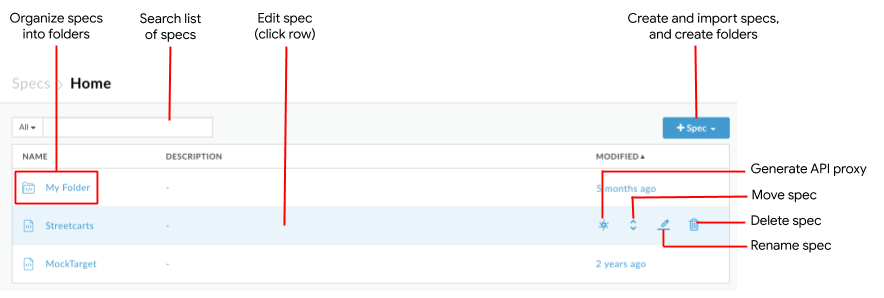
如上圖所示,您可以在規格清單中執行下列操作:
- 建立及匯入規格
- 使用多步驟精靈,從規格產生 API Proxy
- 使用資料夾整理規格,並瀏覽這些資料夾 (請參閱「使用資料夾整理內容」)
- 按一下資料列,編輯規格或開啟資料夾
- 重新命名或刪除規格
- 搜尋規格和資料夾清單
建立新的 OpenAPI 規格
如要建立新的 OpenAPI 規格,請按照下列步驟操作:
- 在側邊導覽列中,依序點選「開發」>「規格」。
- 按一下「+ 規格」。
- 在下拉式選單中按一下「新規格」。 規格編輯器隨即開啟。
- 將範例規格換成您自己的 OpenAPI 規格詳細資料。
請參閱「使用規格編輯器建立規格」。 - 按一下「儲存」即可儲存規格。
- 系統提示時,輸入規格名稱。
- 按一下 [儲存]。
匯入 OpenAPI 規格
如要匯入 OpenAPI 規格,請按照下列步驟操作:
- 在側邊導覽列中,依序點選「開發」>「規格」。
- 按一下「+ 規格」。
- 從下拉式選單中點選下列任一選項:
- 匯入網址:從網址匯入規格。系統提示時,請指定名稱和網址。
- 匯入檔案:瀏覽本機目錄,找出規格。
規格會新增至清單。
- 按一下規格名稱,即可在規格編輯器中查看及編輯規格。
請參閱「使用規格編輯器建立規格」。
編輯現有的 OpenAPI 規格
」一文。如要開啟現有的 OpenAPI 規格,請按照下列步驟操作:
- 在側邊導覽列中,依序點選「開發」>「規格」。
- 在規格清單中,按一下與規格相關聯的列。
- 在規格編輯器中編輯規格。
請參閱「使用規格編輯器建立規格」。
從規格清單中的規格建立 API Proxy
您可以使用 Apigee Edge,根據在規格編輯器中設計及儲存的 OpenAPI 規格建立 API Proxy。只要按幾下滑鼠,Apigee Edge 就會自動產生路徑、參數、條件流程和目標端點,並建立 API Proxy。接著,您可以新增 OAuth 安全性、頻率限制和快取等功能。
從 OpenAPI 規格建立 API Proxy 後,如果規格經過修改,您必須手動修改 API Proxy,才能反映實作的變更。請參閱「如果我修改規格,會怎麼樣?」一文。
如要從規格清單中的 OpenAPI 規格建立 API Proxy,請按照下列步驟操作:
- 在側邊導覽選單中,依序選取「開發」>「規格」。
- 視需要前往包含 OpenAPI 規格的資料夾。
- 將游標移至要建立 API Proxy 的 OpenAPI 規格上,顯示動作選單。
- 按一下
 。
系統會開啟「建立 Proxy」精靈,並使用 OpenAPI 規格中的值預先填入「Proxy 詳細資料」頁面,如下圖所示。
。
系統會開啟「建立 Proxy」精靈,並使用 OpenAPI 規格中的值預先填入「Proxy 詳細資料」頁面,如下圖所示。
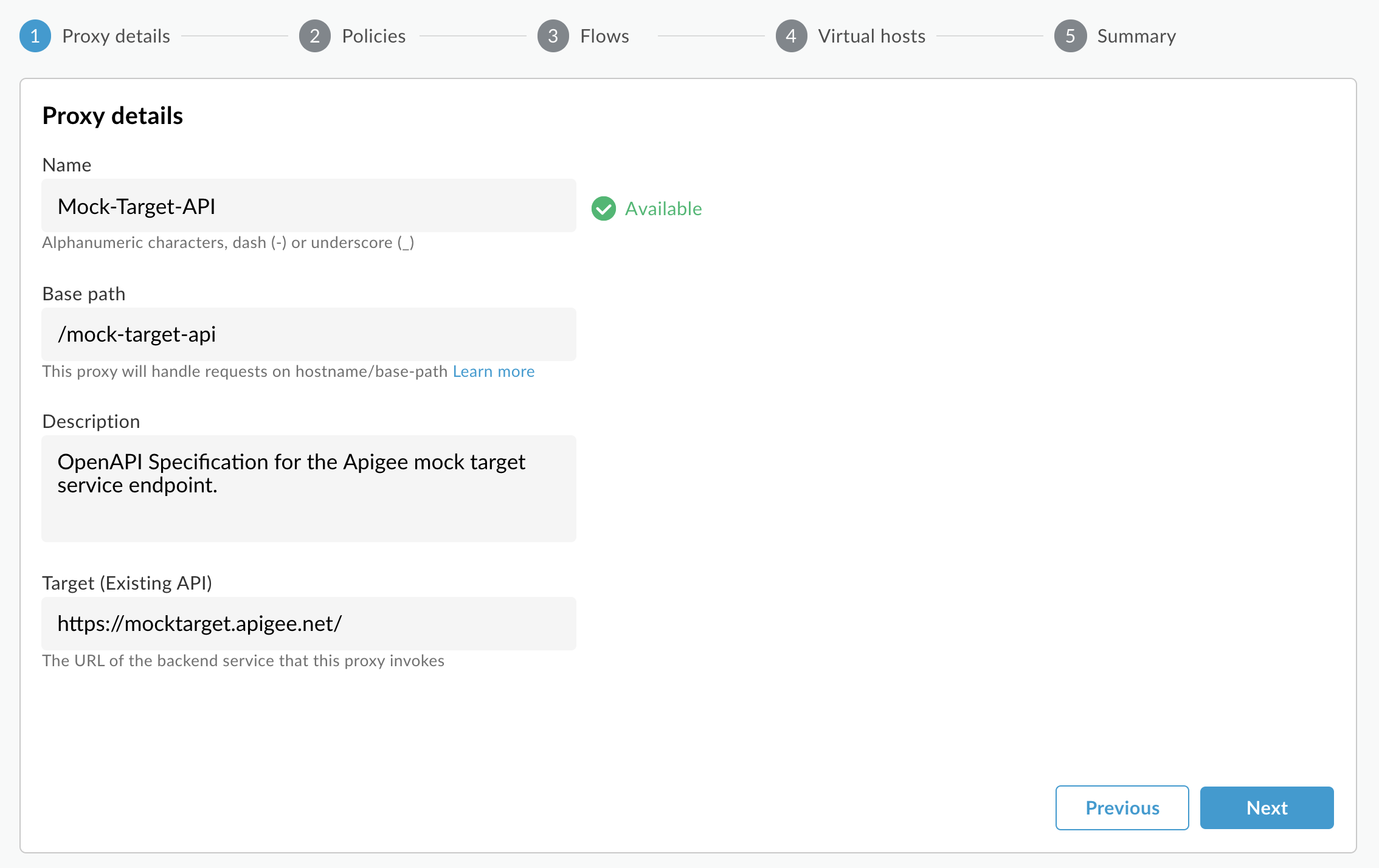
- 按一下「下一步」。
- 按照「從 OpenAPI 規格建立 API Proxy」一文的說明,逐步完成「建立 Proxy」精靈中的其餘頁面。(從步驟 8 開始)。
重新命名規格
如要重新命名規格,請按照下列步驟操作:
- 在側邊導覽選單中,依序選取「開發」>「規格」。
- 視需要前往內含規格的資料夾。
- 將游標懸停在要重新命名的規格上,顯示動作選單。
- 按一下「
 」。
」。 - 編輯規格名稱。
- 按一下「重新命名」儲存編輯內容,或按一下「取消」取消。
將規格移至資料夾
您可以將規格整理到資料夾中,方便管理及確保安全性。如要將規格移至資料夾,請參閱「使用資料夾整理規格」。
刪除規格
如果規格不再需要或失效,可以從檔案儲存庫刪除。
」一文。如要刪除規格,請按照下列步驟操作:
- 在側邊導覽選單中,依序選取「開發」>「規格」。
- 將游標移到要刪除的規格上,顯示動作選單。
- 按一下「
 」。
」。 - 點選提示訊息中的「刪除」,確認要刪除。
- 刪除不再需要的相關構件。