

מוצג המסמך של Apigee Edge.
עוברים אל
מסמכי תיעוד של Apigee X. מידע
תוכלו לנהל מוצרי API באמצעות ממשק המשתמש לניהול של Apigee Edge, כפי שמתואר בקטע הזה. כדי לנהל מוצר API באמצעות ה-API, אפשר לעיין במאמר שימוש ב-Edge management API כדי לפרסם ממשקי API.
בסרטון הבא מוסבר איך יוצרים מוצר של API.
סקירה כללית של מוצרי API זמינה בכתובת מהו מוצר API?
לדף המוצרים של ה-API
נכנסים לדף המוצרים של ה-API כמו שמתואר בהמשך.
Edge
כדי לגשת לדף המוצרים של ה-API באמצעות ממשק המשתמש של Edge:
- נכנסים לחשבון בכתובת https://apigee.com/edge.
- בוחרים באפשרות פרסום > מוצרי API.
הדף 'מוצרי API' מוצג.
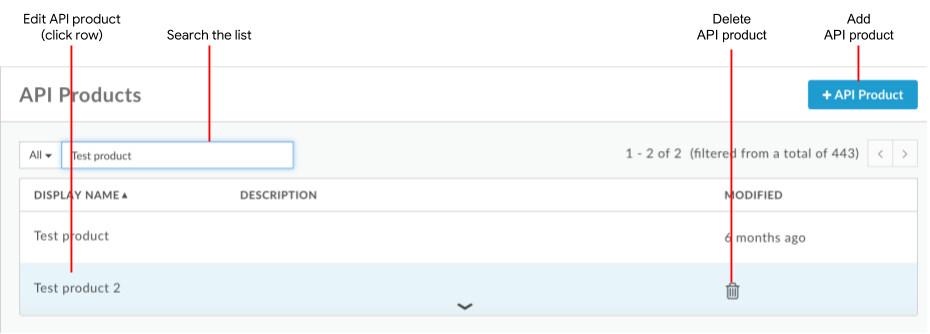
כמו שאפשר לראות באיור הקודם, דף מוצרי ה-API מאפשר לכם לבצע את המשימות הבאות, שמתוארות בהמשך:
- הוספת מוצר של API
- עריכה ומחיקה של מוצר API
- חיפוש ברשימה של מוצרי API
Classic Edge (ענן פרטי)
כדי לגשת לדף המוצרים של ה-API באמצעות ממשק המשתמש של Classic Edge:
- יש להיכנס אל
http://ms-ip:9000, כאשר ms-ip הוא כתובת ה-IP או שם ה-DNS של הצומת של שרת הניהול. - בוחרים באפשרות פרסום > מוצרים.
בדף מוצרי ה-API אפשר לבצע את המשימות הבאות, שמתוארות בהמשך:
- הוספת מוצר של API
- עריכה ומחיקה של מוצר API
- חיפוש ברשימה של מוצרי API
הוספת מוצר של API
מוסיפים מוצר API באמצעות ממשק המשתמש, כפי שמתואר בהמשך. כדי להשתמש ב-Edge API, ראו הגדרת מוצרי API באמצעות ה-API.
כדי להוסיף מוצר של API באמצעות ממשק המשתמש של Edge:
- נכנסים לדף המוצרים של ה-API, כמו שמתואר למעלה בקטע הזה.
- לוחצים על +מוצר API.
- מזינים את פרטי המוצר של מוצר ה-API.
שדה תיאור שם שם פנימי של מוצר ה-API. לא ניתן לערוך את השם לאחר יצירת מוצר ה-API. אל תציינו תווים מיוחדים בשם.
השם המוצג השם המוצג של מוצר ה-API. השם המוצג מופיע בממשק המשתמש ואפשר לערוך אותו בכל שלב. אם לא מציינים זאת, המערכת תשתמש בערך השם. השדה הזה ימולא אוטומטית באמצעות הערך 'שם'; אפשר לערוך או למחוק את התוכן שלו. השם המוצג יכול לכלול תווים מיוחדים. תיאור תיאור של מוצר ה-API. סביבה סביבות שאליהן מוצר ה-API יאפשר גישה. לדוגמה, testאוprod.גישה רמת גישה. מידע נוסף מופיע במאמר רמת גישה. אישור אוטומטי של בקשות גישה הפעלת אישור אוטומטי של בקשות מפתח למוצר ה-API הזה מכל אפליקציה. כדי לדרוש אישור ידני למפתחות, צריך להשבית את האפשרות הזו. מידע נוסף זמין בקטעים רישום אפליקציות וניהול מפתחות API (ממשק משתמש) ומפתחות אפליקציה למפתחים (API). מכסה מגבלת המכסה שאתם רוצים להפנות אליה ממדיניות המכסות. הזנת ערך מכסה לא אוכפת באופן אוטומטי הגבלות על מספר הקריאות שניתן לבצע דרך המוצר. שרתי proxy ל-API שאליהם המוצר מפנה חייבים לכלול את מדיניות המכסה כדי לאכוף את המכסה. אפשר לקרוא מידע נוסף במאמר מכסות. היקפי הרשאות OAuth מותרים אם אתם משתמשים ב-OAuth עם מוצר ה-API, מותר להשתמש בהיקפי הרשאות OAuth שרוצים לאפשר במוצר ה-API (למשל 'קריאה' או היקפים אחרים שאפליקציות ישלחו יחד עם הקריאות שלהן ל-API). צריך לציין כמה היקפים כרשימה שמופרדת בפסיקים. למידע על היקפי הרשאות OAuth כדאי להוסיף את משאבי ה-API שזמינים במוצר ה-API, כולל שרתי proxy ל-API ונתיבי המשאבים.
לדוגמה, אם מוסיפים את המילה 'מוזיקה' שרת proxy של API למוצר עם נתיב הבסיס של
/music, מוצר ה-API מאפשר קריאות ל-/music. עם זאת, אם רוצים שהמוצר ה-API יאפשר גישה רק לנתיב המשאבvenues, עם ה-URI של/music/venues, מוסיפים למוצר את נתיב המשאב/venues. במקרה כזה, שיחות למספר/music/venues?name=paramountמותרות, אבל שיחות למספר/music/artists?name=Jack%Johnsonייחסמו.אפשר להגדיר נתיב משאב ספציפי או להגדיר את הנתיב הבסיסי ואת כל נתיבי המשנה האפשריים על ידי ציון נתיב המשאב כ-
/. נתיב המשאב יכול לכלול תווים כלליים לחיפוש/**ו-/*. התו הכללי לחיפוש הכוכבי הכפול מציין שכל נתיבי המשנה של הנתיב הבסיסי נתמכים (אבל לא בנתיב הבסיס). כוכבית אחת מציינת שיש תמיכה רק במזהי URI ברמה אחת למטה מהנתיב הבסיסי. אפשר לקרוא על הגדרת ההתנהגות של נתיב המשאב של '/', '/*' ו-'/**', כפי שמתואר בהמשך.כדי להוסיף משאבי API:
- לוחצים על הוספת שרת proxy או על הוספת נתיב בקטע 'משאבי API'.
- בוחרים אם להוסיף שרת proxy ל-API, נתיב או נתיב ושרת proxy ל-API.
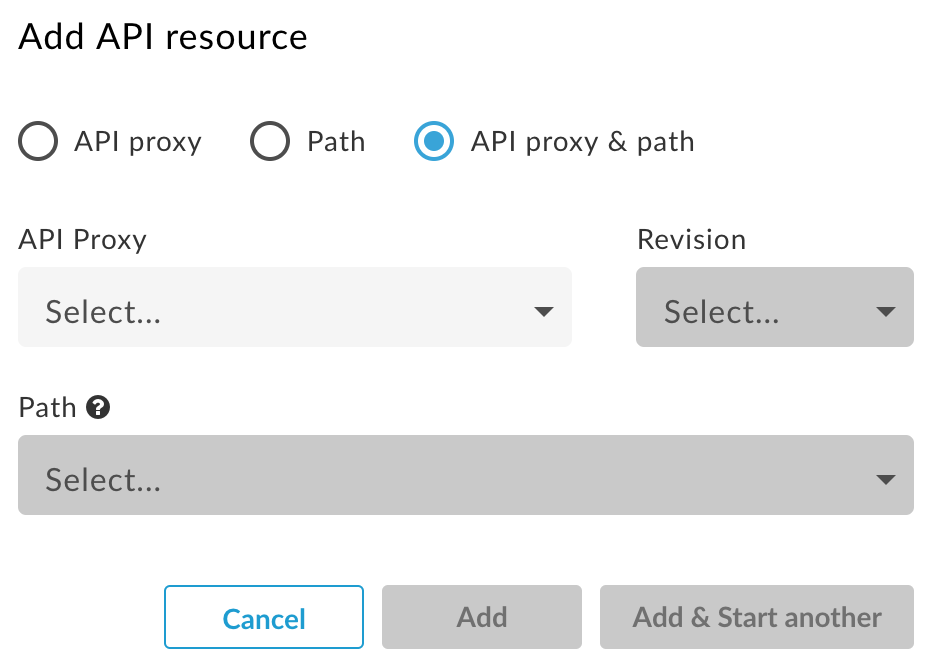
מוסיפים שרת proxy אחד או יותר ל-API ונתיב משאב אחד.
שימו לב לנקודות הבאות:
- נתיבי המשאבים שתגדירו יחולו על כל שרתי ה-proxy ל-API שתוסיפו למוצר ה-API.
- נתיבי משאבים מקיפים יותר וספציפיים פחות מקבלים עדיפות על פני נתיבי משאבים ספציפיים יותר. לדוגמה, אם מוסיפים את
/ואת/**, נתיב המשאב/מקבל עדיפות. המערכת תתעלם מנתיב המשאב/**.
לדוגמה:
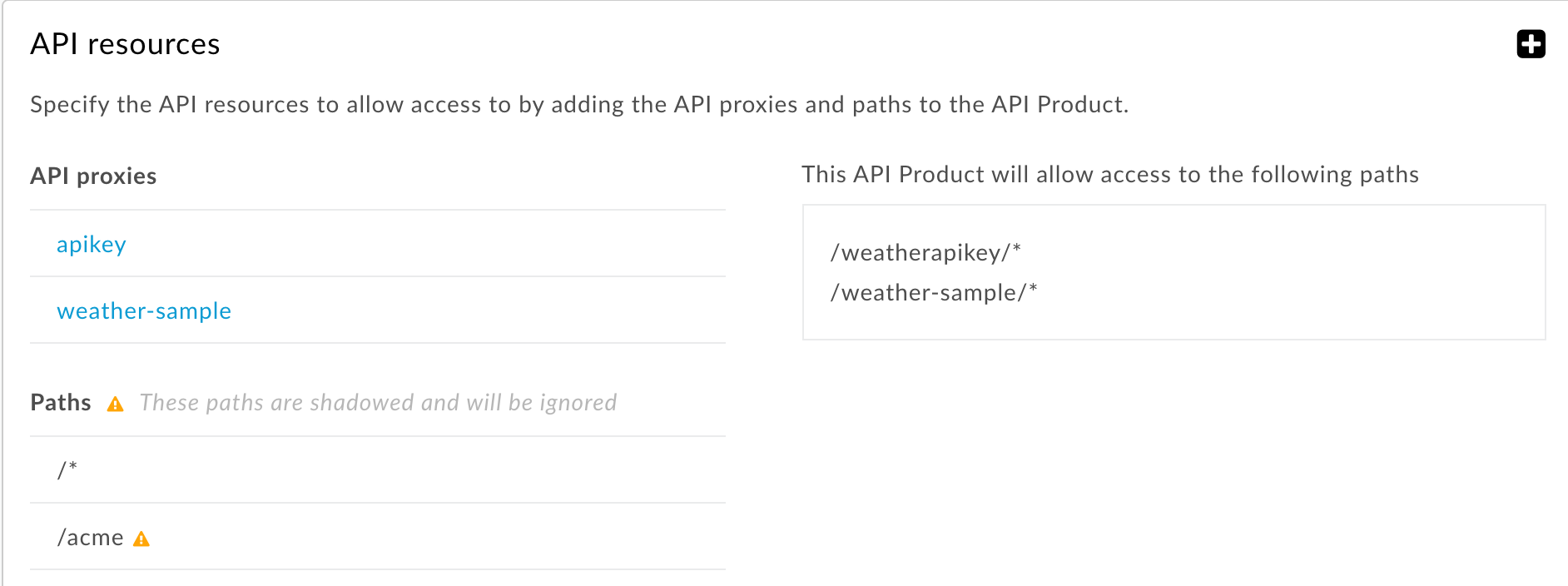
- לוחצים על Add (הוספה) או על Add and Start another (הוספה ועוד) (כדי לציין משאבי API נוספים).
- (אופציונלי) משתמשים בקטע יעדי שירות מרחוק של Apigee כדי לקשר את המוצר ליעד שירות מרוחק אחד או יותר. אם לא משתמשים במתאם Apigee Envoy, אפשר להתעלם מההגדרה הזו. מידע נוסף זמין במדריך הפעולות למתאם Apigee Envoy.
(אופציונלי) בקטע מאפיינים מותאמים אישית אפשר להוסיף עד 18 מאפיינים מותאמים אישית למוצר API.
מאפיינים מותאמים אישית הם צמדי מפתח/ערך שאפשר להשתמש בהם בדרכים רבות, כולל עזרה בשליטה בביצוע של שרת proxy ל-API. לדוגמה, אפשר ליצור מאפיין בהתאמה אישית בשם
deprecatedעם הערך True או False. בתהליך ה-Proxy ל-API, ניתן צריך לבדוק את ערך המאפייןdeprecatedשל מוצר ה-API (לדוגמה, שימוש במשתנהverifyapikey.{policy_name}.apiproduct.deprecatedשזמין באופן אוטומטי אחרי שיוצרים את המאפיין המותאם אישית). אם הוא True (הוצא משימוש), יכול להיות שתתקבל שגיאה במדיניות 'העלאת שגיאה'.- לוחצים על שמירה.
מגדירים את ההתנהגות של נתיב המשאב של '/', '/*' וגם '/**'
הטבלה הבאה מתארת את התנהגות ברירת המחדל של מוצר API עבור
נתיבי משאבים שונים. בדוגמה זו, לשרת ה-proxy ל-API יש נתיב בסיס של
/v1/weatherapikey הנתיב של משאב המוצר ב-API חל על סיומת הנתיב שאחרי
את הנתיב הבסיסי.
| כתובת אתר מבוקשת | מותר עבור / | מותר עבור */ | מותר עבור /** | מותר עבור /*/2/** | מותר עבור */2/* |
|---|---|---|---|---|---|
|
/v1/weatherapikey |
Y |
לא |
לא |
לא |
לא |
|
/v1/weatherapikey/ |
Y |
לא |
לא |
לא |
לא |
|
/v1/weatherapikey/1 |
Y |
כן |
כן |
לא |
לא |
|
/v1/weatherapikey/1/ |
Y |
כן |
כן |
לא |
לא |
|
/v1/weatherapikey/1/2 |
Y |
לא |
כן |
לא |
לא |
|
/v1/weatherapikey/1/2/ |
Y |
לא |
כן |
כן |
לא |
|
/v1/weatherapikey/1/2/3/ |
Y |
לא |
כן |
כן |
Y |
|
/v1/weatherapikey/1/a/2/3/ |
Y |
לא |
כן |
לא |
לא |
כברירת מחדל, נתיב המשאב של / במוצר API
יש תמיכה בנתיב הבסיס ובכל נתיבי המשנה. לדוגמה, אם הנתיב הבסיסי של
שרת ה-proxy ל-API הוא /v1/weatherapikey, ואז מוצר ה-API תומך בבקשות כדי
/v1/weatherapikey ולכל נתיבי משנה, כמו
/v1/weatherapikey/forecastrss, /v1/weatherapikey/region/CA וכן הלאה.
אפשר לשנות את ברירת המחדל כך שנתיב המשאב של / יהיה תואם בלבד לנתיב הבסיס של שרת ה-proxy ל-API, כלומר מוצר ה-API לא יאפשר גישה ל-URI שמופיע אחרי /. אם תבצעו את השינוי הזה, הטבלה שלמעלה, רק את שתי השורות הראשונות בקטע 'מותר עבור /' מכילה את המחרוזת 'Y'.
כדי לשנות את ברירת המחדל, מנהל מערכת צריך להגדיר את הערך של
features.isSingleForwardSlashBlockingEnabled
בנכס בארגון שלך ב-true. לקוחות הענן יכולים לשלוח את הבקשה הזו
לתמיכה ב-Apigee Edge.
עריכת מוצר של API
כדי לערוך מוצר של API:
- נכנסים לדף המוצרים של ה-API, כמו שמתואר למעלה בקטע הזה.
- לוחצים בשורה של מוצר ה-API שרוצים לערוך.
- לוחצים על Edit (עריכה) בדף המוצר של ה-API.
- עורכים את השדות לפי הצורך.
תוכלו למחוק משאבים שהוספתם למוצר API. כדאי לעשות זאת אם המשאב אינו מתפקד בצורה תקינה או שהוא דורש פיתוח נוסף. לאחר המחיקה, המשאב לא יהיה יותר חלק ממוצר ה-API. כל אפליקציה שמשתמשת במוצר ה-API לא יכולה יותר לגשת אל משאב. משאבים שנמחקו יוסרו מהמוצר, אבל לא יימחקו מהמערכת. לכן, עדיין יכולים לשמש מוצרים אחרים.
- לוחצים על שמירה.
באמצעות Apigee Edge for Public Cloud, דפדפן Edge שומר הישויות הבאות נשמרו במטמון למשך 180 שניות לפחות לאחר הגישה לישויות.
- אסימוני גישה מסוג OAuth. המשמעות היא שאסימון שבוטל עדיין יכול להצליח עבור עד שלושה דקות, עד שמגבלת המטמון שלו תפוג.
- ישויות של שירות ניהול מפתחות (KMS) (אפליקציות, מפתחים, מוצרי API).
- מאפיינים מותאמים אישית באסימוני OAuth ובישויות KMS.
מחיקה של מוצר API
לפני שאפשר למחוק מוצר API, צריך לבטל את הרישום או לבטל את השיוך של כל אפליקציה למפתחים שמשויכת למוצר. אפשר לעשות זאת על ידי מחיקת האפליקציות. או ביטול מפתחות ה-API של האפליקציה.
כדי למחוק מוצר דרך API:
- נכנסים לדף המוצרים של ה-API, כמו שמתואר למעלה בקטע הזה.
- מציבים את הסמן מעל מוצר ה-API ברשימה.
- לוחצים על
 .
. - לוחצים על מחיקה כדי לאשר את פעולת המחיקה.