

Wyświetlasz dokumentację Apigee Edge.
Otwórz dokumentację Apigee X. info
Zarządzaj produktami API za pomocą interfejsu zarządzania Apigee Edge, jak opisano w tej sekcji. Aby zarządzać produktem API za pomocą interfejsu API, zapoznaj się z artykułem Publikowanie interfejsów API za pomocą interfejsu Edge Management API.
Obejrzyj ten film, aby dowiedzieć się, jak utworzyć produkt interfejsu API.
Omówienie usług API znajdziesz w artykule Czym jest usługa API?.
Otwórz stronę usług API
Otwórz stronę usług API w sposób opisany poniżej.
Edge
Aby otworzyć stronę usług API w interfejsie Edge:
- Zaloguj się na https://apigee.com/edge.
- Wybierz Opublikuj > Usługi API.
Wyświetli się strona Usługi API.

Jak widać na poprzednim rysunku, strona produktów interfejsu API umożliwia wykonywanie tych zadań (opisanych w dalszej części tej sekcji):
- Dodawanie usługi API
- Edytowanie i usuwanie produktu API
- Przeszukaj listę usług API
Nowy interfejs Edge (chmura prywatna)
Aby otworzyć stronę produktów API w nowym interfejsie Edge:
- Zaloguj się w interfejsie New Edge UI na stronie
http://host:3001/edge, gdzie host to adres IP lub nazwa DNS hosta, na którym działa interfejs New Edge UI. - Wybierz Opublikuj > Usługi API.
Wyświetli się strona Usługi API.
Jak widać na poprzednim rysunku, strona produktów interfejsu API umożliwia wykonywanie tych zadań (opisanych w dalszej części tej sekcji):
- Dodawanie usługi API
- Edytowanie i usuwanie produktu API
- Przeszukaj listę usług API
Dodawanie usługi API
Dodaj produkt interfejsu API za pomocą interfejsu, jak opisano poniżej. Aby używać interfejsu Edge API, zapoznaj się z artykułem Konfigurowanie produktów interfejsu API za pomocą interfejsu API.
Aby dodać produkt API za pomocą interfejsu Edge:
- Otwórz stronę usług API w sposób opisany wcześniej w tej sekcji.
- Kliknij + Usługa API.
- Wpisz szczegóły produktu interfejsu API.
Pole Opis Nazwa Wewnętrzna nazwa usługi API. Po utworzeniu usługi API nie można zmienić jej nazwy. Nie używaj w nazwie znaków specjalnych.
Wyświetlana nazwa Wyświetlana nazwa usługi API. Wyświetlana nazwa jest używana w interfejsie i możesz ją w każdej chwili edytować. Jeśli nie zostanie określona, użyta zostanie wartość Name. To pole jest wypełniane automatycznie na podstawie wartości pola Nazwa. Możesz edytować lub usunąć jego zawartość. Wyświetlana nazwa może zawierać znaki specjalne. Opis Opis usługi API. Środowisko Środowiska, do których usługa API będzie umożliwiać dostęp. Na przykład testlubprod.Dostęp Poziom dostępu. Więcej informacji znajdziesz w artykule Poziom dostępu. Automatycznie zatwierdzaj prośby o dostęp Włącz automatyczne zatwierdzanie żądań kluczy dla tego produktu API z dowolnej aplikacji. Aby wymagać ręcznego zatwierdzania kluczy, wyłącz tę opcję. Zobacz Rejestrowanie aplikacji i zarządzanie kluczami interfejsu API (interfejs) i Klucze aplikacji dewelopera (interfejs API). Limit Limit, do którego chcesz się odwoływać w zasadach dotyczących limitów. Wprowadzenie wartości limitu nie powoduje automatycznego ograniczenia liczby wywołań, które można wykonać za pomocą usługi. Serwery proxy interfejsu API, do których odwołuje się produkt, muszą zawierać zasadę dotyczącą limitu, aby wymuszać limit. Więcej informacji znajdziesz w artykule Limity. Dozwolone zakresy OAuth Jeśli używasz OAuth z produktem API, dozwolone zakresy OAuth, które mają być dozwolone w produkcie API (np. Read lub inne zakresy, które aplikacje będą wysyłać wraz z wywołaniami interfejsu API). Wiele zakresów podaj w formie listy rozdzielonej przecinkami. Zobacz zakresy protokołu OAuth. Dodaj zasoby interfejsu API dostępne w usłudze API, w tym proxy interfejsów API i ścieżki zasobów.
Jeśli na przykład dodasz do usługi proxy interfejsu API „music” ze ścieżką podstawową
/music, usługa API umożliwi wywoływanie/music. Jeśli jednak chcesz, aby produkt interfejsu API umożliwiał dostęp tylko do ścieżki zasobuvenues, której identyfikator URI to/music/venues, dodaj do produktu ścieżkę zasobu/venues. W tym przypadku połączenia z/music/venues?name=paramountsą dozwolone, ale połączenia z/music/artists?name=Jack%Johnsonbędą blokowane.Ustaw konkretną ścieżkę zasobu lub ustaw ścieżkę podstawową i wszystkie możliwe podścieżki, określając ścieżkę zasobu jako
/. Ścieżka zasobu może zawierać symbole wieloznaczne/**i/*. Symbol wieloznaczny w postaci dwóch gwiazdek oznacza, że obsługiwane są wszystkie podścieżki ścieżki podstawowej (ale nie sama ścieżka podstawowa). Pojedyncza gwiazdka oznacza, że obsługiwane są tylko identyfikatory URI o 1 poziom niższe od ścieżki podstawowej. Więcej informacji znajdziesz w sekcji Konfigurowanie działania ścieżki zasobu „/”, „/*” i „/**” w dalszej części tej sekcji.Aby dodać zasoby interfejsu API:
- W sekcji Zasoby interfejsu API kliknij Dodaj serwer proxy lub Dodaj ścieżkę.
- Wybierz, czy chcesz dodać serwer proxy interfejsu API, ścieżkę czy oba te elementy.
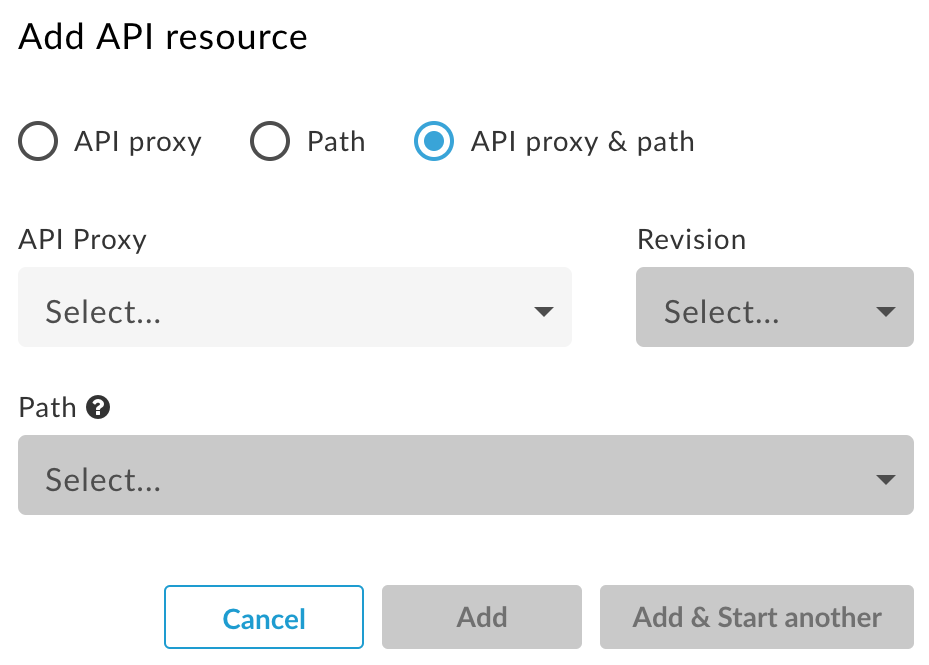
Dodaj co najmniej 1 proxy interfejsu API i ścieżkę zasobu.
Uwaga:
- Zdefiniowane ścieżki zasobów dotyczą wszystkich proxy interfejsów API dodanych do produktu interfejsu API.
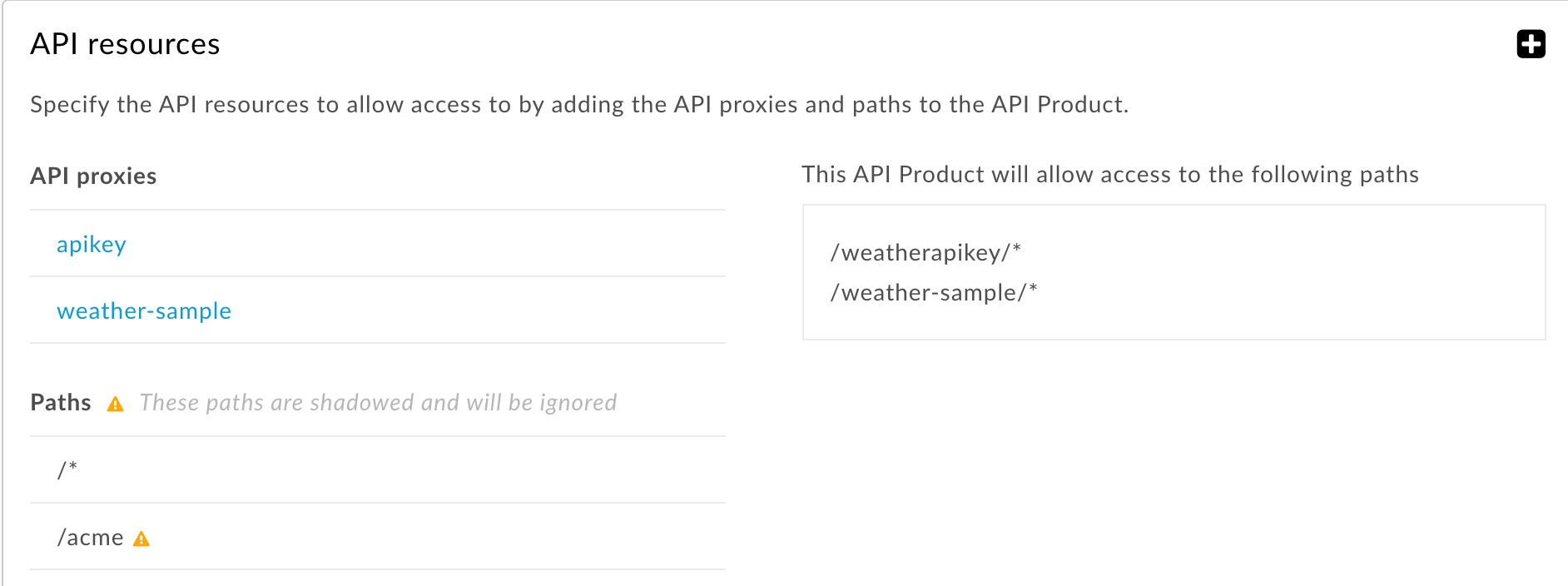
- Bardziej ogólne ścieżki zasobów mają pierwszeństwo przed bardziej szczegółowymi. Jeśli na przykład dodasz
/i/**, ścieżka zasobu/ma pierwszeństwo, a ścieżka zasobu/**zostanie zignorowana.
Na przykład:
- Kliknij Dodaj lub Dodaj i rozpocznij kolejny (aby określić dodatkowe zasoby interfejsu API).
- (Opcjonalnie) W sekcji Apigee remote service targets (Zdalne cele usługi Apigee) powiąż produkt z co najmniej 1 zdalnym celem usługi. Jeśli nie używasz adaptera Apigee Envoy, możesz zignorować to ustawienie. Więcej informacji znajdziesz w przewodniku po korzystaniu z adaptera Apigee Envoy.
(Opcjonalnie) W sekcji Atrybuty niestandardowe możesz dodać do produktu interfejsu API maksymalnie 18 atrybutów niestandardowych.
Atrybuty niestandardowe to pary klucz/wartość, które można wykorzystywać na wiele sposobów, m.in. do kontrolowania wykonywania serwera proxy interfejsu API. Możesz na przykład utworzyć atrybut niestandardowy o nazwie
deprecatedz wartością „prawda” lub „fałsz”. W przepływie proxy interfejsu API możesz sprawdzić wartość atrybutudeprecatedproduktu interfejsu API (np. za pomocą zmiennejverifyapikey.{policy_name}.apiproduct.deprecated, która jest automatycznie dostępna po utworzeniu atrybutu niestandardowego). Jeśli jego wartość to „true” (wartość przestarzała), możesz zgłosić błąd za pomocą zasady Raise Fault.- Kliknij Zapisz.
Konfigurowanie działania ścieżki zasobu „/”, „/*” i „/**”
W tabeli poniżej opisano domyślne działanie produktu interfejsu API w przypadku różnych ścieżek zasobów. W tym przykładzie serwer proxy interfejsu API ma ścieżkę podstawową /v1/weatherapikey. Ścieżka zasobu usługi API odnosi się do sufiksu ścieżki po ścieżce podstawowej.
| Identyfikator URI żądania | Dozwolone w przypadku: | Dozwolone w przypadku /* | Dozwolone w przypadku /** | Dozwolone w przypadku /*/2/** | Dozwolone w przypadku /*/2/* |
|---|---|---|---|---|---|
|
/v1/weatherapikey |
T |
N |
N |
N |
N |
|
/v1/weatherapikey/ |
T |
N |
N |
N |
N |
|
/v1/weatherapikey/1 |
T |
T |
T |
N |
N |
|
/v1/weatherapikey/1/ |
T |
T |
T |
N |
N |
|
/v1/weatherapikey/1/2 |
T |
N |
T |
N |
N |
|
/v1/weatherapikey/1/2/ |
T |
N |
T |
T |
N |
|
/v1/weatherapikey/1/2/3/ |
T |
N |
T |
T |
T |
|
/v1/weatherapikey/1/a/2/3/ |
T |
N |
T |
N |
N |
Domyślnie ścieżka zasobu / w produkcie API obsługuje ścieżkę podstawową i wszystkie ścieżki podrzędne. Jeśli na przykład ścieżka podstawowa serwera proxy interfejsu API to /v1/weatherapikey, produkt interfejsu API obsługuje żądania do /v1/weatherapikey i wszystkich podścieżek, takich jak /v1/weatherapikey/forecastrss, /v1/weatherapikey/region/CA itd.
Możesz zmienić to ustawienie domyślne, tak aby ścieżka zasobu / odpowiadała tylko ścieżce podstawowej proxy interfejsu API. Oznacza to, że produkt interfejsu API nie będzie zezwalać na dostęp do identyfikatora URI, który zawiera cokolwiek po znaku /. Jeśli wprowadzisz tę zmianę, w tabeli powyżej tylko pierwsze 2 wiersze w sekcji „Dozwolone w przypadku /” będą zawierać literę „Y”.
Aby zmienić wartość domyślną, administrator systemu musi ustawić wartość właściwości features.isSingleForwardSlashBlockingEnabled w organizacji na true. Klienci Cloud mogą przesłać takie żądanie do zespołu pomocy Apigee Edge.
Edytowanie usługi API
Aby edytować produkt API:
- Otwórz stronę usług API w sposób opisany wcześniej w tej sekcji.
- Kliknij wiersz produktu interfejsu API, który chcesz edytować.
- Na stronie produktu interfejsu API kliknij Edytuj.
- W razie potrzeby zmień pola.
Możesz usuwać zasoby dodane do produktu interfejsu API. Może to być przydatne, jeśli zasób działa nieprawidłowo lub wymaga dalszego rozwoju. Po usunięciu zasób nie jest już częścią produktu API. Każda aplikacja, która korzysta z produktu API, nie będzie już mieć dostępu do usuniętego zasobu. Usunięte zasoby są usuwane z usługi, ale nie z systemu, więc mogą być nadal używane przez inne usługi.
- Kliknij Zapisz.
W przypadku Apigee Edge na platformie Public Cloud Edge przechowuje w pamięci podręcznej te elementy przez co najmniej 180 sekund od momentu uzyskania do nich dostępu:
- tokeny dostępu OAuth, Oznacza to, że odwołany token może być nadal ważny przez maksymalnie 3 minuty, dopóki nie wygaśnie limit pamięci podręcznej.
- podmioty Key Management Service (KMS) (aplikacje, programiści, usługi API);
- atrybuty niestandardowe w tokenach OAuth i elementach KMS;
Usuwanie usługi API
Zanim usuniesz produkt interfejsu API, musisz wyrejestrować lub odłączyć wszystkie aplikacje deweloperskie powiązane z tym produktem. Możesz to zrobić, usuwając aplikacje lub cofając klucze interfejsu API aplikacji.
Aby usunąć produkt interfejsu API:
- Otwórz stronę usług API w sposób opisany wcześniej w tej sekcji.
- Umieść kursor nad produktem interfejsu API na liście.
- Kliknij
 .
. - Aby potwierdzić usunięcie, kliknij Usuń.