

Wyświetlasz dokumentację Apigee Edge.
Otwórz dokumentację Apigee X. info
Zarejestruj aplikacje i zarządzaj kluczami interfejsu API w sposób opisany w kolejnych sekcjach.
Wprowadzenie
Rejestracja aplikacji to podstawowy mechanizm kontroli dostępu do interfejsów API.
Jako dostawca interfejsu API tworzysz co najmniej jedną usługę API, aby połączyć interfejsy API w pakiety, zgodnie z opisem w artykule Zarządzanie usługami API. Podczas rejestrowania aplikacji deweloper wybiera, których produktów interfejsu API chce używać, a Edge udostępnia pojedynczy klucz interfejsu API, którego deweloper może używać do uzyskiwania dostępu do tych produktów interfejsu API. Deweloper aplikacji przekazuje klucz interfejsu API w każdym wywołaniu proxy interfejsu API zawartych w usługach API. W każdej chwili możesz cofnąć klucz interfejsu API aplikacji, uniemożliwiając deweloperowi aplikacji dostęp do wszystkich lub części produktów API, do których odwołuje się ta aplikacja.
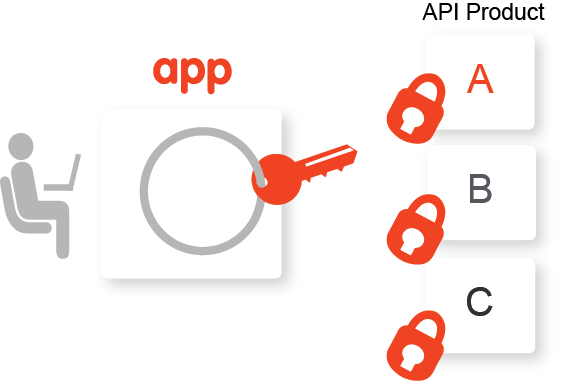
Zazwyczaj programiści aplikacji rejestrują się, aby korzystać z Twoich usług API, za pomocą portalu dla programistów. Czynności związane z tworzeniem portalu i publikowaniem usług API są opisane w artykule Tworzenie portalu.
Możesz też jako dostawca interfejsu API mieć większą kontrolę nad procesem rejestracji aplikacji i zarejestrować aplikacje w Edge, jak opisano w sekcjach poniżej. Możesz na przykład zarejestrować aplikacje dla wewnętrznych zespołów programistycznych lub w imieniu dewelopera, który nie ma dostępu do Twojego portalu.
W kolejnych sekcjach opisujemy, jak rejestrować aplikacje i zarządzać kluczami interfejsu API za pomocą interfejsu i interfejsu API.
Przeglądanie strony Aplikacje
Otwórz i przejrzyj stronę Aplikacje w sposób opisany poniżej.
Edge
Aby otworzyć stronę Aplikacje w interfejsie Edge:
- Zaloguj się na apigee.com/edge.
- Na pasku nawigacyjnym po lewej stronie kliknij Opublikuj > Aplikacje.
Wyświetli się strona Aplikacje.
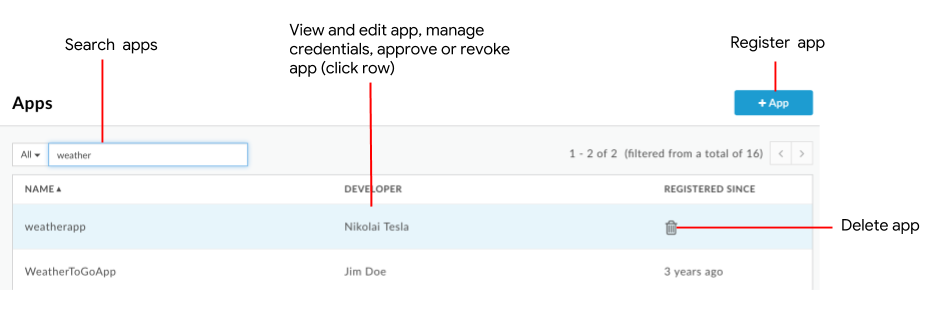
Jak widać na ilustracji, strona Aplikacje umożliwia:
- Rejestrowanie aplikacji
- Wyświetlanie i edytowanie aplikacji
- Zarządzanie danymi logowania
- Zatwierdzanie i cofanie zatwierdzenia aplikacji
- Usuwanie aplikacji
- Wyszukaj aplikację na liście według nazwy, dewelopera, identyfikatora, klucza interfejsu API dla konsumentów lub wszystkich treści.
Nowy interfejs Edge (chmura prywatna)
Aby otworzyć stronę Aplikacje w nowym interfejsie Edge:
- Zaloguj się w interfejsie New Edge UI na stronie
http://host:3001/edge, gdzie host to adres IP lub nazwa DNS hosta, na którym działa interfejs New Edge UI. - Na pasku nawigacyjnym po lewej stronie kliknij Opublikuj > Aplikacje.
Wyświetli się strona Aplikacje.
Jak widać na ilustracji, strona Aplikacje umożliwia:
- Rejestrowanie aplikacji
- Wyświetlanie i edytowanie aplikacji
- Zarządzanie danymi logowania
- Zatwierdzanie i cofanie zatwierdzenia aplikacji
- Usuwanie aplikacji
- Wyszukaj aplikację na liście według nazwy, dewelopera, identyfikatora, klucza interfejsu API dla konsumentów lub wszystkich treści.
Rejestrowanie aplikacji
Aplikację można zarejestrować za pomocą jednej z tych metod:
- Deweloper aplikacji może zarejestrować aplikację w Twoim portalu zgodnie z opisem w artykule Jak deweloperzy aplikacji wchodzą w interakcje z Twoim portalem.
- Aplikację możesz zarejestrować w Edge w sposób opisany poniżej. To Ty decydujesz, jak przekazać klucz deweloperowi aplikacji.
Zarejestrowane aplikacje są dodawane do:
- Lista zarejestrowanych aplikacji w Edge. Więcej informacji znajdziesz w artykule Wyświetlanie i edytowanie szczegółów dewelopera.
- stronie aplikacji w portalu dla programistów;
Aby zarejestrować aplikację w Edge:
- Otwórz stronę Aplikacje.
- Kliknij + Aplikacja.
- Podaj szczegóły aplikacji:
Pole Opis Wymagany? Nazwa Nazwa aplikacji. Po utworzeniu aplikacji nie można zmienić jej nazwy. Ta nazwa jest używana w wywołaniach interfejsu Management API. Tak Wyświetlana nazwa Wyświetlana nazwa aplikacji, która pojawia się w interfejsie zarządzania Edge i na portalu dla programistów. Nie Firma/deweloper Uwaga: Apigee hybrid nie obsługuje aplikacji firmowych, więc to pole nie ma zastosowania.
Wybierz Firma lub Deweloper, a potem wybierz nazwę firmy lub dewelopera z menu.
Uwaga: ze względu na wydajność w menu nie są wyświetlane wszystkie firmy i wszyscy deweloperzy. Wpisz w polu wyszukiwania nazwę firmy, dewelopera lub adres e-mail. Zobacz też Rejestrowanie deweloperów aplikacji.Tak URL wywołania zwrotnego Zwykle określa adres URL aplikacji, która jest przeznaczona do odbierania kodu autoryzacji w imieniu aplikacji klienckiej. Ta wartość nie jest wymagana w przypadku wszystkich usług API. Nie Uwagi Opisowe uwagi dotyczące aplikacji. Nie - Określ dane logowania, w tym datę wygaśnięcia i stan klucza interfejsu API oraz powiązane usługi API.
W sekcji Dane logowania kliknij i wpisz te informacje:
Pole Opis Data wygaśnięcia Skonfiguruj czas lub datę wygaśnięcia albo ustaw klucz interfejsu API na ważność bezterminową i kliknij OK. Produkty Powiąż z kluczem interfejsu API co najmniej 1 produkt interfejsu API: - Kliknij Dodaj produkt.
- Wybierz co najmniej 1 produkt interfejsu API z listy.
- Kliknij Dodaj.
- Ustaw Stan na Zatwierdzony lub Cofnięty w przypadku każdego produktu API.
- Powtórz te kroki, aby dodać więcej produktów API.
- Określ atrybuty niestandardowe:
- W sekcji Atrybuty niestandardowe kliknij .
- Wpisz nazwę i wartość.
- Kliknij Dodaj lub Dodaj i rozpocznij kolejną.
Maksymalna liczba atrybutów niestandardowych, które możesz dodać, to 18.
- W sekcji Atrybuty niestandardowe kliknij
- Kliknij Utwórz.
Jeśli produkty interfejsu API powiązane z aplikacją wymagają ręcznego zatwierdzenia kluczy interfejsu API, zatwierdź je zgodnie z instrukcjami w sekcji Zatwierdzanie i unieważnianie kluczy interfejsu API.
Wyświetlanie aplikacji zarejestrowanych przez dewelopera
Aby wyświetlić aplikacje zarejestrowane w przypadku konkretnego dewelopera, użyj jednej z tych metod:
- Wyświetl wszystkie zarejestrowane aplikacje, w menu wyszukiwania wybierz Deweloper i wpisz nazwę dewelopera w polu wyszukiwania.
- Wyświetl wszystkich zarejestrowanych deweloperów aplikacji i kliknij wiersz powiązany z deweloperem.
Wyświetlanie i edytowanie aplikacji
Aby wyświetlić i edytować aplikację:
- Otwórz stronę Aplikacje.
- Kliknij wiersz aplikacji, którą chcesz wyświetlić i edytować.
Wyświetlą się szczegóły aplikacji. - Aby edytować aplikację, kliknij Edytuj.
- Wykonaj co najmniej jedno z tych zadań:
- Zmień szczegóły aplikacji, w tym nazwę, adres URL wywołania zwrotnego lub notatki.
- Zarządzaj danymi logowania.
- Dodawanie i usuwanie atrybutów niestandardowych.
Maksymalna liczba atrybutów niestandardowych, które możesz dodać, to 18. - Zatwierdź lub cofnij dostęp aplikacji.
- Kliknij Zapisz.
Zarządzanie danymi logowania
Podczas edytowania aplikacji możesz zarządzać jej danymi logowania w sekcji Dane logowania, jak pokazano na ilustracji poniżej:
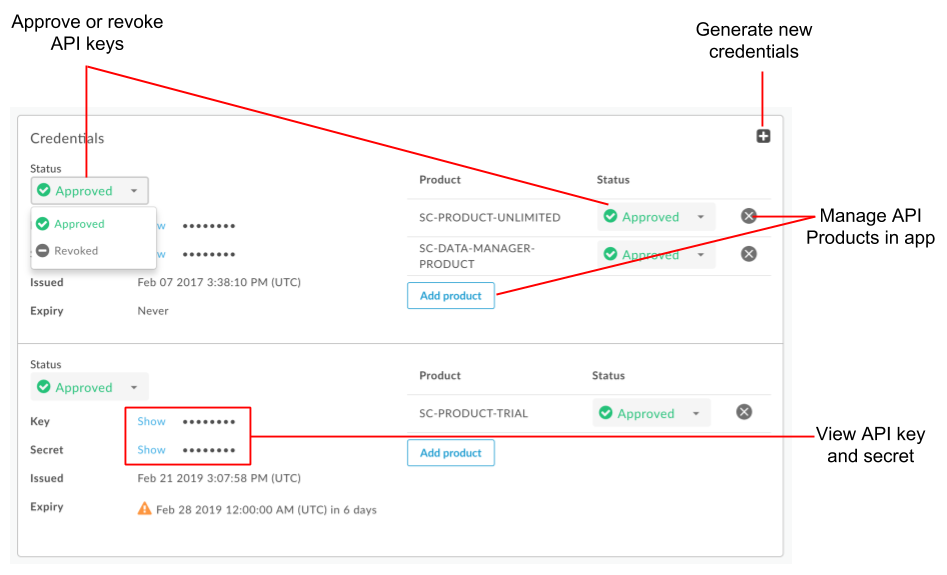
Jak widać na poprzednim rysunku, w sekcji Dane logowania możesz wykonać te czynności w interfejsie:
- Wyświetlanie klucza interfejsu API i tajnego klucza
- Zatwierdzać lub unieważniać klucz interfejsu API w przypadku wszystkich powiązanych produktów interfejsu API lub pojedynczego produktu interfejsu API.
- Zarządzanie produktami interfejsu API w aplikacji
- Generowanie nowych danych logowania
Aby używać interfejsu API do zarządzania danymi logowania, zapoznaj się z tymi sekcjami:
- Zarządzanie kluczami klienta w przypadku aplikacji
- Importowanie istniejących kluczy i kluczy tajnych klienta
Wyświetlanie klucza interfejsu API i klucza tajnego
Aby wyświetlić klucz interfejsu API i klucz tajny:
- Otwórz stronę Aplikacje.
- Kliknij wiersz aplikacji, dla której chcesz wyświetlić klucz API i tajny klucz.
- W sekcji Dane logowania kliknij Pokaż obok klucza interfejsu API lub klucza tajnego, który chcesz wyświetlić.
Zatwierdzanie lub unieważnianie klucza interfejsu API
Wywołania interfejsu API do proxy interfejsu API zwykle wymagają klucza interfejsu API. Edge zezwala na wywołania tylko wtedy, gdy klucz interfejsu API jest zatwierdzony, ważny i spełnia warunki określone przez usługę API zawierającą interfejs API.
Produkt interfejsu API możesz skonfigurować tak, aby klucze interfejsu API były zatwierdzane automatycznie. Opis znajdziesz w artykule Zarządzanie produktami interfejsu API. Jeśli jednak usługa API wymaga ręcznego zatwierdzania kluczy API, musisz ręcznie zatwierdzić klucz.
Możesz cofnąć klucz API w przypadku wszystkich lub jednego produktu API. W takim przypadku klucz interfejsu API i klucz tajny są nieprawidłowe i nie można ich używać do uzyskiwania dostępu do interfejsów API w powiązanych produktach API. W każdej chwili możesz ponownie zatwierdzić klucz interfejsu API.
Aby zatwierdzić lub cofnąć klucz interfejsu API:
- Otwórz stronę Aplikacje.
- Kliknij wiersz aplikacji, którą chcesz wyświetlić i edytować.
- Kliknij Edytuj.
- Wykonaj jedno z tych zadań:
- Aby zatwierdzić lub cofnąć klucz interfejsu API dla wszystkich usług API powiązanych z tym kluczem, wybierz Zatwierdzono lub Cofnięto obok klucza interfejsu API.
- Aby zatwierdzić lub cofnąć klucz interfejsu API dla konkretnego produktu API, w kolumnie Stan wybierz Zatwierdzono lub Cofnięto.
- Kliknij Zapisz.
Zarządzanie usługami API w aplikacji
Zarządzaj produktami interfejsu API w aplikacji, wykonując te czynności:
Dodawanie usługi API do aplikacji
Aby dodać produkt interfejsu API do aplikacji:
- Otwórz stronę Aplikacje.
- Kliknij wiersz aplikacji, którą chcesz wyświetlić i edytować.
- Kliknij Edytuj.
- Wykonaj jedno z tych zadań:
- Aby dodać produkt API do nowego klucza interfejsu API, kliknij , aby wygenerować nowe dane logowania, wybierz datę wygaśnięcia i dodaj produkt API do klucza interfejsu API.
- Aby dodać produkt interfejsu API do istniejącego klucza interfejsu API, w sekcji Dane logowania kliknij Dodaj produkt i wybierz produkt interfejsu API z listy.
- Aby dodać produkt API do nowego klucza interfejsu API, kliknij
- Kliknij Zapisz.
Usuwanie usługi API z aplikacji
Jeśli chcesz, aby klucz interfejsu API był aktywny, ale nie chcesz zezwalać na jego używanie przez usługę API, możesz usunąć go z powiązanych danych logowania.
- Otwórz stronę Aplikacje.
- Kliknij wiersz aplikacji, którą chcesz wyświetlić i edytować.
- Kliknij Edytuj.
- Kliknij
 obok produktu interfejsu API.
 - Kliknij Zapisz.
Usunięty produkt możesz dodać ponownie.
Generowanie nowych danych logowania
Możesz wygenerować nowe dane logowania do aplikacji. Jeśli na przykład używasz rotacji kluczy interfejsu API, możesz wygenerować nowe klucze, których data ważności pokrywa się z datą ważności kluczy, które po wygaśnięciu nie będą już podlegać rotacji. Nowy klucz lub tajny klucz możesz też wygenerować, jeśli bezpieczeństwo pierwotnego klucza lub tajnego klucza zostanie naruszone. Jeśli wygenerujesz nowy klucz, wszystkie dotychczasowe klucze interfejsu API będą nadal działać do momentu wygaśnięcia lub do momentu, gdy je wyraźnie unieważnisz.
Aby wygenerować nowy klucz interfejsu API:
- Otwórz stronę Aplikacje.
- Kliknij wiersz aplikacji, którą chcesz wyświetlić i edytować.
- Kliknij Edytuj.
- W sekcji Dane logowania kliknij .
- Określ datę wygaśnięcia, dodaj usługi API i ustaw ich stan.
- Opcjonalnie możesz unieważnić inne klucze interfejsu API.
- Kliknij Zapisz.
Zatwierdzanie i cofanie zatwierdzenia aplikacji
Zatwierdź lub cofnij dostęp aplikacji zgodnie z poniższymi instrukcjami. Po odwołaniu dostępu aplikacji nie można już używać zatwierdzonych kluczy interfejsu API w wywołaniach interfejsu API do Edge. Gdy ponownie zatwierdzisz aplikację, wszystkie zatwierdzone i ważne klucze interfejsu API będą mogły być używane do wywoływania interfejsów API.
Jeśli aplikacja jest zarejestrowana w innych organizacjach, musisz ją cofnąć w każdej z nich. Zastosowanie tych zmian może zająć kilka minut.
Aby zatwierdzić lub cofnąć dostęp aplikacji:
- Otwórz stronę Aplikacje.
- Kliknij wiersz aplikacji, którą chcesz wyświetlić i edytować.
- Kliknij Edytuj.
- W polu Stan aplikacji kliknij Zatwierdź lub Cofnij, aby odpowiednio zatwierdzić lub cofnąć aplikację.
- Kliknij Zapisz.
Usuwanie aplikacji
Gdy usuniesz aplikację, wszystkie klucze klienta powiązane z tą aplikacją staną się nieważne. Użycie nieprawidłowego klucza w żądaniu powoduje jego niepowodzenie.
Jeśli w przyszłości możesz chcieć przywrócić aplikację dewelopera, zamiast ją usuwać, możesz cofnąć jej uprawnienia.
Aby usunąć aplikację:
- Otwórz stronę Aplikacje.
- Umieść kursor w wierszu aplikacji, którą chcesz usunąć.
- W kolumnie działań kliknij
 .
.
Uwaga: w przypadku Apigee Edge na chmurę publiczną usuwanie aplikacji dewelopera i powiązanych z nią artefaktów odbywa się asynchronicznie. Aplikacja dewelopera zostanie natychmiast usunięta, ale usunięcie zasobów powiązanych z tą aplikacją, takich jak klucze aplikacji czy tokeny dostępu, może potrwać od kilku sekund do kilku minut.
Rejestrowanie aplikacji i zarządzanie kluczami interfejsu API za pomocą interfejsu API
Informacje o rejestrowaniu aplikacji dewelopera i zarządzaniu nimi za pomocą interfejsu API znajdziesz w artykule Rejestrowanie aplikacji dewelopera. Zapoznaj się też z tymi sekcjami w dokumentacji API:
- Aplikacje
- Aplikacje: firma
- Aplikacje: deweloper
- Klucze aplikacji firmowych
- Klucze aplikacji dewelopera
Zobacz też importowanie istniejących kluczy klienta i kluczy tajnych.