

Apigee Edge का दस्तावेज़ देखा जा रहा है.
Apigee X के दस्तावेज़ पर जाएं. info
ऐप्लिकेशन रजिस्टर करें और एपीआई पासकोड मैनेज करें. इसके बारे में यहां बताया गया है.
परिचय
ऐप्लिकेशन रजिस्ट्रेशन, यह कंट्रोल करने का मुख्य तरीका है कि आपके एपीआई को कौन ऐक्सेस कर सकता है.
एपीआई उपलब्ध कराने वाली कंपनी के तौर पर, आपको एक या उससे ज़्यादा एपीआई प्रॉडक्ट बनाने होते हैं, ताकि अपने एपीआई को बंडल किया जा सके. इसके बारे में एपीआई प्रॉडक्ट मैनेज करना लेख में बताया गया है. किसी ऐप्लिकेशन को रजिस्टर करते समय, ऐप्लिकेशन डेवलपर यह चुनता है कि उसे किन एपीआई प्रॉडक्ट का इस्तेमाल करना है. इसके बाद, Edge उसे एक एपीआई पासकोड देता है. डेवलपर इस पासकोड का इस्तेमाल करके, उन एपीआई प्रॉडक्ट को ऐक्सेस कर सकता है. ऐप्लिकेशन डेवलपर, एपीआई प्रॉक्सी में मौजूद एपीआई प्रॉडक्ट को हर कॉल में एपीआई पासकोड भेजता है. आपके पास किसी भी समय, किसी ऐप्लिकेशन के एपीआई पासकोड को रद्द करने का विकल्प होता है. इससे ऐप्लिकेशन डेवलपर को उस ऐप्लिकेशन में इस्तेमाल किए गए सभी या कुछ एपीआई प्रॉडक्ट को ऐक्सेस करने से रोका जा सकता है.
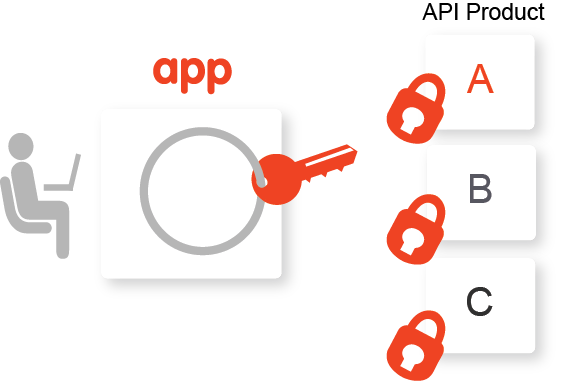
आम तौर पर, ऐप्लिकेशन डेवलपर आपके डेवलपर पोर्टल का इस्तेमाल करके, आपके एपीआई प्रॉडक्ट इस्तेमाल करने के लिए रजिस्टर करते हैं. अपना पोर्टल बनाने और एपीआई प्रॉडक्ट पब्लिश करने का तरीका, अपना पोर्टल बनाएं में बताया गया है.
इसके अलावा, एपीआई उपलब्ध कराने वाली कंपनी के तौर पर, आपके पास ऐप्लिकेशन रजिस्टर करने की प्रोसेस को ज़्यादा कंट्रोल करने का विकल्प होता है. साथ ही, आपके पास Edge में ऐप्लिकेशन रजिस्टर करने का विकल्प भी होता है. इसके बारे में यहां बताया गया है. उदाहरण के लिए, आपको अपनी इंटरनल डेवलपमेंट टीमों के लिए या किसी ऐसे डेवलपर की ओर से ऐप्लिकेशन रजिस्टर करने हों जिसके पास आपके पोर्टल का ऐक्सेस नहीं है.
यहां दिए गए सेक्शन में, यूज़र इंटरफ़ेस (यूआई) और एपीआई का इस्तेमाल करके, ऐप्लिकेशन रजिस्टर करने और एपीआई पासकोड मैनेज करने का तरीका बताया गया है.
ऐप्लिकेशन पेज को एक्सप्लोर करना
यहां बताए गए तरीके से, ऐप्लिकेशन पेज को ऐक्सेस करें और उसे एक्सप्लोर करें.
Edge
Edge यूज़र इंटरफ़ेस (यूआई) का इस्तेमाल करके, ऐप्लिकेशन पेज को ऐक्सेस करने के लिए:
- apigee.com/edge में साइन इन करें.
- बाईं ओर मौजूद नेविगेशन बार में, पब्लिश करें > ऐप्लिकेशन को चुनें.
इसके बाद, ऐप्लिकेशन पेज दिखेगा.
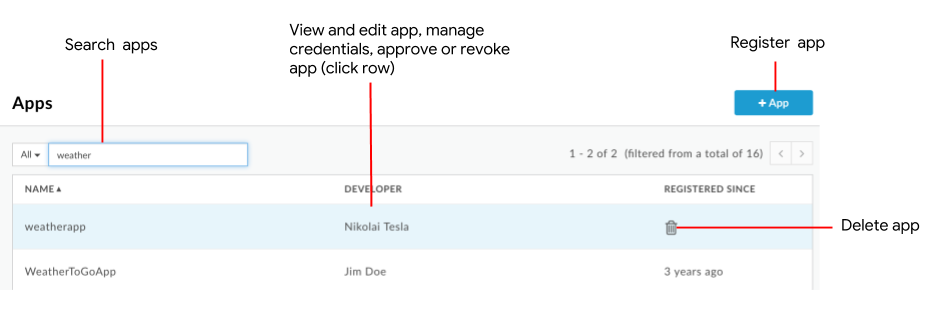
इमेज में हाइलाइट किए गए 'ऐप्लिकेशन' पेज पर जाकर, ये काम किए जा सकते हैं:
- ऐप्लिकेशन रजिस्टर करना
- किसी ऐप्लिकेशन को देखना और उसमें बदलाव करना
- क्रेडेंशियल मैनेज करना
- किसी ऐप्लिकेशन को अनुमति देना या अनुमति वापस लेना
- कोई ऐप्लिकेशन मिटाना
- ऐप्लिकेशन की सूची को नाम, डेवलपर, ऐप्लिकेशन आईडी, उपभोक्ता एपीआई कुंजी या सभी कॉन्टेंट के हिसाब से खोजें
Edge का नया यूज़र इंटरफ़ेस (Private Cloud)
New Edge यूज़र इंटरफ़ेस (यूआई) का इस्तेमाल करके, ऐप्लिकेशन पेज को ऐक्सेस करने के लिए:
- New Edge यूज़र इंटरफ़ेस (यूआई) में
http://host:3001/edgeपर साइन इन करें. यहां host, New Edge यूज़र इंटरफ़ेस (यूआई) चलाने वाले होस्ट का आईपी पता या डीएनएस नाम है. - बाईं ओर मौजूद नेविगेशन बार में, पब्लिश करें > ऐप्लिकेशन को चुनें.
इसके बाद, ऐप्लिकेशन पेज दिखेगा.
इमेज में हाइलाइट किए गए 'ऐप्लिकेशन' पेज पर जाकर, ये काम किए जा सकते हैं:
- ऐप्लिकेशन रजिस्टर करना
- किसी ऐप्लिकेशन को देखना और उसमें बदलाव करना
- क्रेडेंशियल मैनेज करना
- किसी ऐप्लिकेशन को अनुमति देना या अनुमति वापस लेना
- कोई ऐप्लिकेशन मिटाना
- ऐप्लिकेशन की सूची को नाम, डेवलपर, ऐप्लिकेशन आईडी, उपभोक्ता एपीआई कुंजी या सभी कॉन्टेंट के हिसाब से खोजें
किसी ऐप्लिकेशन को रजिस्टर करना
किसी ऐप्लिकेशन को रजिस्टर करने के लिए, इनमें से किसी एक तरीके का इस्तेमाल किया जा सकता है:
- ऐप्लिकेशन डेवलपर, आपके पोर्टल के ज़रिए ऐप्लिकेशन रजिस्टर कर सकता है. इसके बारे में ऐप्लिकेशन डेवलपर आपके पोर्टल से कैसे इंटरैक्ट करते हैं लेख में बताया गया है.
- नीचे दिए गए तरीके से, Edge में किसी ऐप्लिकेशन को रजिस्टर किया जा सकता है. ऐप्लिकेशन डेवलपर को कुंजी देने का तरीका तय करना आपका काम है.
रजिस्टर किए गए ऐप्लिकेशन, इनमें जोड़े जाते हैं:
- Edge में रजिस्टर किए गए ऐप्लिकेशन की सूची. डेवलपर की जानकारी देखना और उसमें बदलाव करना लेख पढ़ें.
- डेवलपर पोर्टल में मौजूद ऐप्लिकेशन पेज पर जाएं.
Edge में किसी ऐप्लिकेशन को रजिस्टर करने के लिए:
- ऐप्लिकेशन पेज को ऐक्सेस करें.
- + App पर क्लिक करें.
- ऐप्लिकेशन के बारे में जानकारी दें:
फ़ील्ड ब्यौरा ज़रूरी है? नाम ऐप्लिकेशन का नाम. ऐप्लिकेशन बनाने के बाद, उसका नाम नहीं बदला जा सकता. इस नाम का इस्तेमाल मैनेजमेंट एपीआई कॉल में किया जाता है. हां डिसप्ले नाम ऐप्लिकेशन का डिसप्ले नेम, जो Edge मैनेजमेंट यूज़र इंटरफ़ेस (यूआई) और डेवलपर पोर्टल में दिखता है. नहीं कंपनी/डेवलपर ध्यान दें: Apigee hybrid, कंपनी के ऐप्लिकेशन के साथ काम नहीं करता. इसलिए, यह फ़ील्ड लागू नहीं होता.
कंपनी या डेवलपर चुनें. इसके बाद, ड्रॉप-डाउन से किसी कंपनी या डेवलपर का नाम चुनें.
ध्यान दें: परफ़ॉर्मेंस से जुड़ी वजहों से, ड्रॉप-डाउन में सभी कंपनियों या डेवलपर को नहीं दिखाया जाता. खोज बॉक्स में, कंपनी का नाम, डेवलपर का नाम या ईमेल पता टाइप करें. ऐप्लिकेशन डेवलपर को रजिस्टर करना लेख भी पढ़ें.हां कॉलबैक यूआरएल आम तौर पर, यह उस ऐप्लिकेशन का यूआरएल होता है जिसे क्लाइंट ऐप्लिकेशन की ओर से ऑथराइज़ेशन कोड मिलता है. यह वैल्यू, सभी एपीआई प्रॉडक्ट के लिए ज़रूरी नहीं है. नहीं नोट ऐप्लिकेशन के बारे में जानकारी देने वाले नोट. नहीं - क्रेडेंशियल के बारे में जानकारी दें. जैसे, एपीआई पासकोड की समयसीमा खत्म होने की तारीख और स्थिति, और उससे जुड़े एपीआई प्रॉडक्ट.
क्रेडेंशियल सेक्शन में, पर क्लिक करें और यह जानकारी डालें:
फ़ील्ड ब्यौरा समयसीमा खत्म होने की तारीख समयसीमा खत्म होने की अवधि या तारीख कॉन्फ़िगर करें. इसके अलावा, एपीआई पासकोड को कभी खत्म न होने के लिए सेट करें. इसके बाद, ठीक है पर क्लिक करें. प्रॉडक्ट एपीआई पासकोड के साथ एक या एक से ज़्यादा एपीआई प्रॉडक्ट जोड़ें: - प्रॉडक्ट जोड़ें पर क्लिक करें.
- सूची से एक या उससे ज़्यादा एपीआई प्रॉडक्ट चुनें.
- जोड़ें पर क्लिक करें.
- हर एपीआई प्रॉडक्ट के लिए, स्थिति को 'मंज़ूरी मिल गई' या 'रद्द कर दिया गया' पर सेट करें.
- ज़्यादा एपीआई प्रॉडक्ट जोड़ने के लिए, चरणों को दोहराएं.
- कस्टम एट्रिब्यूट तय करें:
- कस्टम एट्रिब्यूट सेक्शन में जाकर, पर क्लिक करें.
- नाम और वैल्यू डालें.
- जोड़ें या जोड़ें और दूसरा शुरू करें पर क्लिक करें.
ज़्यादा से ज़्यादा 18 कस्टम एट्रिब्यूट जोड़े जा सकते हैं.
- कस्टम एट्रिब्यूट सेक्शन में जाकर,
- बनाएं पर क्लिक करें.
अगर आपने ऐप्लिकेशन से जिन एपीआई प्रॉडक्ट को जोड़ा है उनके लिए एपीआई पासकोड को मैन्युअल तरीके से मंज़ूरी देनी पड़ती है, तो उन्हें मंज़ूरी दें. इसके लिए, एपीआई पासकोड को मंज़ूरी देना या रद्द करना लेख पढ़ें.
किसी डेवलपर के लिए रजिस्टर किए गए ऐप्लिकेशन देखना
किसी डेवलपर के लिए रजिस्टर किए गए ऐप्लिकेशन देखने के लिए, इनमें से किसी एक तरीके का इस्तेमाल करें:
- रजिस्टर किए गए सभी ऐप्लिकेशन देखें. इसके बाद, खोज के ड्रॉप-डाउन मेन्यू में डेवलपर को चुनें और खोज फ़ील्ड में डेवलपर का नाम डालें.
- रजिस्टर किए गए सभी ऐप्लिकेशन डेवलपर देखें और डेवलपर से जुड़ी लाइन पर क्लिक करें.
किसी ऐप्लिकेशन को देखना और उसमें बदलाव करना
किसी ऐप्लिकेशन को देखने और उसमें बदलाव करने के लिए:
- ऐप्लिकेशन पेज को ऐक्सेस करें.
- उस ऐप्लिकेशन की लाइन में क्लिक करें जिसे आपको देखना है और जिसमें बदलाव करना है.
ऐप्लिकेशन के बारे में जानकारी दिखती है. - किसी ऐप्लिकेशन में बदलाव करने के लिए, बदलाव करें पर क्लिक करें.
- इनमें से एक या उससे ज़्यादा टास्क पूरे करें:
- ऐप्लिकेशन के बारे में जानकारी में बदलाव करें. जैसे, नाम, कॉलबैक यूआरएल या नोट.
- क्रेडेंशियल मैनेज करना.
- कस्टम एट्रिब्यूट जोड़ें या मिटाएं.
ज़्यादा से ज़्यादा 18 कस्टम एट्रिब्यूट जोड़े जा सकते हैं. - ऐप्लिकेशन को अनुमति देना या अनुमति वापस लेना.
- सेव करें पर क्लिक करें.
क्रेडेंशियल मैनेज करना
किसी ऐप्लिकेशन में बदलाव करते समय, उसके क्रेडेंशियल मैनेज किए जा सकते हैं. इसके लिए, क्रेडेंशियल सेक्शन में जाएं. यह सेक्शन, यहां दी गई इमेज में दिखाया गया है:

पिछली इमेज में हाइलाइट किए गए क्रेडेंशियल सेक्शन में, यूज़र इंटरफ़ेस (यूआई) का इस्तेमाल करके ये काम किए जा सकते हैं:
- एपीआई पासकोड और सीक्रेट देखना
- सभी जुड़े हुए एपीआई प्रॉडक्ट या किसी एक एपीआई प्रॉडक्ट के लिए, एपीआई पासकोड को स्वीकार या रद्द करें.
- किसी ऐप्लिकेशन में एपीआई प्रॉडक्ट मैनेज करना
- नए क्रेडेंशियल जनरेट करना
क्रेडेंशियल मैनेज करने के लिए एपीआई का इस्तेमाल करने के बारे में जानने के लिए, यहां दिए गए सेक्शन देखें:
एपीआई पासकोड और सीक्रेट देखना
एपीआई पासकोड और सीक्रेट देखने के लिए:
- ऐप्लिकेशन पेज को ऐक्सेस करें.
- उस ऐप्लिकेशन की लाइन में क्लिक करें जिसके लिए आपको एपीआई पासकोड और सीक्रेट देखना है.
- क्रेडेंशियल सेक्शन में, उस एपीआई पासकोड या सीक्रेट से जुड़े दिखाएं पर क्लिक करें जिसे आपको देखना है.
एपीआई पासकोड को अनुमति देना या रद्द करना
एपीआई प्रॉक्सी को किए जाने वाले एपीआई कॉल के लिए, आम तौर पर एपीआई पासकोड की ज़रूरत होती है. Edge, एपीआई कॉल की अनुमति सिर्फ़ तब देता है, जब एपीआई पासकोड को स्वीकार कर लिया गया हो, वह मान्य हो, और एपीआई प्रॉडक्ट में एपीआई के लिए तय की गई शर्तों को पूरा करता हो.
एपीआई पासकोड को अपने-आप मंज़ूरी मिलने के लिए, एपीआई प्रॉडक्ट को कॉन्फ़िगर किया जा सकता है. इसके बारे में एपीआई प्रॉडक्ट मैनेज करना लेख में बताया गया है. हालांकि, अगर एपीआई प्रॉडक्ट के लिए एपीआई पासकोड को मैन्युअल तरीके से मंज़ूरी देनी होती है, तो आपको पासकोड को मैन्युअल तरीके से मंज़ूरी देनी होगी.
आपके पास सभी या किसी एक एपीआई प्रॉडक्ट के लिए, एपीआई पासकोड रद्द करने का विकल्प होता है. इस मामले में, एपीआई पासकोड और सीक्रेट अमान्य होते हैं. इनका इस्तेमाल, एपीआई से जुड़े प्रॉडक्ट में एपीआई को ऐक्सेस करने के लिए नहीं किया जा सकता. किसी एपीआई कुंजी को किसी भी समय फिर से मंज़ूरी दी जा सकती है.
किसी एपीआई पासकोड को मंज़ूरी देने या रद्द करने के लिए:
- ऐप्लिकेशन पेज को ऐक्सेस करें.
- उस ऐप्लिकेशन की लाइन में क्लिक करें जिसे आपको देखना है और जिसमें बदलाव करना है.
- बदलाव करें पर क्लिक करें.
- इनमें से कोई एक काम करें:
- किसी एपीआई पासकोड से जुड़े सभी एपीआई प्रॉडक्ट के लिए, एपीआई पासकोड को अनुमति देने या रद्द करने के लिए, एपीआई पासकोड से जुड़ा अनुमति दी गई या रद्द किया गया चुनें.
- किसी एपीआई प्रॉडक्ट के लिए एपीआई पासकोड को मंज़ूरी देने या रद्द करने के लिए, एपीआई प्रॉडक्ट के लिए स्थिति कॉलम में मंज़ूरी दी गई या रद्द किया गया को चुनें.
- सेव करें पर क्लिक करें.
किसी ऐप्लिकेशन में एपीआई प्रॉडक्ट मैनेज करना
अपने ऐप्लिकेशन में एपीआई प्रॉडक्ट मैनेज करने के लिए, ये काम करें:
किसी ऐप्लिकेशन में एपीआई प्रॉडक्ट जोड़ना
किसी ऐप्लिकेशन में एपीआई प्रॉडक्ट जोड़ने के लिए:
- ऐप्लिकेशन पेज को ऐक्सेस करें.
- उस ऐप्लिकेशन की लाइन में क्लिक करें जिसे आपको देखना है और जिसमें बदलाव करना है.
- बदलाव करें पर क्लिक करें.
- इनमें से कोई एक काम करें:
- किसी नई एपीआई पासकोड में एपीआई प्रॉडक्ट जोड़ने के लिए,
नया क्रेडेंशियल जनरेट करने के लिए, पर क्लिक करें,
समयसीमा खत्म होने की तारीख चुनें, और एपीआई पासकोड में एपीआई प्रॉडक्ट जोड़ें.
- किसी मौजूदा एपीआई कुंजी में एपीआई प्रॉडक्ट जोड़ने के लिए, क्रेडेंशियल सेक्शन में जाकर प्रॉडक्ट जोड़ें पर क्लिक करें. इसके बाद, ड्रॉप-डाउन सूची से एपीआई प्रॉडक्ट चुनें.
- किसी नई एपीआई पासकोड में एपीआई प्रॉडक्ट जोड़ने के लिए,
नया क्रेडेंशियल जनरेट करने के लिए,
- सेव करें पर क्लिक करें.
किसी ऐप्लिकेशन से एपीआई प्रॉडक्ट हटाना
अगर आपको किसी एपीआई कुंजी को चालू रखना है, लेकिन उसे किसी एपीआई प्रॉडक्ट के लिए इस्तेमाल करने की अनुमति नहीं देनी है, तो उसे उससे जुड़े क्रेडेंशियल से हटाया जा सकता है.
- ऐप्लिकेशन पेज को ऐक्सेस करें.
- उस ऐप्लिकेशन की लाइन में क्लिक करें जिसे आपको देखना है और जिसमें बदलाव करना है.
- बदलाव करें पर क्लिक करें.
- एपीआई प्रॉडक्ट के बगल में मौजूद,
 पर क्लिक करें.
 - सेव करें पर क्लिक करें.
हटाए गए प्रॉडक्ट को फिर से जोड़ा जा सकता है.
नए क्रेडेंशियल जनरेट करना
किसी ऐप्लिकेशन के लिए नए क्रेडेंशियल जनरेट किए जा सकते हैं. उदाहरण के लिए, अगर एपीआई पासकोड रोटेशन का इस्तेमाल किया जा रहा है, तो ऐसे नए पासकोड जनरेट किए जा सकते हैं जिनकी समयसीमा उन पासकोड से ओवरलैप होती है जो समयसीमा खत्म होने पर रोटेशन से बाहर हो जाएंगे. अगर आपको लगता है कि ओरिजनल कुंजी/सीक्रेट की सुरक्षा से समझौता किया गया है, तो नई कुंजी/सीक्रेट जनरेट करें. नई कुंजी जनरेट करने पर, मौजूदा एपीआई पासकोड तब तक काम करते रहेंगे, जब तक उनकी समयसीमा खत्म नहीं हो जाती या उन्हें रद्द नहीं कर दिया जाता.
नया एपीआई पासकोड जनरेट करने के लिए:
- ऐप्लिकेशन पेज को ऐक्सेस करें.
- उस ऐप्लिकेशन की लाइन में क्लिक करें जिसे आपको देखना है और जिसमें बदलाव करना है.
- बदलाव करें पर क्लिक करें.
- क्रेडेंशियल सेक्शन में, पर क्लिक करें.
- ऐक्सेस खत्म होने की तारीख तय करें, एपीआई प्रॉडक्ट जोड़ें, और उनकी स्थिति सेट करें.
- ज़रूरत के मुताबिक, अन्य एपीआई पासकोड को रद्द करें.
- सेव करें पर क्लिक करें.
किसी ऐप्लिकेशन को अनुमति देना या उसे रद्द करना
यहां दिए गए तरीके से, किसी ऐप्लिकेशन को अनुमति दें या उसे रद्द करें. किसी ऐप्लिकेशन का ऐक्सेस रद्द करने पर, मंज़ूरी पा चुके किसी भी एपीआई पासकोड का इस्तेमाल, Edge पर एपीआई कॉल करने के लिए नहीं किया जा सकेगा. किसी ऐप्लिकेशन को फिर से मंज़ूरी देने पर, मंज़ूरी पा चुके और मान्य एपीआई पासकोड का इस्तेमाल करके एपीआई कॉल किए जा सकते हैं.
अगर ऐप्लिकेशन को अन्य संगठनों में रजिस्टर किया गया है, तो आपको हर संगठन में इसे रद्द करना होगा. बदलावों को सभी मैसेज प्रोसेसर पर लागू होने में कुछ मिनट लग सकते हैं.
किसी ऐप्लिकेशन को अनुमति देने या रद्द करने के लिए:
- ऐप्लिकेशन पेज को ऐक्सेस करें.
- उस ऐप्लिकेशन की लाइन में क्लिक करें जिसे आपको देखना है और जिसमें बदलाव करना है.
- बदलाव करें पर क्लिक करें.
- ऐप्लिकेशन को स्वीकार करने या रद्द करने के लिए, ऐप्लिकेशन का स्टेटस फ़ील्ड में जाकर, स्वीकार करें या रद्द करें को चुनें.
- सेव करें पर क्लिक करें.
किसी ऐप्लिकेशन को मिटाना
किसी ऐप्लिकेशन को मिटाने पर, उससे जुड़े सभी क्लाइंट पासकोड अमान्य हो जाते हैं. अनुरोध में अमान्य कुंजी का इस्तेमाल करने पर, अनुरोध पूरा नहीं किया जा सकता.
अगर आपको लगता है कि आने वाले समय में आपको डेवलपर ऐप्लिकेशन को फिर से चालू करना पड़ सकता है, तो उसे मिटाने के बजाय ऐप्लिकेशन का ऐक्सेस रद्द करें.
किसी ऐप्लिकेशन को मिटाने के लिए:
- ऐप्लिकेशन पेज को ऐक्सेस करें.
- कर्सर को उस ऐप्लिकेशन की लाइन में रखें जिसे मिटाना है.
- कार्रवाइयां कॉलम में मौजूद,
 पर क्लिक करें.
ध्यान दें: Apigee Edge for Public Cloud में, डेवलपर ऐप्लिकेशन और उससे जुड़े आर्टफ़ैक्ट को मिटाने की प्रोसेस एसिंक्रोनस तरीके से होती है. डेवलपर ऐप्लिकेशन को तुरंत मिटा दिया जाता है. हालांकि, उस डेवलपर ऐप्लिकेशन से जुड़े संसाधनों, जैसे कि ऐप्लिकेशन की कुंजियों या ऐक्सेस टोकन को अपने-आप मिटने में कुछ सेकंड से लेकर कुछ मिनट लग सकते हैं.
एपीआई का इस्तेमाल करके ऐप्लिकेशन रजिस्टर करना और एपीआई पासकोड मैनेज करना
एपीआई का इस्तेमाल करके ऐप्लिकेशन रजिस्टर करने और उन्हें मैनेज करने के लिए, डेवलपर ऐप्लिकेशन रजिस्टर करना लेख पढ़ें. एपीआई के संदर्भ दस्तावेज़ में दिए गए ये सेक्शन भी देखें:
यह भी देखें मौजूदा उपभोक्ता कुंजियां और सीक्रेट इंपोर्ट करना.